配置企业网络基本信息,核心是掌握TCP/IP协议簇中的IP地址、子网掩码、默认网关和DNS,这些参数决定了设备在网络中的身份和通信路径,缺一不可。
很多刚入行的网络管理员觉得配置网络基本信息就是填几个数字,没什么难度,但实际工作中,一旦网关写错或子网掩码算错,整个网络就可能瘫痪,你不仅要记住参数,还要理解背后的协议逻辑,才能应对各种故障。
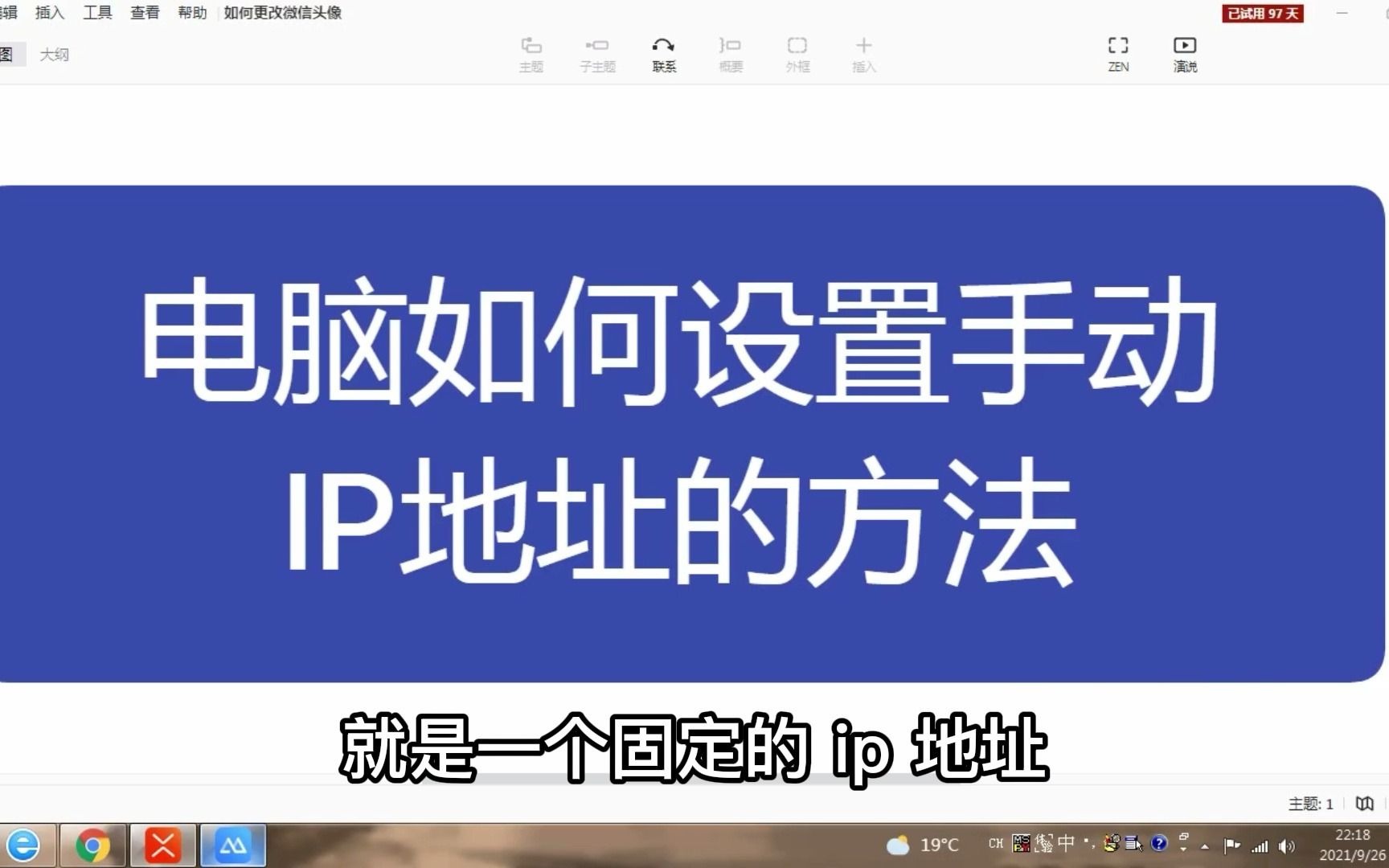

网络协议有哪些?企业网络配置必须知道的协议
企业网络的基础是TCP/IP协议族,你每天打交道的主要是IP协议、TCP/UDP协议,以及应用层的DNS和DHCP,但具体到配置企业网络基本信息,你只需要吃透四个参数IP地址、子网掩码、默认网关、DNS,而它们背后正是这些协议在起作用。
IP地址与子网掩码:企业网络的身份系统
IP地址像设备的门牌号,子网掩码则决定这个门牌号属于哪个区域,企业内网通常使用私有地址段,如192.168.x.x或10.x.x.x,配置时要注意,同一网段内所有设备的子网掩码必须一致,否则无法直接通信,很多人以为IP地址够用就行,忽视了子网掩码的规划,结果扩容时才发现地址不足。
不同子网掩码对应的主机数差异很大,下面这个表格可以帮助你快速判断:
| 子网掩码 | 可用主机数 | 适用场景 |
|---|---|---|
| 255.255.0 | 254 | 小型网络(办公室、分公司) |
| 255.254.0 | 510 | 中型网络(部门级) |
| 255.252.0 | 1022 | 大型网络(企业总部) |
配置时,根据实际设备数量选择子网掩码,预留30%的扩展余量,这是行业共识。
默认网关与DNS:企业网络的两大路口
默认网关是设备访问外部网络的出口,通常是路由器或防火墙的接口IP,配置错误会导致设备只能内网通信,无法上网,DNS解析则负责将域名转换为IP地址,企业常用内部DNS或公共DNS如114.114.114.114,业内专家指出,网关配置错误是导致企业网络中断的常见原因之一,而DNS故障则直接影响员工访问外部网站和内部应用。
TCP/IP协议配置方法中的关键核对点
TCP/IP
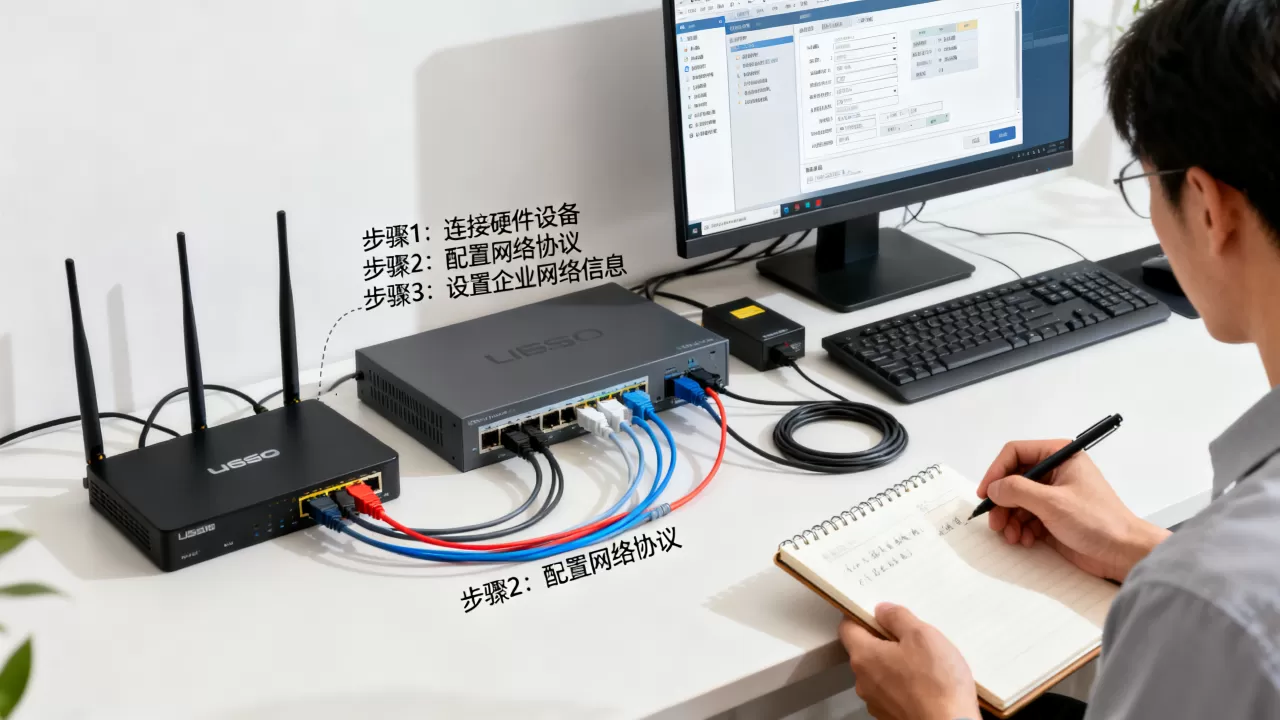
协议配置方法中包含几个容易忽略的细节:IP地址不能与网络中其他设备冲突,子网掩码必须全网段统一,网关地址必须与路由器接口在同一子网,DNS服务器必须可达,建议在配置完成后,用ping命令测试网关和DNS的连通性,再用nslookup测试域名解析。
企业网络基本信息怎么配置?一步步教你设置
下面以最常见的操作系统为例,给出标准配置步骤,这些操作你在实际工作中会反复用到。
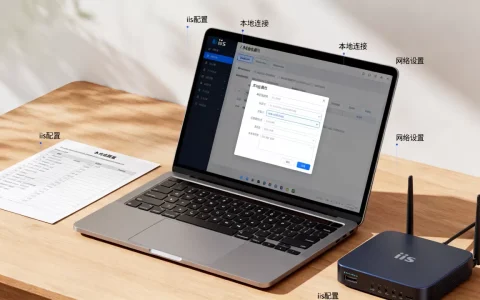
Windows系统静态IP配置
- 打开“控制面板”>“网络和共享中心”>“更改适配器设置”。
- 右键点击当前使用的网卡,选择“属性”。
- 双击“Internet协议版本4 (TCP/IPv4)”。
- 选择“使用下面的IP地址”,填入规划好的IP地址、子网掩码和默认网关。
- 选择“使用下面的DNS服务器地址”,填入首选和备用DNS。
- 点击确定,配置立即生效,无需重启。
注意: 如果企业内网使用了DHCP服务器,则选择“自动获取IP地址”,但关键服务器建议使用静态IP,避免IP变化导致服务中断。
Linux系统静态IP配置(以CentOS 7/8和Ubuntu 18.04+为例)
CentOS/RHEL 7/8:
- 编辑网卡配置文件,路径为
/etc/sysconfig/network-scripts/ifcfg-eth0。 - 设置
BOOTPROTO=static,添加IPADDR=192.168.1.100,NETMASK=255.255.255.0,GATEWAY=192.168.1.1。 - 在
/etc/resolv.conf中添加nameserver 114.114.114.114。 - 重启网络服务:
systemctl restart network。
Ubuntu 18.04+(使用netplan):
- 编辑配置文件,位于
/etc/netplan/01-netcfg.yaml。 - 配置示例:
network: version: 2 ethernets: eth0: dhcp4: no addresses: [192.168.1.100/24] gateway4: 192.168.1.1 nameservers: addresses: [114.114.114.114, 8.8.8.8] - 应用配置:
sudo netplan apply。
交换机与路由器基础配置
企业网络的基本信息配置不限于终端,网络设备本身也需要配置管理IP和默认网关,华为或Cisco交换机,需要在VLAN接口下配置IP地址,并设置默认路由指向核心路由器。
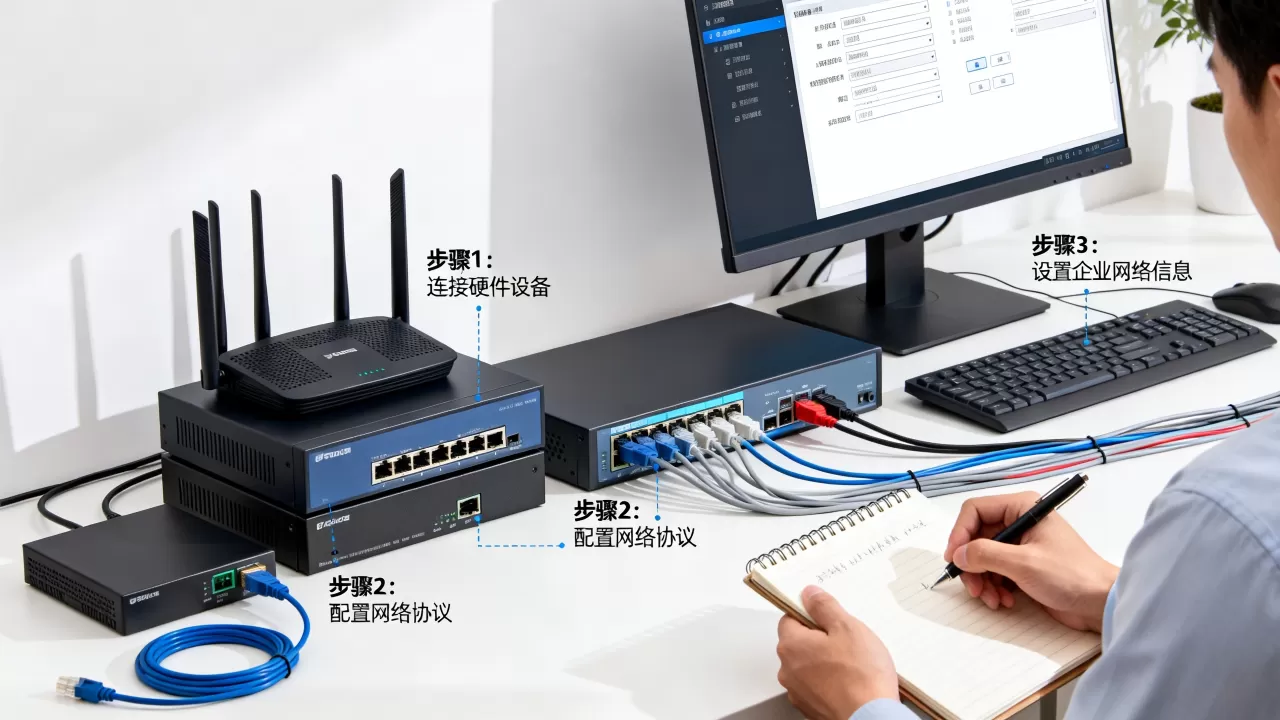
Cisco IOS配置示例:
interface vlan 1
 ip address 192.168.1.2 255.255.255.0
 no shutdown
ip default-gateway 192.168.1.1
这样交换机可以通过远程管理,也是企业网络基本信息的组成部分。
DHCP服务器配置规划
如果企业使用DHCP自动分配IP,需要在服务器上配置作用域,以Windows Server为例,安装DHCP角色后,新建作用域,设置IP地址范围、子网掩码、网关和DNS,注意排除保留给静态设备的IP地址,并设置租约期,对于关键设备,使用DHCP保留功能,确保它们每次获取相同的IP。
配置企业网络基本信息的常见错误与排查
即使按步骤操作,也难免遇到问题,下面列出高频错误和对应的排查方法。
IP地址冲突
当两台设备配置了相同的IP地址时,网络会时断时续,排查方法:在命令行执行 arp -a 查看ARP表,或用 ipconfig /all 确认本机IP,如果发现冲突,建议使用DHCP保留或静态IP分配,避免手动分配重复。
子网掩码不匹配
两台设备在同一网段但子网掩码不同,它们可能认为对方在不同子网,导致无法通信,一个设备是255.255.255.0,另一个是255.255.0.0,就会产生通信障碍,统一规划子网掩码是关键。
DNS解析失败
能上QQ但打不开网页,通常是DNS配置错误,检查方法:nslookup www.baidu.com,如果返回超时,说明DNS服务器不可达或配置有误,企业应配置至少两个DNS服务器作为备份,并确保内部DNS服务器能够解析内部域名。
默认网关错误
网关地址配置错误,设备只能访问内网但无法访问外网,使用 tracert 或 ping 网关IP 测试连通性,如果网关不通,先检查网线连接,再核对IP和子网掩码是否与路由器接口在同一网段。
企业网络配置中的设备选型与场景化建议
不同规模的企业,网络基本信息配置的侧重点不同,选型时也要考虑扩展性。
小型企业(20-50人)
使用一台集成路由器即可,如TP-Link企业级路由器,所有设备通过DHCP自动获取IP,主服务器配置静态IP,DNS可以直接使用公共DNS,简化管理,子网掩码使用255.255.255.0,足够容纳254台设备。
中型企业(50-200人)
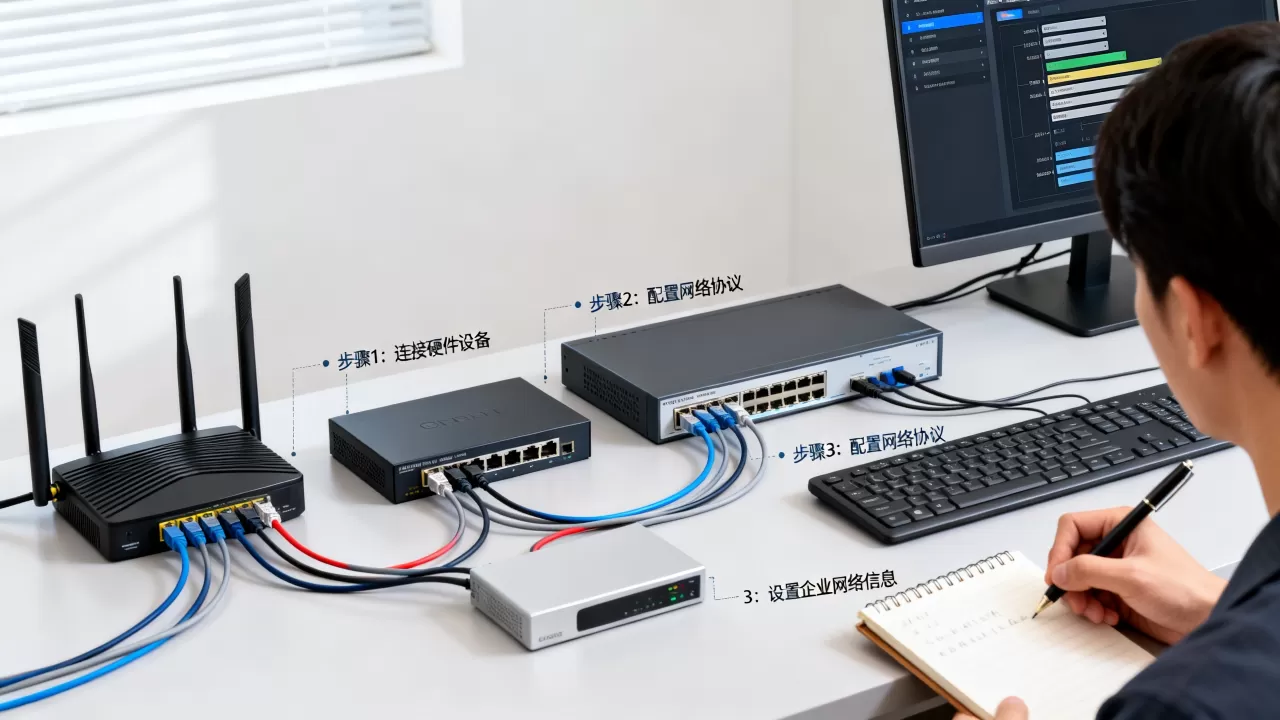
需要划分VLAN,配置三层交换机,部署内部DNS服务器和DHCP服务器,IP地址规划要预留扩展空间,子网掩码使用255.255.254.0或更小,以容纳更多设备,网关配置在核心交换机上,实现跨VLAN路由。
大型企业(200人以上)
采用网络核心层+汇聚层+接入层架构,配置动态路由协议(如OSPF),使用独立的DNS、DHCP、NTP服务器,网络基本信息配置需要标准化,通过集中管理工具监控IP地址分配和DNS状态,IP地址规划建议使用10.0.0.0/8段,预留大量空间。
Q&A:基本的网络协议与配置企业网络基本信息常见问题
Q1:基本的网络协议有哪些是企业网络配置必须掌握的?
必须掌握TCP/IP协议,具体包括IP协议(负责寻址)、TCP/UDP协议(负责传输),以及应用层的DNS协议(域名解析)和DHCP协议(动态主机配置),在配置企业网络基本信息时,IP地址、子网掩码、网关和DNS是直接需要填写的参数,所以这些协议的工作原理必须清楚。
Q2:配置企业网络基本信息时,IP地址和子网掩码怎么设置?
IP地址设置根据企业内网规划,通常使用私有地址段,如192.168.0.0/16或10.0.0.0/8,子网掩码决定网络位和主机位,例如255.255.255.0表示前24位是网络位,后8位是主机位,最多容纳254台设备,设置时,确保所有设备在同一个子网内或通过路由可达,对于服务器,建议使用静态IP;对于员工电脑,使用DHCP动态分配。
Q3:DNS服务器怎么设置,对企业网络有什么影响?
DNS服务器设置可在网络适配器的TCP/IPv4属性中手动填写,也可在路由器上设置全局DNS,常用DNS有114.114.114.114(国内公共DNS)和8.8.8.8(Google DNS),企业内网如果有内部应用,建议部署内部DNS服务器,解析内部域名,DNS配置错误会导致域名无法解析,影响所有基于域名的服务,如网页浏览、邮件收发、应用访问,相当一部分企业网络故障与DNS配置有关,DNS配置的正确性直接影响企业网络的可用性。
配置企业网络基本信息,本质上就是正确设置IP地址、子网掩码、默认网关和DNS,并确保这些参数在整个网络拓扑中一致且合理,无论网络规模多大,基础协议的理解和配置细节的严谨,都是保障网络稳定运行的前提。
首发原创文章,作者:王坚,如若转载,请注明出处:https://idctop.com/article/533662.html