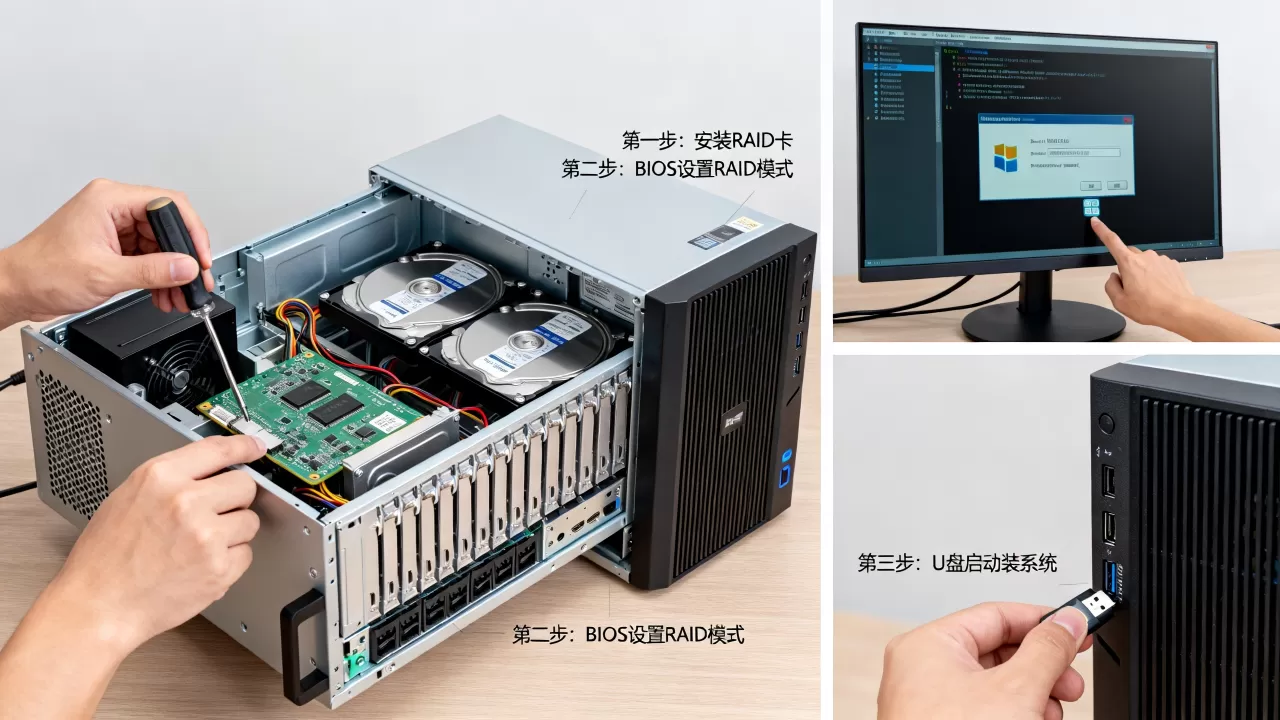
服务器配置RAID和装系统的核心流程是:先通过RAID卡配置界面创建磁盘阵列,再设置服务器从系统安装介质引导,最后安装操作系统并加载必要驱动,掌握这一流程,你就能在裸机上快速部署业务环境。参考2
服务器RAID配置步骤详解:从开机到阵列创建
服务器开机后,自检阶段会提示进入RAID配置界面的快捷键,不同品牌服务器略有差异,但通常会在屏幕上方显示,主流服务器品牌如Dell PowerEdge,开机按F2进入系统设置,再选择“Device Settings”进入RAID卡配置;HPE ProLiant服务器则按F9进入System Utilities,选择“System Configuration”后进入“RAID Configuration”;联想ThinkSystem服务器一般按F1进入Setup,再选择“System Settings”下的“Storage”,对于使用LSI/Avago芯片组的主流RAID卡,开机按Ctrl+R或Ctrl+C即可进入WebBIOS或CU界面。


进入RAID卡管理界面后,可以通过图形或文本菜单操作,以下是创建RAID阵列的通用步骤:
- 在RAID卡主界面选择“Configuration Wizard”或“Create Virtual Disk”。
- 选择RAID级别,常见选项有RAID0、RAID1、RAID5、RAID10等,根据数据冗余和性能需求选择。
- 从物理硬盘列表中选择需要加入阵列的磁盘,注意最小数量要求,例如RAID5至少需要3块硬盘。
- 设置条带大小(Strip Size),默认值通常为64KB或128KB,一般无需修改,除非有特定应用优化需求。
- 确认阵列配置,并选择“Initialize”或“Quick Init”进行初始化,初始化会清除磁盘上的所有数据,务必谨慎。
- 完成后,回到主界面,查看虚拟磁盘状态应为“Optimal”或“Ready”。
创建阵列后,部分RAID卡要求进行一致性检查或重建,尤其在RAID5或RAID6中,这一步可以放在后台进行,不影响后续操作,如果使用带有缓存的RAID卡,建议启用Write Back模式并确保有电池备份单元(BBU),以提升写入性能并保护未写入的数据。
服务器装系统教程:RAID阵列后的系统安装全流程
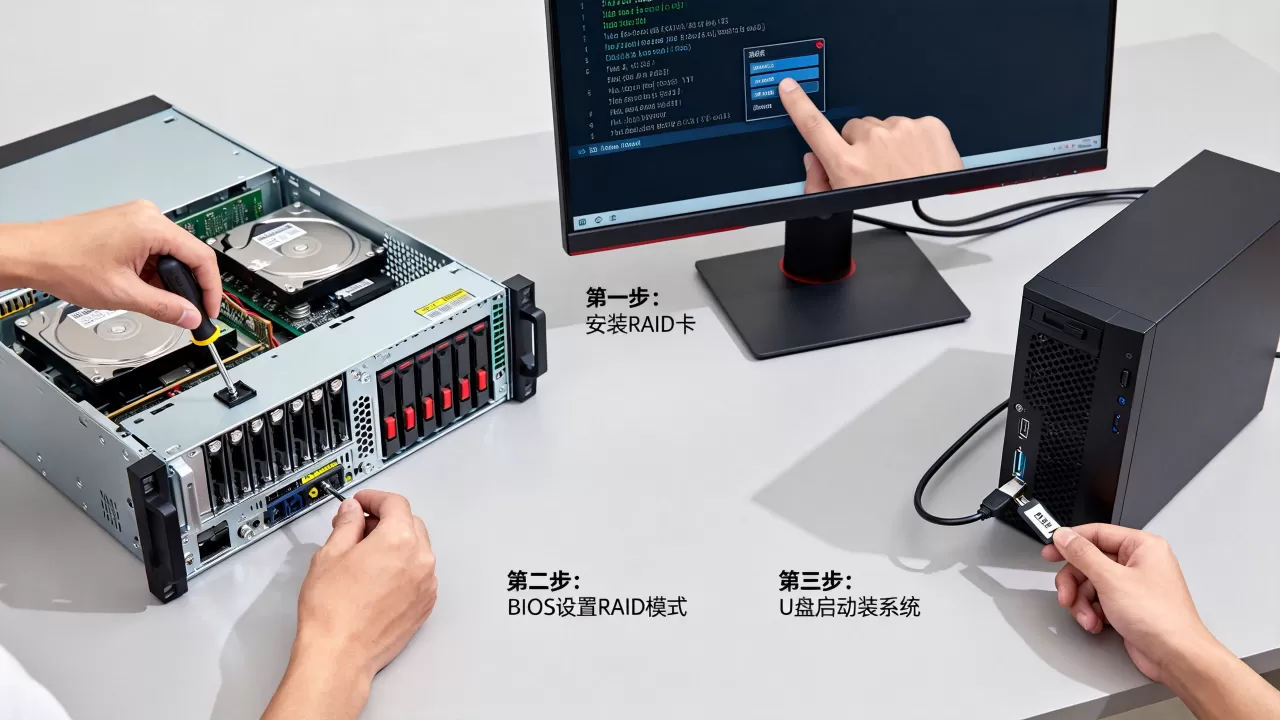
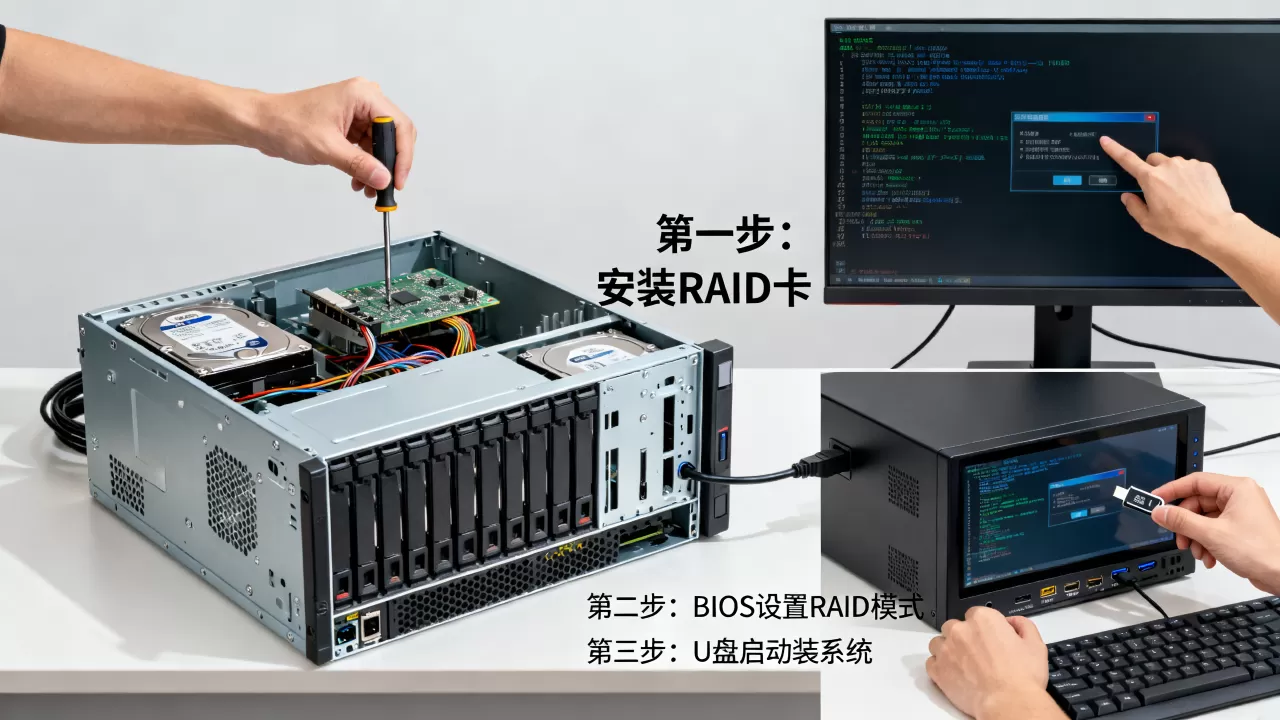
RAID配置完成后,服务器能识别到一块虚拟硬盘,接下来就是安装操作系统,这个过程和普通PC类似,但有几个关键点需要特别留意。
设置启动顺序
重启服务器,进入BIOS或UEFI设置,将启动顺序调整为从系统安装介质启动,如果使用U盘或光盘,确保USB或光驱优先于硬盘,如果使用网络引导(PXE),则需在启动选项中启用网络启动,部分服务器可能需要开启“Legacy Boot”或“UEFI Boot”模式,需根据操作系统版本选择。
加载RAID驱动程序
这是服务器装系统与普通PC最大的区别,大多数RAID卡在安装系统时,需要加载对应的驱动才能识别到虚拟磁盘,操作系统的安装程序在开始选择安装位置时,如果找不到硬盘,就需要手动加载驱动。参考2
- 从RAID卡厂商官网或服务器厂商支持页面下载对应操作系统的驱动,通常为.exe或.ISO格式,对于Windows,建议下载“WinPE”驱动包。
- 在安装过程中,当界面提示“加载驱动程序”时,插入存有驱动的U盘,浏览并选择.inf文件。
- 驱动程序加载后,虚拟磁盘就会出现在磁盘列表中,可以进行分区和格式化。
如果使用Windows Server 2026/2019,系统自带了部分常见RAID卡驱动,但建议仍使用厂商提供的最新版驱动以确保稳定性,Linux系统(如CentOS、Ubuntu Server)在安装镜像中已包含多数开源驱动,LSI、HPE等主流RAID卡通常可以直接识别,若遇到识别问题,同样可以通过“dd”命令或安装时指定驱动选项来解决,业内专家指出,驱动加载是服务器装系统最容易出错的环节,务必提前准备对应系统的驱动文件。
分区与格式化
系统识别到磁盘后,根据需求进行分区,对于服务器,建议将操作系统和业务数据分开存放,采用不同的分区或独立的虚拟磁盘,C盘(系统盘)分配100GB左右,其余空间留给数据盘,注意文件系统格式:Windows可使用NTFS,Linux推荐ext4或xfs,如果使用RAID虚拟磁盘,建议在安装时利用系统自带的磁盘管理工具完成分区,避免第三方工具导致引导问题。
完成安装与后续配置
安装过程与普通系统一致,设置时区、管理员密码、网络配置等,安装完成后,进入系统,安装服务器管理工具(如Dell OpenManage、HPE iLO)以便监控RAID状态,建议安装最新系统补丁和RAID卡管理软件,并定期检查RAID阵列健康状态。
RAID模式选择建议:性能与冗余的平衡之道
RAID0和RAID5的区别:性能与冗余的权衡
RAID0追求速度,将所有硬盘容量合并,读写性能最高,但没有冗余,一块硬盘损坏即数据全毁,RAID5在性能和冗余间取得较好平衡,通过奇偶校验实现单盘容错,磁盘利用率较高,行业共识认为,RAID5是文件服务器、Web服务器等场景的常见选择,而RAID10则结合了RAID0的速度和RAID1的镜像冗余,适合对性能和数据安全要求较高的数据库服务器。参考2
下表对比了几个主流RAID级别:
| RAID级别 | 最少硬盘数 | 容错能力 | 磁盘利用率 | 典型场景 |
|---|---|---|---|---|
| RAID0 | 2 | 无 | 100% | 临时数据、高性能计算 |
| RAID1 | 2 | 1块 | 50% | 操作系统盘、关键数据 |
| RAID5 | 3 | 1块 | (N-1)/N | 文件服务器、应用服务器 |
| RAID10 | 4 | 每个镜像组1块 | 50% | 数据库、高并发业务 |
RAID卡配置对系统性能的影响
RAID卡缓存大小、读写策略(Write Back / Write Through)都会影响性能,对于写密集型应用,建议开启Write Back并配备电池保护模块(BBU),防止断电数据丢失,RAID卡价格从几百元到数千元不等,取决于品牌、缓存和接口(SAS/SATA/NVMe),在选购时,需要根据服务器用途和预算权衡,对于中小企业,集成RAID卡通常能满足基础需求,但如果业务对I/O要求较高,建议选择独立RAID卡并配备缓存。
场景化配置建议
- 文件服务器:推荐RAID5,平衡容量与冗余,配上热备盘进一步降低风险。
- 数据库服务器:推荐RAID10,写性能优秀且冗余度高,适合高并发事务。
- 虚拟化平台:可根据虚拟机数量选择RAID10或RAID5,但建议将系统盘与数据盘分开到不同阵列。
- 视频监控或日志存储:对数据安全要求不高,可用RAID0或JBOD降低成本,但需做好备份。
在配置前,可以先评估服务器用途和预算,再确定RAID级别,许多北京地区的系统集成商在为客户部署服务器时,普遍推荐RAID5+热备盘的组合,作为兼顾性能、容量和冗余的入门方案。
从RAID配置到系统安装,每一步都影响服务器的稳定性和性能,只要按照流程操作,就能顺利完成部署,RAID配置只是第一步,后续的驱动安装和系统优化同样重要,定期检查阵列状态能有效预防数据丢失。
服务器RAID配置和装系统常见问题解答
问:服务器RAID配置后,安装系统时找不到硬盘怎么办?
答:一般是RAID驱动未加载,可以从服务器厂商官网下载对应操作系统的RAID驱动,在安装界面选择“加载驱动程序”手动加载,如果是Linux系统,也可以尝试在安装时添加“linux dd”参数加载驱动软盘镜像。
问:RAID配置完成后,需要重新配置系统吗?
答:不需要,RAID配置是在硬件层面完成的,系统安装后,RAID阵列对于操作系统来说就像一块普通硬盘,如果要更换或重建RAID,建议先备份数据,再进入RAID卡配置界面操作。
问:服务器RAID5和RAID10哪个更适合数据库服务器?
答:对于数据库服务器,写操作频繁且对I/O延迟敏感,RAID10因提供更好的写性能和冗余,通常是更优选择,RAID5在写操作时需要计算奇偶校验,会消耗一定性能,但在读操作较多的场景中表现不错。
首发原创文章,作者:王坚,如若转载,请注明出处:https://idctop.com/article/533678.html