Windows云服务器访问公网不通,通常是因为服务器杀毒软件实时防护或防火墙规则误拦截导致,建议先临时禁用杀毒软件并测试网络连通性,再依次排查安全组、Windows防火墙和网络配置,可快速恢复公网访问。参考2
Windows云服务器访问公网不通?先看杀毒软件设置
不少运维人员遇到Windows云服务器突然无法访问公网的情况,第一反应往往是检查云平台配置或重启实例,但根据大量实际案例,相当一部分问题源于服务器杀毒软件对网络进程的误判,尤其是Windows Server自带Defender或第三方安全软件(如安全狗、360、云锁)的实时防护功能,会拦截云服务器与公网进行的正常通信,包括RDP远程桌面、HTTP数据交互、DNS解析请求等,云服务器公网IP地址经常变化,触发杀毒软件的网络行为监控规则,导致连接被阻断。
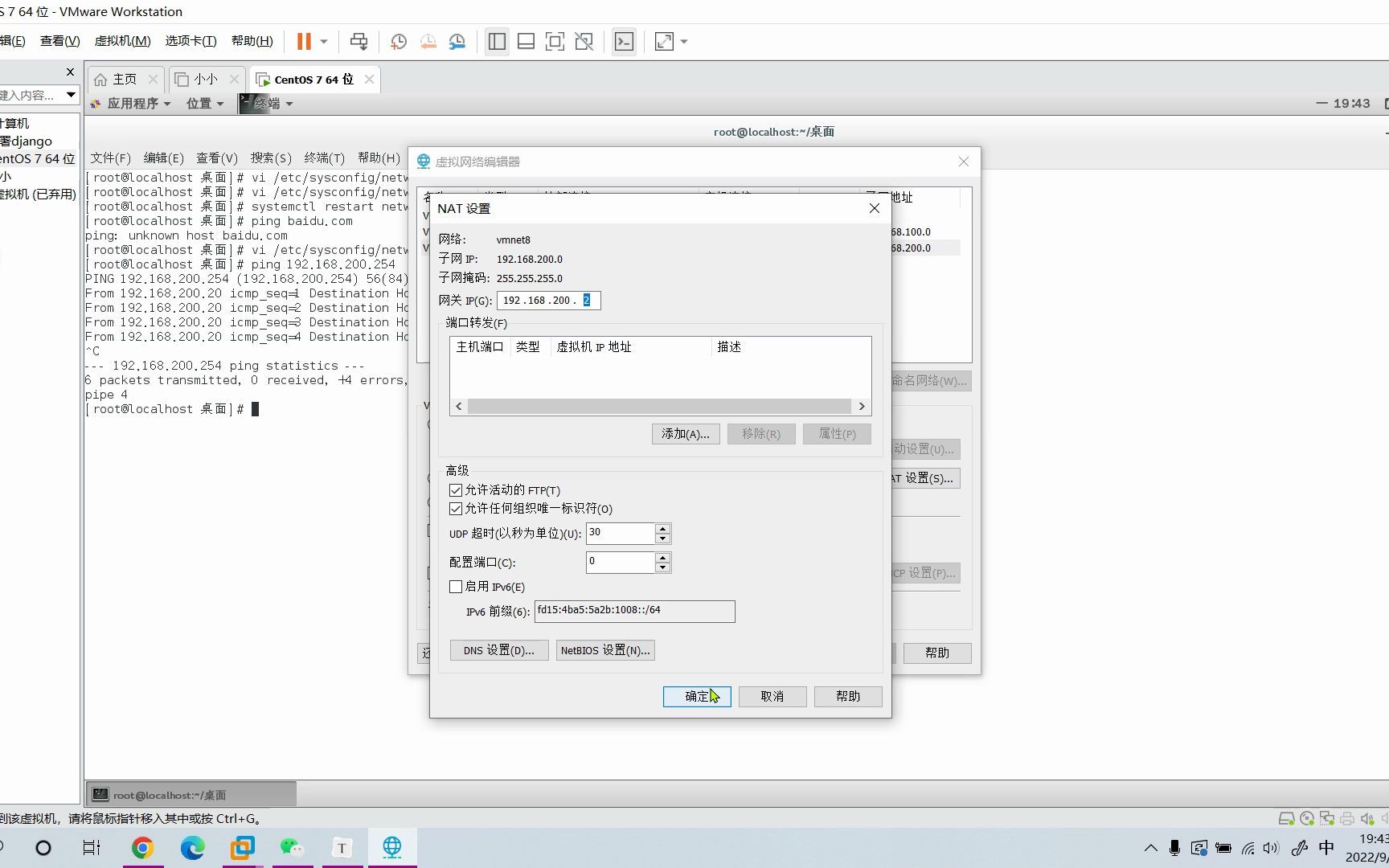

为什么杀毒软件会拦截公网通信?
杀毒软件的网络防护模块默认采取“零信任”策略,对任何出站流量进行扫描和判断,云服务器频繁与公网资源交互(如系统更新、云监控数据上报、业务API调用),这类流量在模式上可能被误认为是恶意回连或攻击行为。行业共识认为,云服务器环境应设置独立的杀毒软件策略,避免将工作站上的严格规则直接套用,Windows Defender在服务器上默认开启的云保护功能,会对罕见IP地址的连接产生高警报,进而直接终止连接进程。参考2
快速判断是否杀毒软件导致
- 在云服务器内打开命令提示符,执行
ping 公网IP或ping 域名,观察是否返回超时或无法解析,如果直接ping不通,接着尝试curl -I http://example.com测试HTTP层。 - 临时禁用杀毒软件的实时防护,再重复上述测试,若网络恢复,则问题锁定在杀毒软件。
- 以Windows Defender为例:打开Windows安全中心 → 病毒和威胁防护 → 管理设置 → 实时保护关闭;同时将防火墙里的网络防护(如“阻止来自公网的连接”)暂时关闭。
- 若是第三方杀毒软件,通常在系统托盘图标右键菜单或主界面中找到“暂停防护”或“禁用实时监控”选项。禁用后务必在30分钟内恢复,避免服务器暴露风险。
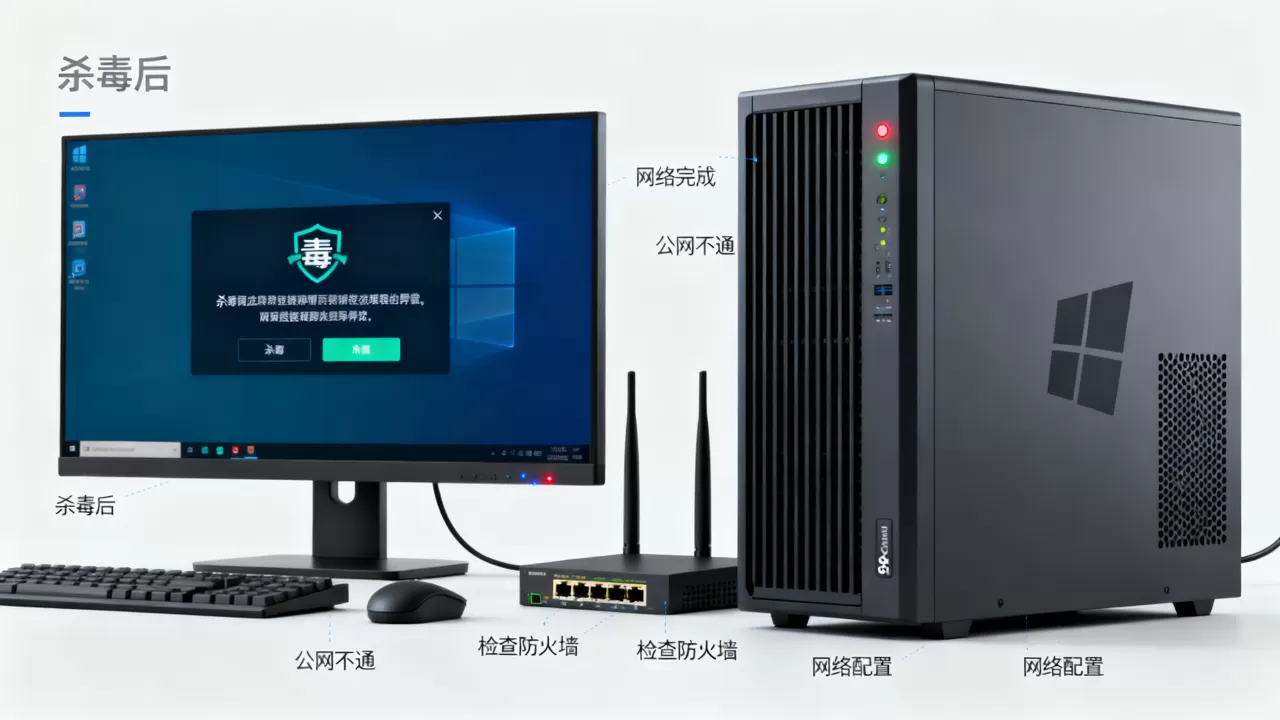
服务器杀毒软件导致网络异常?三步排查法
如果杀毒软件是怀疑对象,但临时禁用后问题依旧存在,说明网络不通可能由多个因素叠加造成,需要按照从软件到网络层的顺序,系统排查。
第一步:确认云平台安全组与公网IP配置
安全组是云服务器的第一道网络屏障,出站规则默认放行所有流量,但部分云平台为了安全会默认禁止出站,检查控制台中的安全组界面,确保出站规则中至少有一条“允许所有流量”或针对特定端口(如80、443)的规则,同时确认公网IP已正常绑定到网卡,带宽未达到上限,如果使用的是弹性公网IP,尝试解绑后重新绑定,刷新网络接口。
第二步:精确排查Windows防火墙与杀毒软件
- 在Windows防火墙中恢复默认规则:运行
netsh advfirewall set allprofiles state off临时关闭防火墙,测试网络,若恢复,则说明防火墙规则中错误地拦截了出站连接。 - 杀毒软件嵌套防火墙的情况:不少第三方杀毒软件自带网络防火墙,且独立于Windows防火墙,即便Windows防火墙关闭,杀毒软件仍可能拦截,因此需要彻底禁用杀毒软件的所有防护模块(包括网络防护、脚本防护、注册表防护等),再测试。
- 查看杀毒软件日志:在杀毒软件的报告或隔离区中,查找被拦截的网络连接记录,确认涉及的具体进程(如svchost.exe、System、w3wp.exe等)。将误判的进程或连接加入白名单,即可恢复。
第三步:排查网络层与DNS设置
如果以上两步未解决,说明网络协议栈可能有异常,执行以下命令重置:
netsh int ip reset重置IP协议netsh winsock reset重置Winsock目录ipconfig /flushdns刷新DNS缓存- 重启网络适配器或在云服务器管理后台重启实例(注意不影响业务数据的重启方式)。
同时检查DNS配置:在网卡属性中设置可靠的DNS服务器,如酷番云内网DNS或114.114.114.114。很多情况是DNS解析失败导致服务器认为公网不通,实际物理连接正常。参考2
云服务器杀毒软件怎么设置才不误报网络连接
为了确保网络畅通且服务器安全,需要针对云服务器特点调整杀毒软件策略,而不是简单禁用,以下是多数用户验证有效的配置方法。
添加排除项
- 排除系统关键进程:如
svchost.exe、lsass.exe、winlogon.exe、System,这些进程需要与公网通信(如系统更新、认证服务),杀毒软件频繁拦截它们会导致网络不稳定。 - 排除云平台相关程序:简米云、酷番云、华为云等都会在实例中安装监控代理(如AliYun Assist、QCloudAgent、HostGuard),这些程序需要与公网控制台通信,建议将它们的安装目录(如
C:Program FilesAlibaba、C:Program FilesQCloud)加入排除列表。 - 排除端口和协议:在杀毒软件的高级设置中,将云服务器对外服务的端口(如443、80、3389)以及ICMP协议加入网络白名单,减少误判。
调整防护模式
- Windows Defender:通过组策略将服务器配置为“服务器核心模式”或关闭实时扫描中的网络行为监控,在Windows安全中心 → 病毒和威胁防护 → 勒索软件防护中,将“受控文件夹访问”关闭,避免影响写入权限。
- 第三方杀毒软件:选择“服务器模式”或“低敏感模式”,此类模式自动降低对常见网络流量的误报率,例如安全狗在“服务器端”安装时默认启用“兼容模式”,避免拦截云平台内部通信。
使用云原生安全工具替代传统杀毒软件
云服务器上部署传统杀毒软件往往面临资源占用高、误报多的问题,现在主流云平台均提供主机安全产品(如酷番云主机安全、简米云安骑士),它们与云平台深度集成,能够识别云环境的正常流量,同时提供入侵检测、漏洞修复、木马查杀等功能,这些产品由云平台维护,兼容性更好,且不会随意拦截公网连接,建议在Windows云服务器上优先使用此类工具,仅在必要时辅以轻量级杀毒软件。
Q&A:Windows云服务器访问公网不通常见问题
问:如何判断是杀毒软件还是安全组导致的不通?
答:在云服务器内临时禁用杀毒软件所有防护,再执行ping测试,如果网络恢复,则杀毒软件是原因,如果仍不通,登录云平台控制台,检查安全组的出站规则是否允许所有流量,并验证入站规则是否包含了必要的端口(如RDP的3389),安全组通常只影响入站,出站默认允许,但部分特殊配置会限制出站。
问:Windows云服务器自带Defender会影响网络吗?
答:可能影响,Defender的实时防护会扫描网络连接,并可能误判,建议在服务器上启用Defender的“服务器专用模式”(通过组策略或PowerShell命令 Set-MpPreference -DisableRealtimeMonitoring $false 配合排除项),同时将云平台代理进程加入排除列表,这样基本不影响公网访问。
问:服务器杀毒软件误拦截后如何恢复网络?
答:在杀毒软件主界面找到“隔离区”或“日志”,查看被拦截的进程或IP地址,选择“恢复”并加入白名单,如果无法恢复,可尝试卸载杀毒软件后重启实例,网络通常会立即恢复,但卸载后必须立即安装其他安全软件或启用云平台主机安全服务,避免服务器处于无防护状态。
Windows云服务器访问公网不通,优先排查杀毒软件和防火墙,设置合理的排除项和防护级别,即可保持网络通畅与安全。
首发原创文章,作者:王坚,如若转载,请注明出处:https://idctop.com/article/533902.html