在局域网环境下连接SAP HANA数据库,核心在于确保网络互通、端口开放以及正确配置客户端连接参数。
局域网连接数据库的基本前提
无论你使用的是哪种数据库,局域网访问都绕不开网络层和数据库服务层的配置,SAP HANA作为内存计算平台,对网络延迟和端口策略有特定要求,在开始具体操作前,先确认以下几个基础条件。参考2

网络连通性检查
- 确保客户端设备与SAP HANA服务器位于同一局域网段,或通过路由可达。
- 使用
ping <服务器IP>测试基本连通性,若丢包率较高,后续连接会频繁超时。 - 大型企业局域网中常有VLAN隔离,需提前向网络管理员申请开通对应端口策略。
端口与防火墙策略
SAP HANA使用一组固定端口,默认规则如下:
| 组件 | 默认端口范围 | 说明 |
|---|---|---|
| 系统数据库 | 3XX01, 3XX15 | XX为实例编号(如00实例则是30015) |
| 租户数据库 | 3XX40-3XX99 | 对应不同租户的SQL端口 |
| 内部通信 | 3XX02-3XX04 | 节点间复制,客户端无需关心 |
- 在服务器防火墙中放行对应端口,建议使用
firewall-cmd(Linux)或netsh advfirewall(Windows)添加规则。 - 大多数连接失败源于端口未开放,而非数据库本身问题。
客户端工具选择
不同工具有不同的配置方式和兼容性,选择适合你技术栈的工具能事半功倍。
| 工具 | 适用场景 | 连接方式 |
|---|---|---|
| SAP HANA Studio | 传统运维,SAP生态 | JDBC直连 |
| DBeaver | 通用数据库管理,Sql支持好 | JDBC驱动 |
| hdbsql | 命令行脚本,批量操作 | SQLDBC协议 |
| ODBC/JDBC驱动 | 开发集成,程序对接 | 标准接口 |
SAP HANA Studio虽已停止更新,但不少老项目仍在使用;DBeaver是目前社区推荐度较高的免费替代方案。
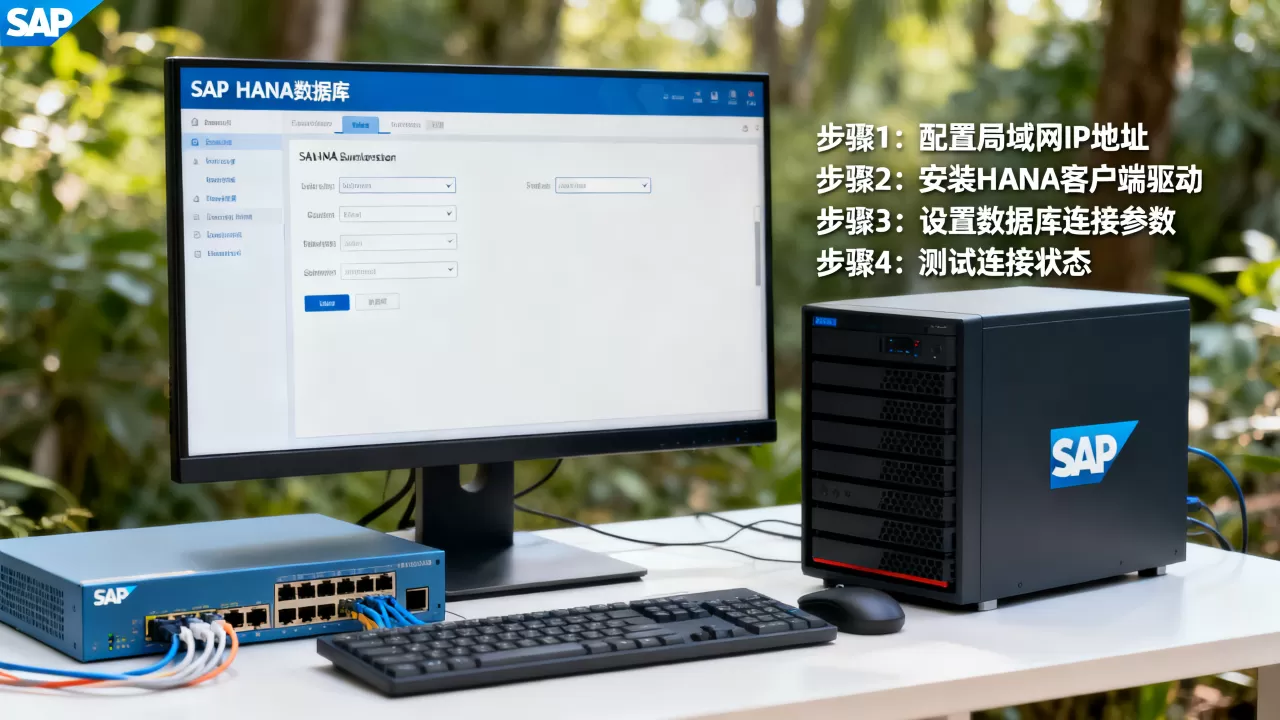
局域网内访问SAP HANA数据库的完整配置步骤
这部分聚焦SAP HANA自身的网络配置,确保数据库服务监听在正确的地址上。
修改global.ini中的监听参数
SAP HANA通过global.ini控制网络模式,默认情况下,数据库只监听0.0.1(仅本机访问),若需局域网访问,必须修改为0.0.0或明确的内网IP。
-
登录SAP HANA服务器(需使用
<sid>adm用户)。 -
编辑文件:
/usr/sap/<SID>/HDB<instance>/global/hdb/custom/config/global.ini -
在
[communication]段中添加或修改:[communication] listeninterface = .internal
或者更精确地指定内网IP:
[communication]
listeninterface = 192.168.1.100
-
保存文件后,重启数据库服务:参考2
HDB stop
HDB start
注意: 将监听接口设为
0.0.0会暴露所有网卡,存在安全风险;生产环境建议只绑定内网IP。
验证监听状态
重启后,用netstat -tlnp | grep hdb检查端口是否已绑在目标IP上,若看到类似tcp 0 0 192.168.1.100:30015 0.0.0.0: LISTEN,说明配置生效。
配置SAP HANA数据库用户权限
局域网访问需要具有SQL连接权限的数据库用户,使用SYSTEM用户或新建专用用户:
CREATE USER <username> PASSWORD <password> NO FORCE_FIRST_PASSWORD_CHANGE;
ALTER USER <username> ACTIVATE;
建议为远程连接创建专用用户,避免使用SYSTEM账户。
SAP HANA数据库连接工具的选择与对比
实际操作中,大部分时间花在工具配置上,下面以DBeaver和hdbsql为例,拆解连接步骤。
使用DBeaver连接SAP HANA
DBeaver是目前主流的开源数据库管理工具,支持SAP HANA驱动。
- 下载并安装DBeaver(社区版免费)。
- 点击“数据库” → “新建数据库连接”。
- 在搜索框输入“SAP HANA”,选择“SAP HANA”驱动。
- 在“设置”页面填写:
- 主机:SAP HANA服务器的内网IP(如192.168.1.100)
- 端口:3XX15(XX为实例号,如00实例则为30015,多租户需用3XX41)
- 数据库/租户:留空则默认连接系统数据库,或指定租户名
- 用户名/密码:刚才创建的数据库用户
- 点击“测试连接”,若成功则保存。
- 若驱动缺失,软件会自动提示下载,按向导安装即可。
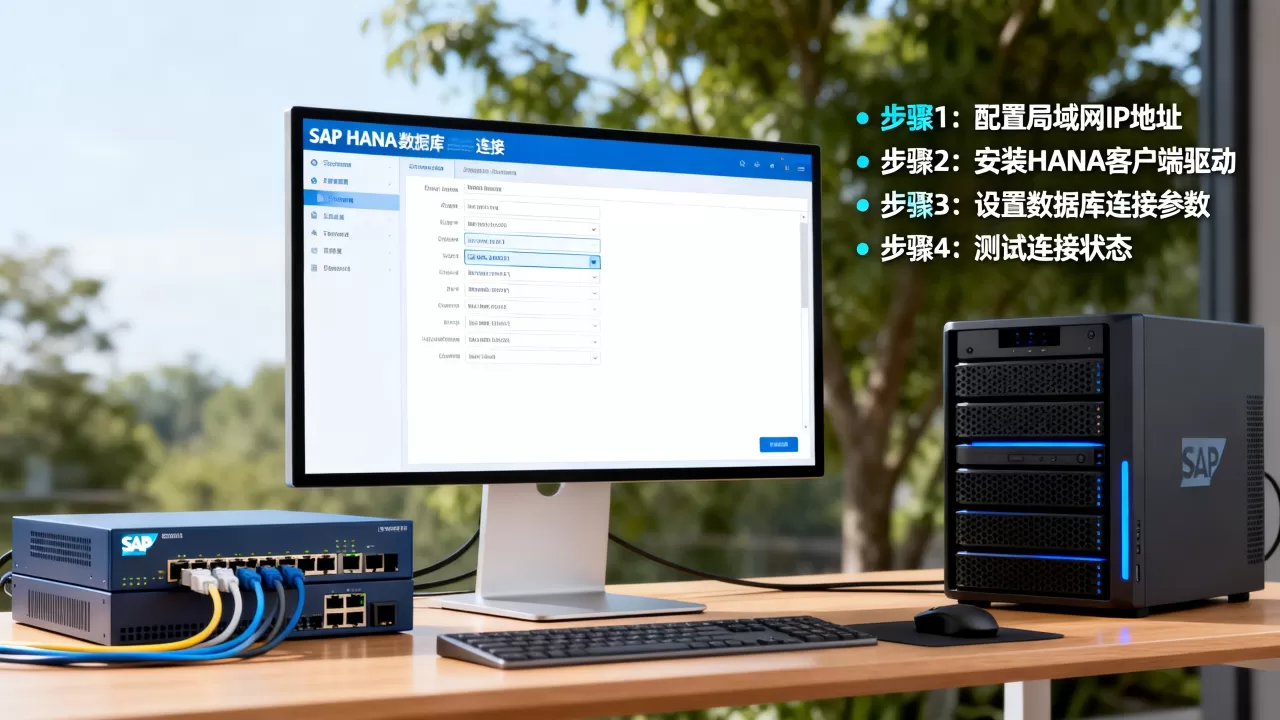
常见失败原因: 端口错误、主机地址写成了外网IP、防火墙未放行。
使用hdbsql命令行工具
hdbsql随SAP HANA客户端安装包提供,适合脚本化操作。
-
安装SAP HANA Client(从SAP官网下载,免费)。
-
在客户端机器上执行:
hdbsql -n 192.168.1.100:30015 -u <username> -p <password>
若需指定租户,添加
-d <租户名>。 -
连接成功后出现
=>提示符,可直接执行SQL语句。参考2
JDBC连接字符串示例
开发人员常在代码中通过JDBC连接,字符串格式如下:
jdbc:sap://192.168.1.100:30015/?databaseName=<租户名>对应驱动类:com.sap.db.jdbc.Driver,确保项目依赖中包含ngdbc.jar。
局域网连接SAP HANA数据库常见问题
在实际配置中,有几个典型问题会反复出现,下面逐一排查。
连接超时或拒绝连接
- 端口不通:用
telnet 192.168.1.100 30015测试,若提示Unable to connect,说明端口未开放或防火墙拦截。 - 监听地址错误:检查
global.ini中的listeninterface是否配置正确,重启后是否生效。 - 实例号错误:确认SAP HANA的实例号码(SAP系统通常使用
00,但HANA可能单独使用90等)。
用户认证失败
- 密码错误或用户被锁定。
- 用户未授权连接特定租户:使用
ALTER USER <user> ENABLE CLIENT CONNECT;确保客户端连接权限。 - 密码策略导致过期:
ALTER USER <user> PASSWORD <new>重新设置。

局域网内其他电脑无法连接
首先保证服务器侧配置正确,然后在客户端尝试上述telnet测试,若通,通常是工具参数问题;若不通,检查局域网交换机策略或物理链路。
行业共识认为,多数局域网连接问题出在网络层而非数据库层,排查时建议从外到内,先确认网络可达性。
从网络连通性到数据库监听配置,再到客户端工具参数填写,每一步都决定着最终能否成功连接,掌握这些基本操作后,你就能在局域网环境中高效管理SAP HANA数据库,无论是日常维护还是开发调试,都能游刃有余。
局域网连接SAP HANA数据库常见问题Q&A
Q1:局域网连接SAP HANA数据库需要购买额外的许可证吗?
不需要,SAP HANA的客户端连接仅依赖于数据库本身的许可证,客户端工具(如DBeaver、hdbsql)不需要额外付费,但需注意,数据库实例的许可证必须合法,且连接数受许可限制,大量连接前建议确认授权。
Q2:为什么我按照配置步骤设置了listeninterface,远程还是连不上?
请检查是否修改了正确的配置文件,SAP HANA的global.ini有多个副本,系统重启后可能使用的是/usr/sap/<SID>/HDB<instance>/exe/config/global.ini,建议修改后使用HDB info确认进程状态,并用netstat验证监听IP,部分云环境或虚拟化平台可能还有上层防火墙策略,需一并排查。
Q3:SAP HANA Studio和DBeaver在局域网连接时性能有差异吗?
两者均使用JDBC协议,网络传输效率差别不大,但SAP HANA Studio已停止维护,对较新版本HANA的支持不完善,部分功能可能缺失,DBeaver社区活跃,更新频繁,且支持更多数据库类型,建议优先选择DBeaver,若你需要原生SAP体验,可考虑SAP HANA Database Explorer(Web版)或HANA Cockpit,它们通过浏览器访问,无需安装客户端。
首发原创文章,作者:王坚,如若转载,请注明出处:https://idctop.com/article/533906.html