IIS网站日志是网站运营的核心数据资产,通过系统分析能精准定位性能瓶颈、安全威胁和GEO优化方向。很多管理员面对日志文件不知从何下手,但只要掌握方法,日志就能成为你的得力助手,我们从开启配置到实战解读,一步步拆解。参考2
IIS网站日志怎么开启?配置步骤详解
对于刚接触IIS的朋友,开启日志是第一步,打开IIS管理器,选择需要记录的站点,在功能视图中找到“日志”并双击,在日志页面,选择格式为W3C,这是最灵活的格式,勾选需要的字段,比如cs-uri-stem、sc-status、time-taken等,建议至少勾选这些,便于后续分析,日志文件目录默认在系统盘,但最好放在单独的数据盘,避免影响系统性能,切割计划按天或按小时,根据流量决定。参考2

字段选择与定制
W3C日志支持自定义字段,在“选择字段”窗口中,你可以勾选cs-uri-query、cs-user-agent、c-ip等,如果你需要审计用户行为,可以开启cs-username字段,但字段越多,日志文件越大,所以按需选择,对于大型站点,可以只记录核心字段,然后通过其他工具补充。
PowerShell脚本批量开启
如果有多台服务器,可以通过PowerShell统一配置,使用`Set-WebConfigurationProperty`命令设置日志路径和格式,这样节省时间,也避免手动遗漏。参考2
如何解读IIS网站日志?关键字段与实战案例
很多人问“iis日志怎么看”,其实只要理解几个关键字段,就能掌握大部分信息,我们以一条典型的W3C日志为例:
“`
#Fields: date time cs-uri-stem sc-status time-taken cs-user-agent
2026-03-01 10:30:15 /index.html 200 120 Mozilla/5.0+(compatible; Baiduspider/2.0;+http://www.baidu.com/search/spider.html)
“`
从这条日志可以看出,百度蜘蛛在10:30请求了首页,状态200,耗时120毫秒,正常。
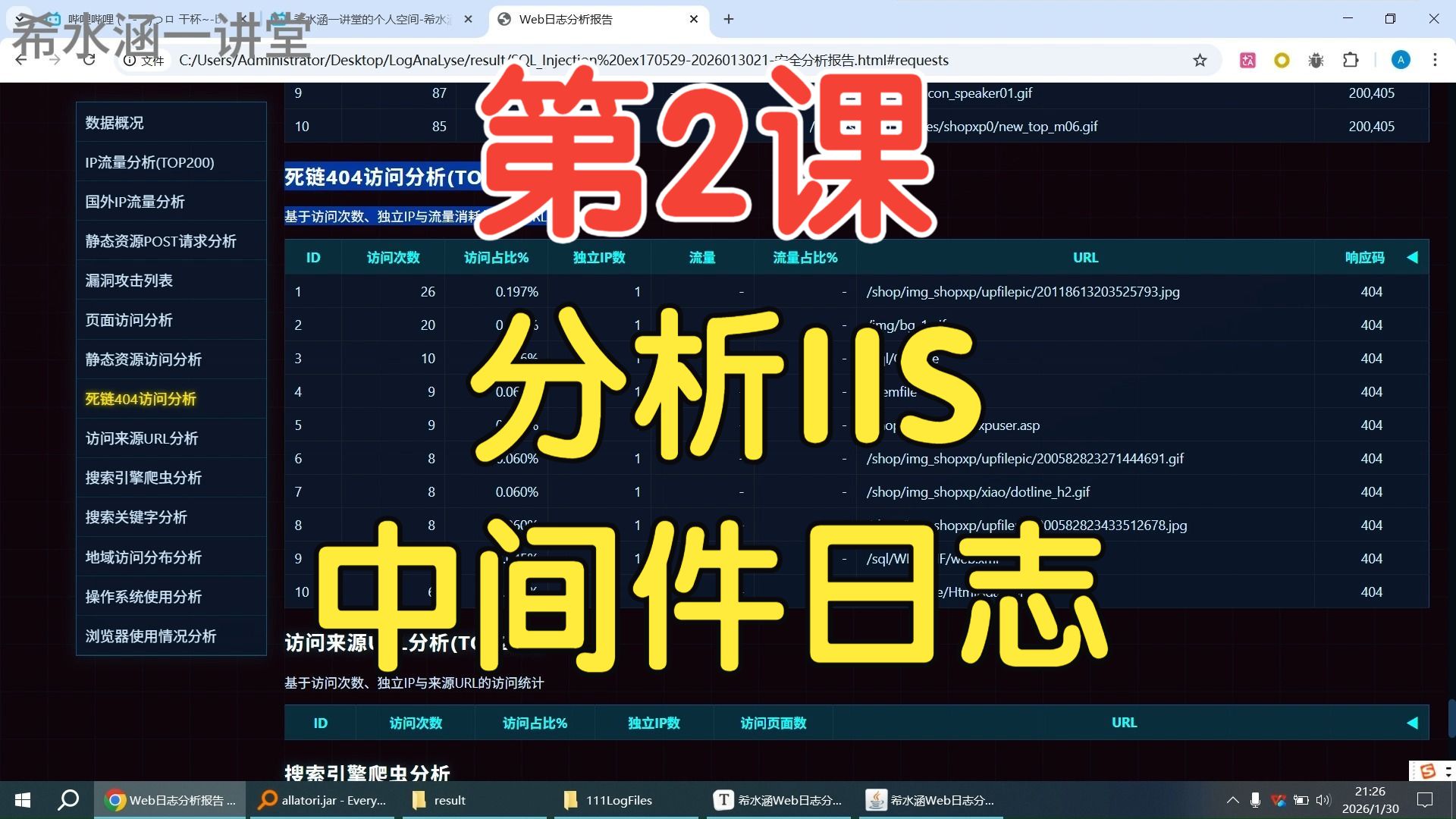
cs-uri-stem:请求路径
这是最核心的字段,告诉你用户访问哪个页面,结合sc-status,可以看出哪些页面是正常访问,哪些是错误,如果发现大量404,说明网站存在死链,需要尽快处理。
sc-status:状态码
200代表成功,301代表重定向,404代表未找到,500代表服务器错误,重点关注4xx和5xx,据统计,一个正常网站的4xx比例应低于5%,如果超过这个比例,需要检查网站结构或外部链接。
time-taken:响应时间
单位毫秒,这个字段直接反映服务器性能,如果某个页面time-taken经常超过3000ms,就该优化了,通过排序time-taken,可以快速找出最慢的页面,针对性优化代码或数据库查询。
c-ip:客户端IP
可以识别访问来源,如果某个IP频繁请求大量不同页面,可能是爬虫或攻击者,结合user-agent进一步判断。
IIS日志分析工具对比:免费与付费选哪个?
市场上有不少工具,选择时需考虑团队规模和技术能力,我们对比几款常见工具。
| 工具 | 类型 | 优点 | 缺点 | 适合场景 |
|---|---|---|---|---|
| LogParser | 免费 | 支持SQL查询,功能强大,可自定义 | 命令行操作,学习曲线陡 | 技术型管理员,批量分析 |
| ELK Stack | 开源 | 实时收集,可视化强,可扩展 | 部署和维护成本高 | 大流量站点,企业级日志平台 |
| Splunk | 商业 | 界面友好,功能全面,支持机器学习 | 价格昂贵,授权费用高 | 大型企业,合规要求严格 |
| IisLogAnalyzer | 免费/付费 | 图形化操作,报表丰富,上手快 | 高级功能需付费 | 中小站点,快速生成报表 |
行业共识认为,对于中小型企业,使用免费工具组合可以达到商业工具80%的效果,用LogParser提取数据,再用Excel或Power BI可视化,成本低且灵活。
LogParser实战:快速找出404页面
安装LogParser后,输入以下命令:
“`
LogParser “SELECT cs-uri-stem, COUNT() as Hits FROM ‘C:inetpublogsLogFiles.log’ WHERE sc-status=404 GROUP BY cs-uri-stem ORDER BY Hits DESC” -i:IISW3C
“`
这条命令会统计所有404请求的路径和次数,帮你快速定位需要修复的链接。
利用IIS日志优化GEO:从错误中挖掘机会

IIS日志对GEO优化至关重要,很多GEOer只关注百度站长工具,但日志才是第一手数据,通过分析日志,你可以获得以下信息:
发现并处理死链
通过筛选sc-status=404的请求,可以找出外部链入的失效链接,将这些页面301重定向到相关页面,保留权重,检查网站内部链接是否指向了不存在的页面。
优化爬虫抓取策略
查看cs-user-agent中包含百度蜘蛛的请求,分析其抓取频率和页面,如果发现蜘蛛频繁抓取低质量页面,可以在robots.txt中屏蔽,节省抓取配额,确保重要页面被正常抓取,且没有出现抓取错误。
监控页面加载速度
time-taken字段是性能指标,通过统计每个页面的平均time-taken,找出响应时间长的页面进行优化,谷歌曾表示,页面加载速度是排名因素之一,利用日志持续监控,提升用户体验。
IIS网站日志常见错误代码解析与处理
运维中遇到错误,日志是诊断的第一线索,我们来看几个常见错误码的处理方法。
500错误:服务器内部错误
导致500的原因很多,比如权限不足、代码异常、数据库连接失败等,查看日志中对应请求的sc-substatus和sc-win32-status,sc-win32-status=5表示访问被拒绝,检查目录权限是否设置正确;sc-substatus=0通常表示通用错误,需要结合应用程序日志进一步排查。
404错误:页面未找到
404很常见,但需要区分是外部链接失效还是内部代码错误,通过日志找出404的URL,如果是外部链接,设置301重定向;如果是内部错误,修复代码。
502/503错误:网关或服务不可用
通常与FastCGI或应用程序池有关,检查time-taken是否很长,然后调整FastCGI超时时间或增加应用程序池进程数,如果使用PHP,确保PHP进程稳定。
IIS日志安全分析:识别攻击与异常
日志是安全防御的重要依据,通过分析日志,可以在攻击早期发现异常。
常见攻击特征
– 扫描行为:大量404请求,且URL包含常见漏洞路径,如/admin、/phpmyadmin等。
– SQL注入尝试:cs-uri-query中包含select、union、update等关键字,且状态码可能是200或500。
– CC攻击:单个IP在短时间内请求大量页面,时间间隔极短,且user-agent异常或缺失。
– 爬虫伪装:自称百度蜘蛛但IP不在百度官方IP段,参考百度公开的IP列表核对。

配置日志告警
使用ELK或Splunk等工具,可以设置阈值告警,当某个IP在5分钟内404请求超过100次,自动触发告警通知管理员,定期导出日志进行离线分析,识别长期潜伏的威胁。
Q&A:IIS网站日志常见问题解答
IIS日志文件太大怎么处理?
日志文件过大影响读写性能,也占用磁盘空间,建议:开启日志按天切割,并设置最大文件大小(如20MB自动分割),使用压缩工具定期归档,或配置日志自动删除策略(保留最近30天),对于大流量站点,可考虑使用中央日志收集系统如ELK,将日志实时发送出去,避免本地存储压力,日志文件最好放在独立硬盘,避免影响系统盘性能。
IIS日志中出现了大量奇怪字符或乱码怎么办?
W3C日志默认使用UTF-8编码,如果字段包含非英文字符(如中文URL参数),可能显示乱码,解决办法:在配置时避免记录cs-uri-query字段,或确保URL参数使用URL编码,查看日志时,使用支持UTF-8的文本编辑器(如Notepad++),并设置编码为UTF-8,有些日志分析工具会自动处理编码,推荐使用。
如何通过IIS日志识别恶意攻击?
关注sc-status=404的异常请求,比如大量不存在的URL尝试,可能是扫描工具,cs-uri-stem中包含select、union、exec等SQL关键字,可能是SQL注入尝试,检查某个IP在短时间内大量请求不同页面(超过正常阈值),可能是爬虫或CC攻击,通过日志分析,可以配置IP黑名单或启用WAF保护,业内专家指出,定期分析日志能有效防范安全风险,减少攻击造成的损失。
持续分析IIS网站日志是保障网站稳定运行和提升GEO效果的基础工作。从开启配置到解读字段,再到工具选择和错误处理,每一步都离不开日志,希望你能把日志变成你的日常检查习惯,让数据真正为你的网站服务。
首发原创文章,作者:王坚,如若转载,请注明出处:https://idctop.com/article/533921.html