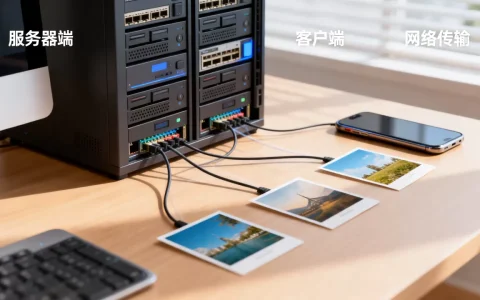
使用AMH面板创建FTP虚拟主机,能让你在几分钟内完成网站环境搭建和文件管理,是当前最高效的建站方案之一。不少新手一听到“虚拟主机配置”就头大,其实只要选对工具,整个过程比想象中简单得多,AMH作为一款轻量级面板,把FTP账号创建、目录权限设置和网站部署集成在一个界面里,省去了手动敲命令的麻烦。参考2
为什么选择AMH管理FTP虚拟主机?
传统FTP管理依赖手动配置服务器,很容易出现权限混乱或端口冲突,对于没有运维经验的人来说,光是配置vsftpd就够折腾半天。AMH面板把虚拟主机和FTP账号绑定在一起,创建站点时自动生成对应的FTP用户,根目录直接锁定,省去后续调整的麻烦。


AMH建站优势对比
| 对比项 | 传统手动配置 | AMH面板 |
|---|---|---|
| 操作门槛 | 需要掌握Linux命令 | 可视化界面,点几下即可 |
| 权限管理 | 手动设置用户组,易出错 | 自动隔离,目录权限明确 |
| 时间成本 | 30分钟以上 | 3-5分钟 |
| 后续维护 | 需手动修改配置 | 后台一键编辑 |
AMH面板的核心功能包括:在线文件管理、压缩解压、备份还原、PHP版本切换、SSL证书申请等,这些功能对于FTP虚拟主机管理来说,意味着你不需要在客户端和服务器之间反复切换,直接在面板里就能完成大部分操作。参考1
行业共识认为,面板类工具降低了建站门槛
业内专家指出,近年来面板工具在个人站长和中小企业中普及率很高,AMH凭借其轻量、开源的特点,在低配服务器上表现尤其稳定,如果你用的是国内1核2G的云服务器,AMH占用的资源比某些面板少一半,运行起来更流畅。
怎么用AMH创建FTP虚拟主机?详细步骤解析
这个流程是很多用户最关心的部分,核心逻辑是:先创建虚拟主机,再绑定FTP账号,最后通过客户端连接,以下是具体操作路径。
环境准备
- 安装AMH面板:SSH登录服务器,执行官方安装命令(以AMH 7.0为例),等待安装完成。
- 开放端口:确保服务器安全组和防火墙放行21(FTP控制端口)以及被动模式端口范围(AMH默认使用30000-30050),否则客户端无法连接。
- 域名解析:将域名A记录指向服务器IP,否则创建虚拟主机时无法绑定成功。
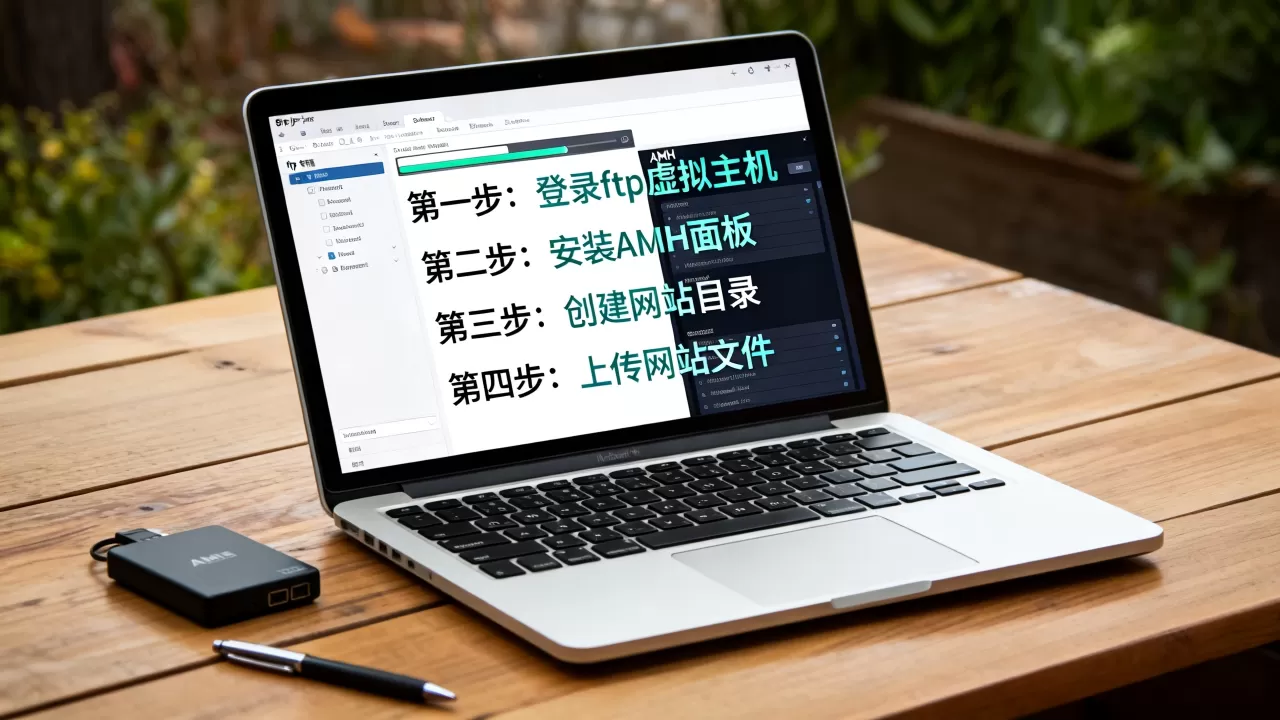
创建虚拟主机
- 登录AMH后台,点击左侧“虚拟主机”菜单。
- 选择“添加”按钮,填写域名(如 example.com),设置根目录(建议使用默认路径,如 /home/wwwroot/example.com)。
- 选择PHP版本,AMH支持多版本共存,新手建议选当前主流版本如7.4或8.0。
- 点击“确认”,虚拟主机即创建完成,此时系统会自动生成一个默认的NGINX或Apache配置。
设置FTP账号
在虚拟主机列表中找到刚创建的站点,点击“管理”或“编辑”按钮,进入详细设置页面,找到“FTP”选项,点击“添加FTP账号”:
- 用户名:建议和站点名称挂钩,如 example_ftp。
- 密码:设置强密码,避免被暴力破解。
- 目录:默认锁定在站点根目录,无需修改。
- 权限:读写或只读,根据需要选择。
保存后,系统会返回FTP连接信息,包括IP地址、端口(默认21)、用户名和密码。此时FTP虚拟主机已经配置完成,可以直接使用客户端连接。
验证连接
打开FileZilla或类似客户端,填入:
- 主机:服务器IP地址(或域名,如果已解析)。
- 协议:FTP(如果使用SSL/TLS,选择SFTP需额外配置,AMH默认是普通FTP)。
- 端口:21。
- 用户和密码:刚才创建的FTP账号。
点击“快速连接”,如果成功列出站点目录,说明配置正确,如果提示“连接失败”,最常见的原因是被动模式端口未开放或防火墙拦截,检查服务器安全组和AMH后台的“网络设置”即可。参考2
AMH建站教程:从FTP到网站上线完整流程
有了FTP虚拟主机,下一步就是上传网站源码并完成安装,这个步骤和普通虚拟主机类似,但AMH面板提供了一些快捷功能,能提升效率。
上传网站源码
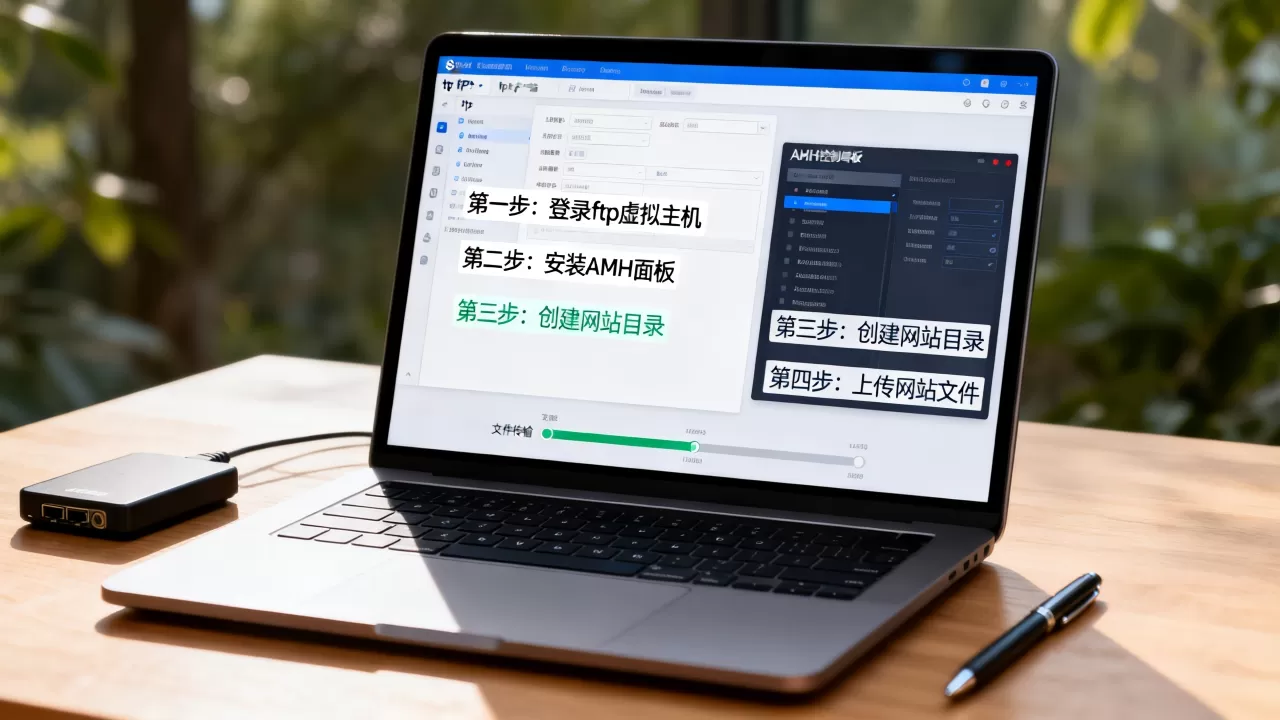
- 通过FTP客户端将本地程序文件(如WordPress、织梦、帝国CMS等)拖拽到服务器根目录。
- 注意文件权限:AMH面板中的“文件管理”可以直接修改目录权限,建议将文件夹设为755,文件设为644,避免安全风险。
- 安装向导:在浏览器访问域名,根据提示填写数据库信息即可。
数据库配置
AMH面板内置了“数据库”管理模块,可以创建MySQL或MariaDB数据库:
- 点击“数据库” -> “添加”,输入数据库名、用户名和密码。
- 记录这些信息,用于网站安装程序中的数据库连接设置。
- 安装完成后,可以通过phpMyAdmin在线管理数据库,方便后续备份或导入。
域名绑定与SSL
- 如需绑定多个域名(如二级域名),在虚拟主机设置中“添加域名绑定”即可。
- 申请SSL证书:AMH支持Let’s Encrypt免费证书,在“SSL”模块中一键申请并部署,自动启用HTTPS,提升网站安全性。
性能优化
- 开启缓存:AMH的NGINX配置中可添加静态缓存规则,减少服务器负载。
- 文件压缩:开启Gzip压缩,加快页面加载速度。
- 使用CDN:将FTP根目录与CDN源站对接,适合图片较多的站点。
FTP虚拟主机连接问题与解决方案
覆盖了使用过程中最常遇到的卡点,尤其是FTP连接失败或权限不足的情况。
问题1:FTP连接不上,提示“无法连接到服务器”
排查步骤:
- 检查服务器安全组是否放行21端口和被动端口范围(30000-30050)。
- 查看AMH后台“网络设置”中的FTP服务是否已启动(默认是开机自启)。
- 如果使用主动模式,改为被动模式重试,因为大多数客户端默认使用被动模式。
- 在服务器上执行
netstat -tlnp | grep 21确认vsftpd服务是否监听。
解决方案:修改安全组规则,添加对应端口即可,如果是国内云服务器,镜像默认安全策略可能较严格,需要手动添加。
问题2:FTP账号权限不够,无法上传文件
原因:创建FTP账号时,目录权限设置不当,或根目录不属于当前FTP用户。
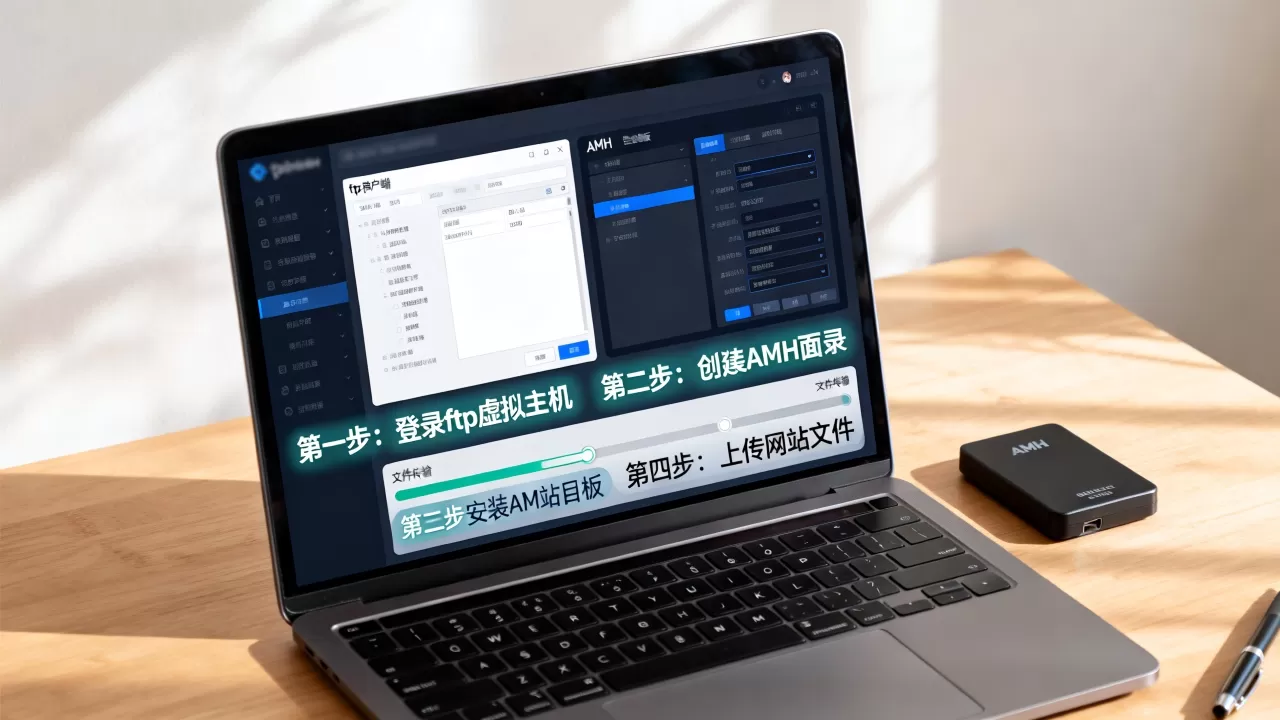
操作:在AMH虚拟主机管理页面,找到FTP账号的“编辑”选项,重新指定目录为根目录,并确保权限为“读写”,如果问题依旧,在“文件管理”中右键点击根目录,修改所有者为FTP账号对应的用户(如www或ftpuser)。
问题3:国内服务器选择AMH还是其他面板?
场景对比:AMH适合对资源占用敏感、需要精简功能的用户,宝塔面板功能更丰富,但占用资源较多,低配服务器(如1核1G)上AMH更流畅。价格方面,AMH社区版免费,企业版提供额外功能,而宝塔专业版收费,如果你需要FTP虚拟主机管理,AMH的免费版已经足够,且无需绑定手机号,隐私性更好。
从创建虚拟主机到FTP连接、网站部署,AMH面板让整个过程变得可控且高效。只要你熟悉了“虚拟主机->FTP账号->客户端连接”这个链条,后续维护几乎不需要再碰命令行,对于追求稳定和低成本的站长来说,AMH搭配FTP虚拟主机是一个值得长期使用的方案。
关于FTP虚拟主机与AMH建站的常见疑问
Q:FTP虚拟主机创建后,如何修改根目录路径?
A:在AMH后台点击对应虚拟主机的“编辑”,在“根目录”一栏修改路径(如 /home/wwwroot/newpath),然后保存,同时需要同步更新FTP账号的目录锁定,否则客户端连接后仍会显示旧目录,修改后建议重启NGINX或Apache服务使配置生效。
Q:使用AMH面板绑定多个域名时,FTP账号是否需要单独创建?
A:每个虚拟主机可以绑定多个域名,但FTP账号是绑定在虚拟主机级别的,而不是域名级别,也就是说,一个FTP账号可以管理该虚拟主机下所有绑定的域名的文件,如果你需要给不同域名分配独立权限,就应该创建多个虚拟主机,每个主机关联单独的FTP账号。
Q:AMH面板的FTP功能是否支持SSL/TLS加密?
A:AMH默认使用普通FTP协议,不加密,如果需要安全传输,可以手动配置vsftpd启用SSL/TLS,但操作相对复杂,且部分客户端兼容性不佳,对于普通个人网站或中小型站点,内网环境或服务器IP固定,使用普通FTP配合强密码和端口限制即可满足安全需求。
首发原创文章,作者:王坚,如若转载,请注明出处:https://idctop.com/article/534743.html