服务器挂载硬盘的核心在于将新硬盘分区、格式化后挂载到指定目录,并通过配置/etc/fstab实现开机自动挂载,避免数据丢失。
服务器挂载硬盘步骤详解
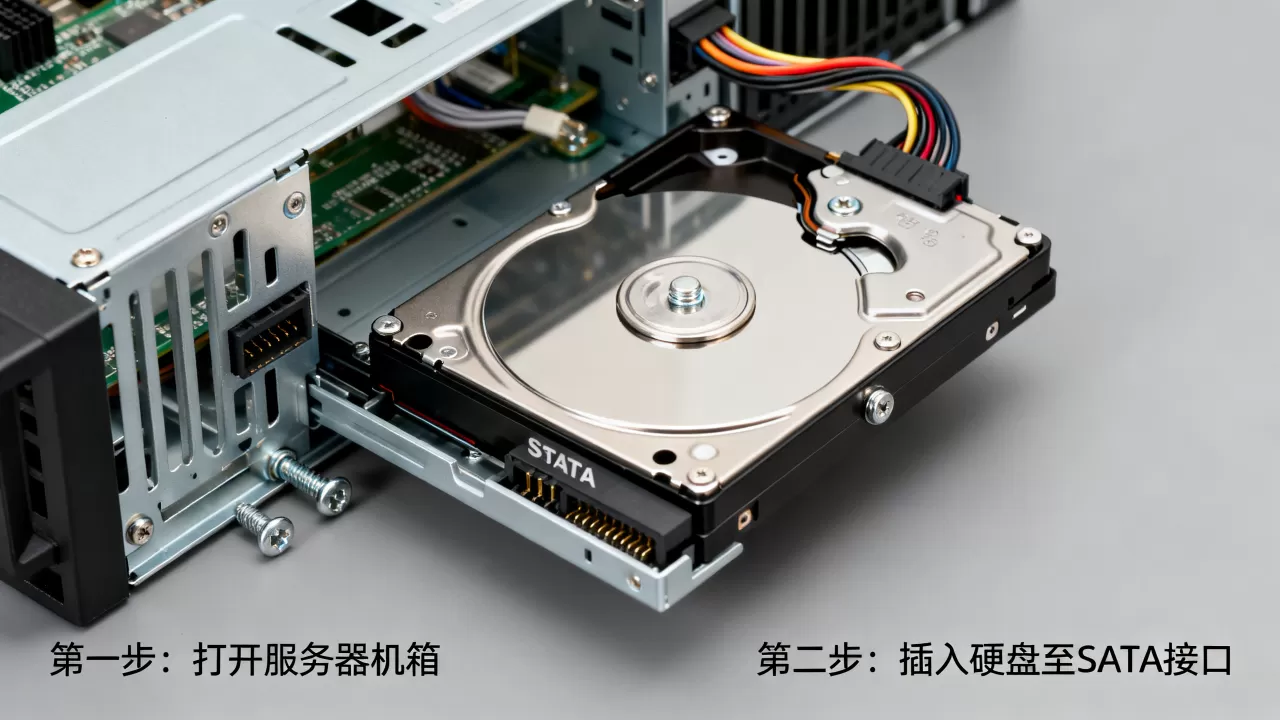
挂载硬盘之前,先确认系统识别了新硬盘,这一步看似简单,但不少新手在操作时漏掉关键检查,导致后续分区失败,以下步骤基于Linux系统,Windows服务器操作类似,但命令和工具不同。

查看硬盘设备
使用lsblk列出所有块设备,系统盘通常是/dev/vda或/dev/sda,新硬盘会显示为/dev/vdb或/dev/sdb,大小和名称根据实际环境而定。fdisk -l也能看到完整信息,但输出更详细,适合确认磁盘是否被识别,如果新硬盘未出现,检查物理连接或云控制台是否已挂载。
创建分区
新硬盘通常需要创建分区表。fdisk是最常用的工具,适合小于2TB的磁盘,运行fdisk /dev/vdb,进入交互界面:
- 输入
n新建分区 - 选择分区类型(主分区/扩展分区)
- 设置起始扇区和结束扇区(直接回车使用默认值,代表整块磁盘)
- 输入
w保存并退出
如果磁盘大于2TB,建议使用parted并设置GPT分区表,分区不是必须步骤,直接用整个磁盘做文件系统也可以,但分区便于管理,比如单独划分交换分区或不同用途的存储区域。
格式化分区
分区完成后,需要格式化以创建文件系统,常用命令:
mkfs.ext4 /dev/vdb1推荐使用ext4或xfs,前者兼容性好,后者适合大文件高性能场景,格式化前确认分区已正确识别,否则可能误操作系统盘,格式化过程会清除数据,重要数据提前备份。
挂载分区
创建挂载点目录,比如/data,然后执行:
mount /dev/vdb1 /data使用df -h或lsblk验证挂载是否成功,如果挂载后目录为空,说明正常,如果已有文件,挂载后原目录文件会被隐藏,直到卸载分区。
配置开机自动挂载
这一步最容易被忽略,重启后挂载消失导致服务报错,获取分区的UUID:
blkid /dev/vdb1输出类似UUID="xxxx-xxxx",编辑/etc/fstab,添加一行:
UUID=xxxx-xxxx /data ext4 defaults 0 2字段含义:设备标识、挂载点、文件系统类型、挂载选项、dump备份标记、fsck检查顺序,建议先用mount -a测试fstab配置是否正确,避免重启后无法进入系统。
服务器挂载硬盘命令实战
操作命令是挂载硬盘的基础,但很多教程只给孤立的命令,缺少完整场景,以下用一个真实案例串联所有命令,假设你刚购买了一台云服务器并挂载了一块100GB的云硬盘。
从lsblk到fstab的全流程
- 查看磁盘:
lsblk,看到/dev/vdb,无分区 - 分区:
fdisk /dev/vdb,依次输入n、p、1、回车、回车、w - 格式化:
mkfs.ext4 /dev/vdb1 - 创建挂载点:
mkdir -p /mnt/data - 挂载:
mount /dev/vdb1 /mnt/data - 获取UUID:
blkid /dev/vdb1,复制UUID - 写入fstab:
echo "UUID=xxxx /mnt/data ext4 defaults 0 2" >> /etc/fstab - 测试:
mount -a,无报错说明配置正确
常用命令速查表
| 命令 | 用途 | 示例 |
|---|---|---|
| lsblk | 列出块设备 | lsblk |
| fdisk -l | 查看分区详情 | fdisk -l /dev/vdb |
| mkfs.ext4 | 格式化为ext4 | mkfs.ext4 /dev/vdb1 |
| mount | 临时挂载 | mount /dev/vdb1 /data |
| umount | 卸载分区 | umount /data |
| blkid | 查看UUID | blkid /dev/vdb1 |
| vim /etc/fstab | 编辑自动挂载文件 | vim /etc/fstab |
常见错误与解决
- 挂载后提示
mount: /data: special device /dev/vdb1 does not exist:确认分区名是否正确,用lsblk查看 - 写入fstab后重启无法进入系统:进入单用户模式,注释或修复fstab行
- 格式化时出现
/dev/vdb1 is in use:可能是分区已被挂载,先
umount /dev/vdb1
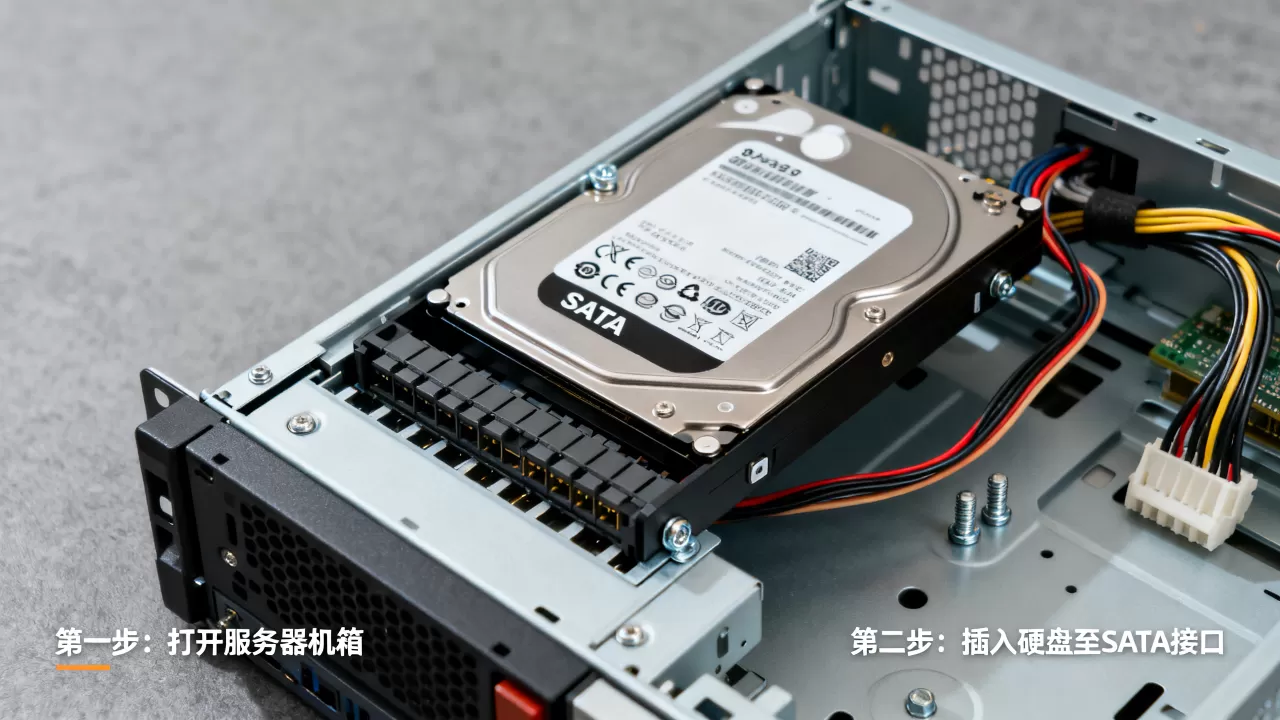
服务器挂载硬盘与本地盘区别
不少用户纠结选择云硬盘还是本地盘,尤其在购买高配服务器时,二者的核心差异在于数据持久性和性能。
云硬盘:弹性与安全
云硬盘独立于云服务器实例,可以单独挂载或卸载,支持快照备份和扩容,即使服务器被释放,云硬盘数据依然保留,据行业共识,云硬盘更适合生产环境数据库和重要业务数据,因为其数据持久性远高于本地盘。
本地盘:性能为王
本地盘直接插在物理机上,通过SATA或NVMe接口,延迟低、吞吐高,但数据没有冗余,一旦物理机故障,数据可能丢失,本地盘常用于缓存、临时数据或分布式计算集群,这些场景对数据丢失不敏感。
场景对比表格
| 对比项 | 云硬盘 | 本地盘 |
|---|---|---|
| 数据持久性 | 高,依赖云存储冗余 | 低,依赖单机物理硬盘 |
| 性能上限 | 中等,受网络IO限制 | 高,直通物理硬件 |
| 弹性 | 可独立挂载/扩容/快照 | 固定,无法分离 |
| 费用模式 | 按容量和性能单独计费 | 包含在实例价格中 |
| 适用场景 | 数据库、文件存储、日志 | 大数据分析、视频渲染、缓存 |
选择建议
如果你的业务需要高可用和容灾,优先选择云硬盘,并定期做快照,如果业务对性能要求极高且数据可重建,比如临时计算节点,本地盘更划算,部分云服务商提供混合使用方案,比如系统盘用云硬盘,数据盘用本地盘,兼顾稳定与性能。
服务器挂载硬盘价格与地域选择
价格和地域是购买云硬盘时绕不开的话题,不同地域的计费策略、网络延迟和资源可用性差异明显,直接影响挂载后的使用体验。
价格因素:容量、性能、计费模式
云硬盘价格主要由容量、IOPS(每秒读写次数)和吞吐量决定,性能型硬盘比普通型贵,SSD盘比HDD盘贵,计费模式包括包年包月和按量付费,包年包月单价更低,适合长期稳定业务;按量付费适合测试或短期使用,挂载硬盘本身不产生额外费用,但挂载后的读写流量在某些云服务商需要单独计费。
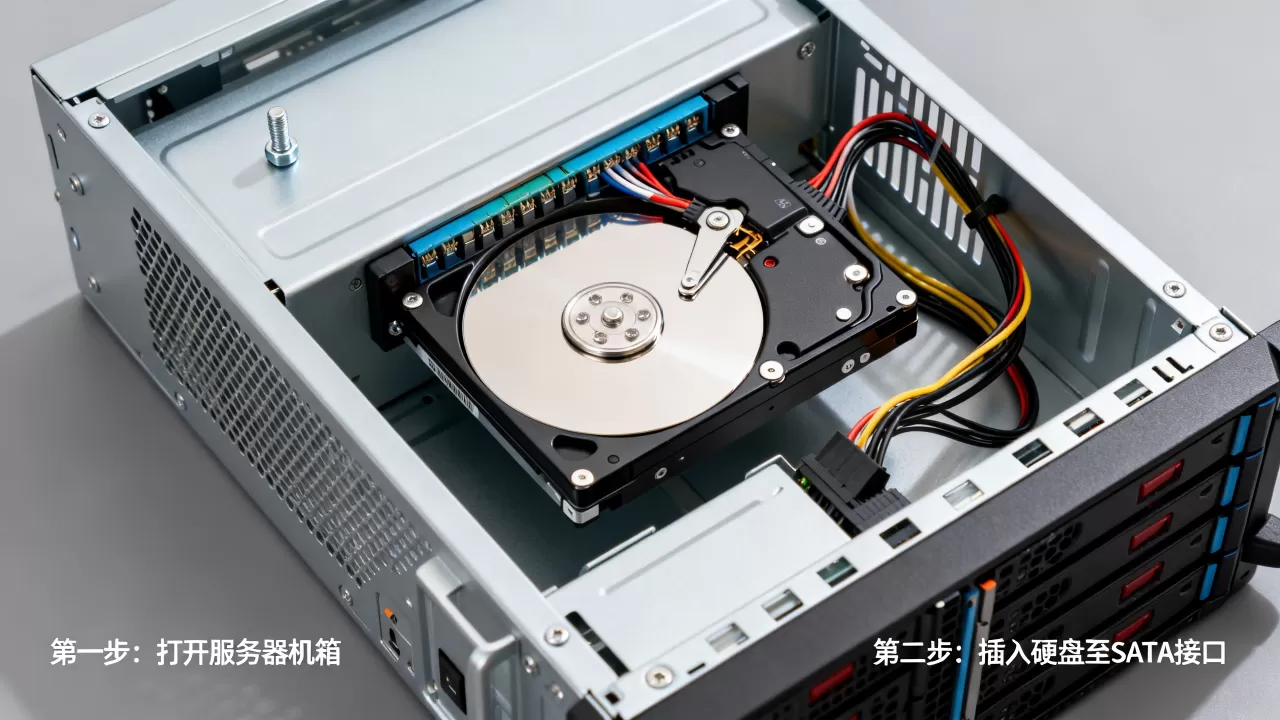
服务器挂载硬盘地域:就近原则
地域选择主要考虑三点:延迟、合规和成本,挂载硬盘时,云硬盘必须与云服务器在同一地域,否则无法挂载,跨地域挂载需要通过专线或公网转发,延迟高且不推荐,据行业共识,选择与目标用户最近的地域可以降低访问延迟,比如服务国内用户选择华北、华东、华南等地域。
挂载硬盘地域对性能的影响
同一地域的不同可用区之间,网络延迟通常在1ms以内,对挂载硬盘的体验影响很小,但跨可用区挂载仍然不推荐,因为某些云服务商会限制跨可用区的挂载操作,或需要额外配置,建议在创建云服务器时就选择未来要挂载硬盘的可用区,避免后期迁移麻烦。
服务器挂载硬盘常见问题
挂载后重启找不到硬盘怎么办?
先检查/etc/fstab配置是否正确,执行mount -a测试,如果报错,说明fstab行有语法错误或UUID不对,重新获取UUID并修正,如果系统已经无法启动,进入救援模式或单用户模式,注释掉有问题的fstab行,修复后重启。
如何挂载NTFS格式的硬盘?
Linux系统默认不支持NTFS,需要安装ntfs-3g工具,以CentOS为例:yum install ntfs-3g,Ubuntu用apt install ntfs-3g,安装后使用mount -t ntfs-3g /dev/sdb1 /mnt挂载,读写性能不如原生ext4,建议仅用于临时数据迁移。
挂载点目录应该选在哪里?
遵循FHS标准,建议使用/mnt或/data这种自定义目录,避免挂载在/root、/home或/opt等系统目录下,防止覆盖原有文件,如果挂载点已有文件,挂载后这些文件会被隐藏,直到卸载分区,生产环境建议挂载到独立目录,与系统盘分离,便于管理和备份。
正确挂载硬盘是服务器运维的基础操作,每一步都影响数据安全和系统稳定,从识别硬盘到配置自动挂载,按照上述步骤依次执行,能够避免绝大多数常见故障。
首发原创文章,作者:王坚,如若转载,请注明出处:https://idctop.com/article/535097.html