服务器可以运行图形化界面,但生产环境通常不会这样做,因为会带来资源浪费、安全风险增加和稳定性下降等连锁问题。大多数服务器运行在命令行模式,依靠SSH远程管理,这并非技术限制,而是基于成本、效率和安全的综合考量,在特定场景下,比如调试某些软件或搭建个人学习环境,装个桌面也未尝不可,下面从实际角度出发,拆解服务器图形界面的适用场景、性能影响与具体操作。
服务器可以运行图形化界面吗?我们从成本和收益说起
图形界面凭什么不讨喜?
服务器设计的初衷是持续提供稳定服务,而不是扮演个人电脑,图形界面在这个环境中显得格格不入,原因集中在三点:
- 资源占用:桌面环境需要额外消耗内存和CPU,一个最小化的窗口管理器(如XFCE、LXDE)会占用约300-500MB内存,而全功能的GNOME或KDE轻松吃掉1GB以上,这些资源原本可以分配给数据库、Web应用等核心业务,装个桌面等于削减了可用容量。
- 安全风险:图形界面引入了更多依赖库和后台服务,攻击面随之扩大,X11协议本身存在历史遗留的安全漏洞,远程桌面端口(如5900、3389)如果不加限制,很容易成为黑客的突破口。
- 稳定性隐患:桌面环境在服务器上并非必需组件,一旦出现崩溃或死锁,可能导致整个系统响应变慢,甚至需要重启才能恢复,相比之下,纯命令行系统经过大量裁剪,运行数月不报错是常态。
什么情况下可以破例?
尽管上述理由充分,但并非所有场景都适用,以下几类情况,安装图形界面反而能提升效率:
- 特定软件强制要求:某些行业软件(如ERP客户端、部分数据库管理工具)只提供图形操作界面,在服务器上运行这些应用时,必须依赖桌面环境。
- 个人学习与调试环境:刚接触Linux的用户,通过图形界面熟悉文件管理、网络配置会更直观,在测试服务器上临时搭建桌面,用来还原桌面环境下的问题,也是常见做法。
- 远程办公与桌面应用:部分企业将服务器作为远程桌面主机,员工通过RDP或VNC连接,运行Office、浏览器等桌面程序,这种情况下,服务器本质上是虚拟桌面基础设施的一部分。
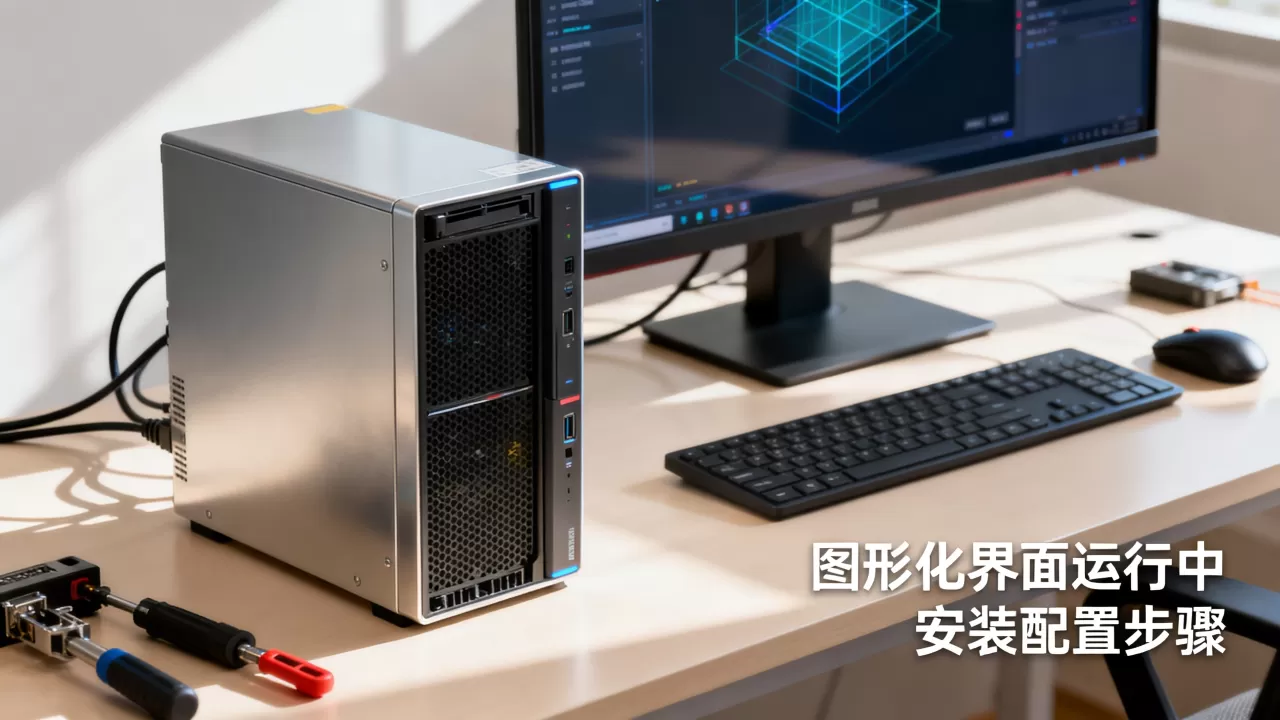
服务器安装桌面环境会影响性能吗?我们来算一笔账
内存和CPU的额外开销
业界共识是,图形界面带来的性能损耗不容忽视,以一台2GB内存的云服务器为例,安装GNOME后,开机即占用30%以上的内存,剩余可用容量勉强支撑小规模Web服务,CPU方面,虽然空闲时负载不高,但一旦涉及窗口渲染、字体缓存等操作,瞬时负载可能飙升。
- 最小化桌面:LXDE或XFCE,内存占用约300-500MB,CPU占用在空闲时几乎为0,适合低配机器。
- 全功能桌面:GNOME或KDE,内存占用1GB以上,CPU在拖动窗口、切换应用时会明显变化。
对业务应用的影响
代码层面,图形界面本身不直接消耗计算资源,它争夺的是内存和I/O带宽,当数据库需要大量缓存时,桌面环境会使可用内存缩减,导致磁盘I/O增加,响应变慢,据统计,一台2核4G的服务器,安装桌面后并发处理能力可能下降15%-20%,具体取决于业务类型。
表格对比:图形界面 vs 命令行
| 维度 | 纯命令行 | 带图形界面 |
|---|---|---|
| 内存占用(基础系统) | 256MB-512MB | 1GB-2GB |
| 安全风险等级 | 低 | 中 |
| 系统稳定性 | 极高 | 中等 |
| 管理便利性(对新手) | 需学习命令 | 直观但复杂 |
| 远程连接方式 | SSH | VNC/RDP/X11 |
实操:云服务器centos安装图形界面步骤
在云服务器上装桌面并不复杂,但需要提前规划资源,以下以CentOS 7为例,演示安装GNOME并配置远程连接,整个过程约15分钟。
安装GNOME桌面环境
- 更新系统包索引:
yum update -y
- 安装GNOME桌面组:
yum groupinstall "GNOME Desktop" -y- 安装过程会下载数百MB包,确保带宽充足。
- 设置默认启动等级为图形界面:
systemctl set-default graphical.target

- 重启服务器:
reboot
- 重启后,系统默认进入图形登录界面,如果通过VNC连接,此时可看到桌面。
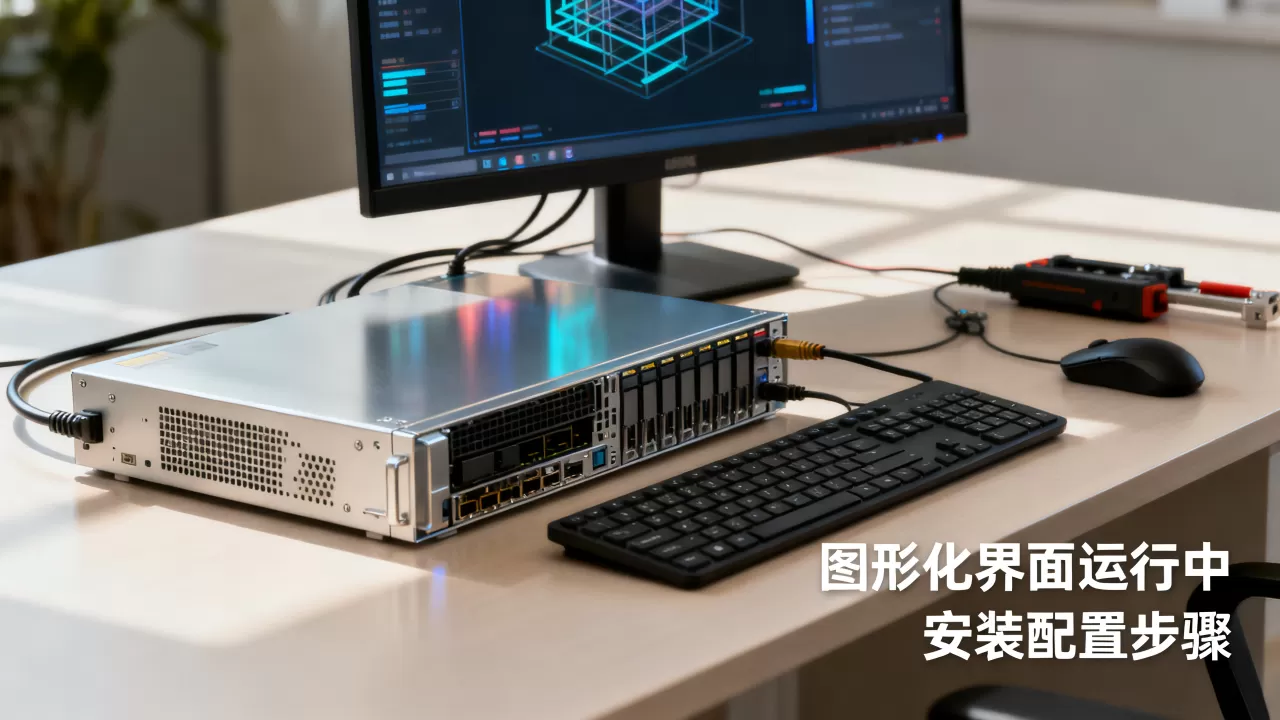
使用VNC远程连接桌面
服务器通常没有物理显示器,你需要通过VNC客户端连接,步骤如下:
- 安装VNC服务器:
yum install tigervnc-server -y
- 为当前用户设置VNC密码:
vncpasswd
- 启动VNC服务(默认显示编号:1):
systemctl start vncserver@:1- 设为开机自启:
systemctl enable vncserver@:1
- 在防火墙中放行VNC端口(5901对应:1):
firewall-cmd --permanent --add-port=5901/tcpfirewall-cmd --reload
- 在本地电脑使用VNC Viewer,输入
服务器IP:5901,输入密码即可进入桌面。
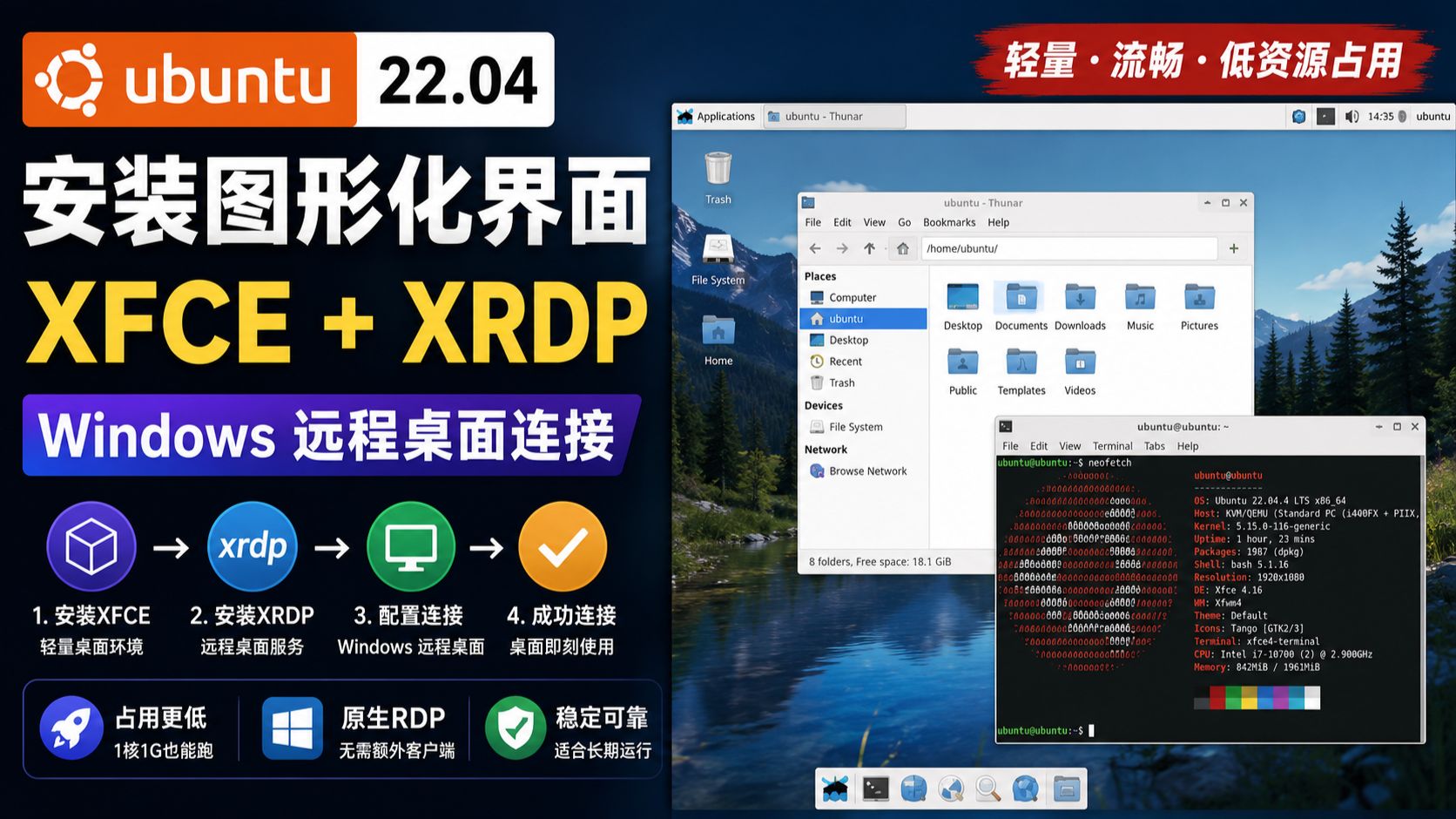
用XRDP实现Windows远程桌面连接
如果习惯Windows的远程桌面客户端,可以安装XRDP,它实现了RDP协议的服务器端。
- 安装EPEL源和XRDP:
yum install epel-release -yyum install xrdp -y
- 启动XRDP并设为开机自启:
systemctl start xrdp && systemctl enable xrdp
- 放行RDP端口(3389):
firewall-cmd --permanent --add-port=3389/tcpfirewall-cmd --reload
- 在Windows电脑按
Win+R,输入mstsc,连接服务器IP,输入用户名密码即可。
服务器远程桌面连接的安全性考量
图形界面带来了额外的网络入口,如果不加防护,很容易被利用,以下几点是必须注意的:
- 使用SSH隧道加密VNC:不直接暴露VNC端口,而是通过SSH转发,命令示例:
ssh -L 5901:localhost:5901 user@server,然后VNC客户端连接本地5901,这样所有流量都经过加密。 - 限制来源IP:在云服务器安全组中,只允许你信任的IP地址访问远程桌面端口。
- 禁用X11转发中的不安全选项
:如果使用SSH -X,建议开启
ForwardX11Trusted no,防止恶意程序捕获键盘输入。 - 定期更新依赖库:图形界面涉及大量组件,及时打补丁能减少已知漏洞的威胁。
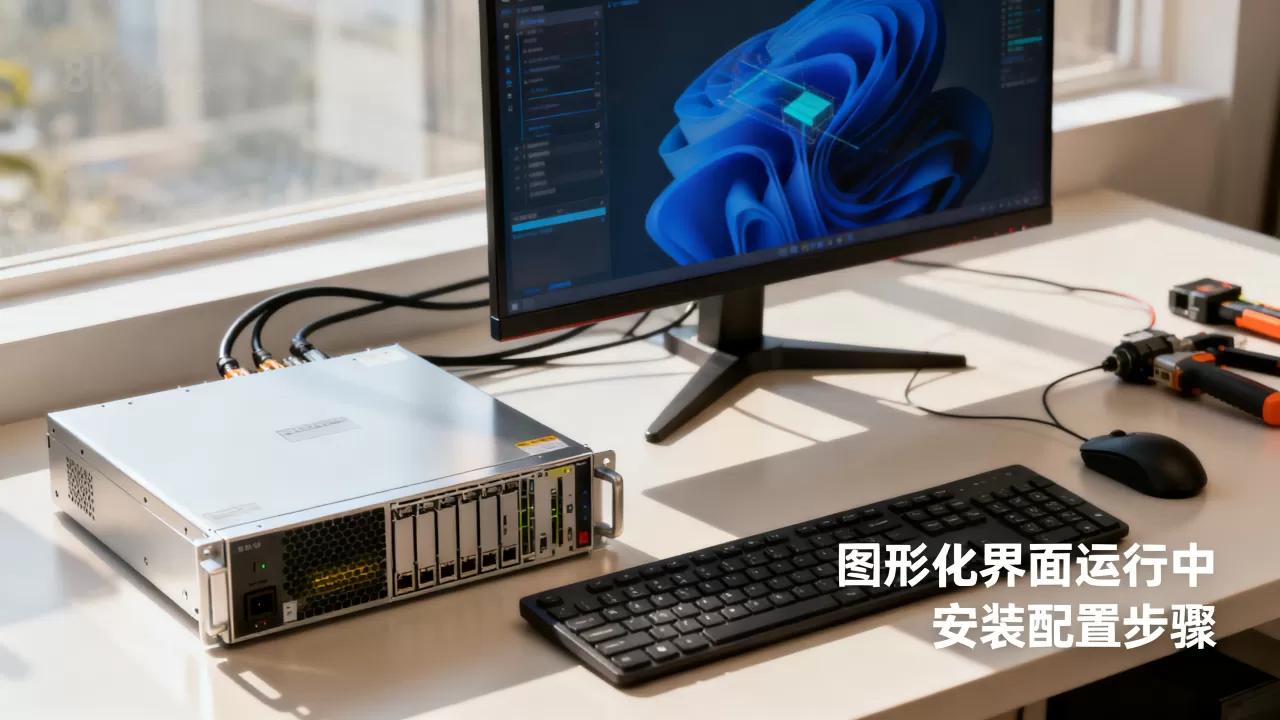
不带图形界面,服务器管理一样高效
很多新手觉得没桌面就无从下手,但事实上,命令行工具在现代运维中不可或缺,SSH配合tmux、Vim、htop等工具,可以实现远超图形界面的操作效率。
- 批量命令执行:通过
for循环或ansible,一次操作上百台服务器。 - 自动化脚本:用Shell或Python编写任务,定时执行,无需人工干预。
- 资源监控:
top、iostat、netstat实时查看系统状态,比图形化监控工具更轻量。
如果你现在使用的是带桌面的服务器,并且业务运行正常,可以保留;但如果是为了“看起来方便”而装,不妨试试卸载桌面,把资源留给真正需要的地方。
关于服务器图形界面的常见问题
服务器能装图形界面吗?如何安装?
可以,主流Linux发行版都支持桌面环境,以CentOS为例,用yum groupinstall "GNOME Desktop"即可安装,安装后设置默认启动目标为graphical.target,通过VNC或XRDP远程连接就能使用,但需要注意,云服务器通常默认没有虚拟显卡,桌面渲染可能依赖CPU,操作流畅度不及本地电脑。
服务器装桌面环境对稳定性和性能有什么影响?
影响明显,桌面环境占用额外内存,可能使业务应用可用内存减少,导致磁盘交换频繁,响应变慢,X11等组件增加了系统崩溃的风险,尤其是在资源紧张时,生产环境不建议安装,测试或开发环境可以酌情使用。
如何远程连接服务器图形化桌面?
常见方式有三种:VNC(跨平台,需安装vncserver)、XRDP(兼容Windows远程桌面,安装xrdp即可)、X11转发(通过SSH -X运行单个图形程序,不需完整桌面),其中VNC和XRDP需要开放对应端口,并配合防火墙和密码认证,X11转发适合偶尔运行图形软件,延迟较低,但对网络要求较高。
首发原创文章,作者:王坚,如若转载,请注明出处:https://idctop.com/article/535104.html