修改IIS已绑定的网站域名,核心操作是在IIS管理器中选择对应网站,编辑其“绑定”设置,替换或增加新的主机名(域名)即可,整个过程可在几分钟内完成。
但别急着动手,就像搬家前要打包清点一样,直接操作可能引发网站“休克”,下面这个保姆级攻略,将带你安全、顺利地完成这次网站“门牌号”变更。


为什么要修改IIS绑定的域名?
你可能会遇到这些场景:公司品牌升级启用了新域名;原域名到期或不再使用;网站搬家后需要将测试域名切换为正式域名;或者需要在同一个网站上绑定多个域名以实现访问统一,无论是哪种情况,清晰了解操作背后的逻辑,能让过程更稳妥。
IIS如何更换网站域名:动手前的“体检”与备份
修改域名听起来简单,但跳过准备工作,很可能收到来自用户或老板的“投诉电话”。修改绑定等于修改网站的访问入口,务必做好万全准备。
必须完成的三个预备步骤
检查新增域名的DNS解析
这是最常被忽略的一步!如果你要绑定一个全新域名(比如从 old.com 改为 new.com),你必须确保:
– 新域名已完成ICP备案(针对中国大陆服务器)。
– 在新域名的DNS管理后台,已正确添加了指向你服务器IP地址的A记录或CNAME记录,否则,修改后全世界都无法通过新域名找到你的网站。
为现有网站做完整备份
安全第一!修改绑定通常不会影响网站文件,但为了避免意外(例如误删原有绑定导致服务停止),请备份:
– IIS配置:使用IIS管理器提供的“导出配置”功能,或备份 `%SystemDrive%inetpubhistory` 目录下的配置文件。
– 网站文件与数据库:复制网站物理路径下的所有文件,并导出数据库(如使用)。
规划好“生效窗口期”
修改操作本身很快,但DNS解析全球生效可能需要几分钟到几小时,业内专家指出,这期间会出现用户访问不一致的情况,尽量选择在凌晨或访问量低的时段操作,并提前准备好公告。
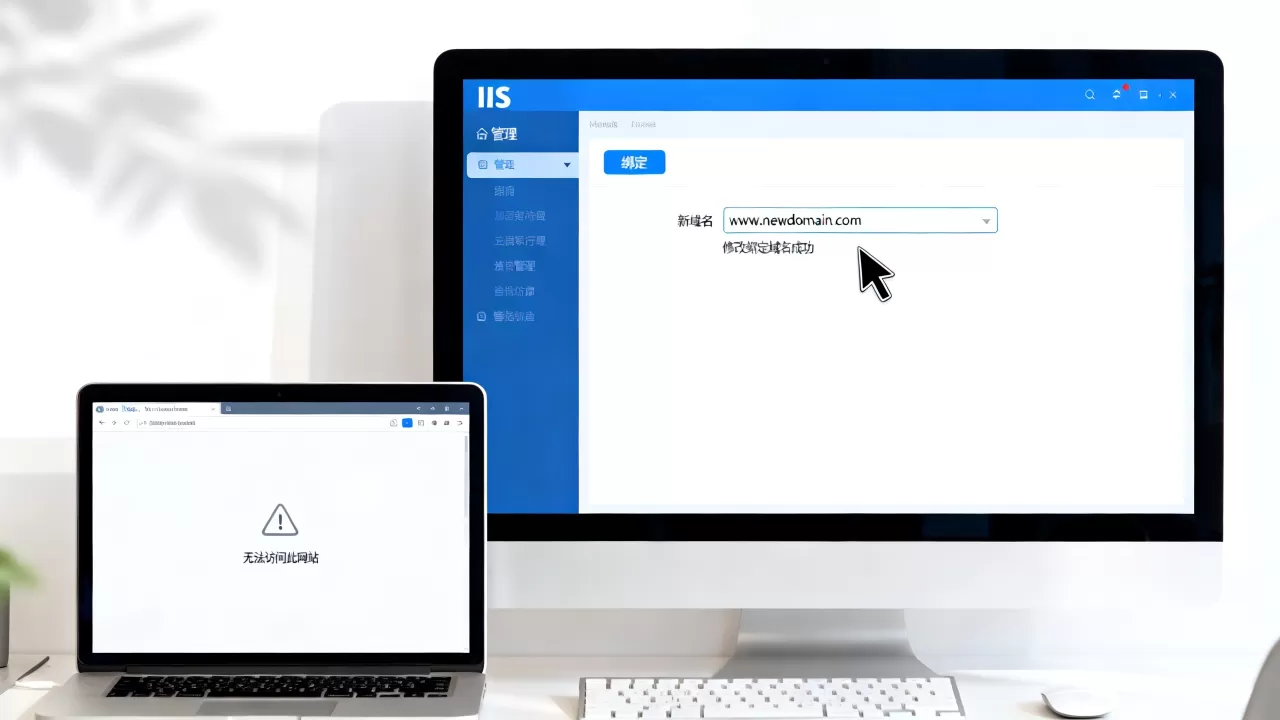
手把手教程:修改网站域名绑定的具体操作
现在进入核心实操环节,我们以最常见的 “替换旧域名” 和 “新增绑定多域名” 两种场景为例。
直接替换原有域名(站点搬家/品牌更新)
假设你的网站 `MySite` 原绑定 `www.old-example.com`,现在要改为 `www.new-example.com`。
1. 打开 IIS管理器,左侧连接树中找到你的站点 `MySite`。
2. 点击右侧操作窗口的 “绑定…”。
3. 在弹出的“网站绑定”窗口中,选中类型为 `http` 或 `https`、且主机名是旧域名的那一行。
4. 点击 “编辑…”。
5. 在“编辑网站绑定”窗口,将 “主机名” 字段直接修改为新的域名 `www.new-example.com`。
6. 点击“确定”,然后关闭绑定窗口。
7. 重要:返回IIS管理器,在右侧操作面板点击 “重新启动” 该站点,或右键站点选择“管理网站”->“重新启动”,使更改生效。
为同一网站添加多个域名绑定
如果你想让 `newsite.com` 和 `www.newsite.com` 都能访问同一个网站。
1. 如前所述,打开站点的 “绑定…”。
2. 在“网站绑定”窗口,点击 “添加…”。
3. 设置新的绑定:
– 类型:选择 `http`(端口80)或 `https`(端口443)。
– IP地址:通常选择“全部未分配”。
– 端口:根据类型决定(80或443)。
– 主机名:输入你想要添加的新域名,`newsite.com`(注意,不带www和带www被视为两个不同的主机名)。
4. 若有SSL证书(https),需要在添加https绑定时从下拉菜单选择对应的证书。
5. 重复步骤添加其他域名(如 `www.newsite.com`)。
6. 完成后,重新启动 站点。
特别注意:如果你同时绑定了 newsite.com 和 www.newsite.com,访问者输入任何一个都能打开网站,但出于GEO和用户体验考虑,业内共识认为

应确立一个为主域名,并通过URL重写规则将另一个永久重定向(301)到主域名,避免内容重复。
网站改域名后必做的后续操作与验证
你以为在IIS里点完“确定”就万事大吉了?远非如此,以下是确保平稳过渡的关键收尾:
全方位访问测试
– 使用不同设备、不同网络(手机4G/5G、办公室Wi-Fi)分别测试新、旧域名的访问情况。
– 测试网站内所有页面的链接、图片、表单提交功能是否正常,特别是使用了绝对路径(包含旧域名)的资源。
处理网站内部的“硬编码”链接
– 检查网站程序代码、模板、数据库内容,看是否存在写死的旧域名链接(例如在文章内容、配置文件中),并替换为相对路径或新域名。
配置301永久重定向(至关重要!)
这是保留搜索引擎排名和用户流量的生命线。如果旧域名已废弃,你应该在IIS中为旧域名单独建立一个站点,或使用主站点的 “URL重写” 模块,将所有来自旧域名的请求301重定向到新域名的对应页面。
– 操作路径:安装URL重写模块 -> 进入站点 -> URL重写 -> 添加规则 -> 使用“正则表达式”匹配旧域名模式 -> 操作类型选择“重定向” -> 填写新域名URL -> 重定向类型选“永久(301)”。
更新搜索引擎与第三方平台
– 向百度搜索资源平台、Google Search Console等提交网站改版或域名更改请求。
– 更新你在社交媒体、在线目录、广告 campaigns 中使用的网站链接。
常见问题排雷与进阶技巧
IIS绑定多个域名冲突的解决方案
有时你会遇到“绑定冲突”错误,提示“另一个站点已在使用此配置”,这通常是因为端口和IP组合被占用,排查方法:
– 检查列表中是否有其他站点绑定了相同的 “IP+端口+主机名” 组合,IIS不允许完全相同的绑定。
– 检查是否有站点绑定了“全部未分配”IP和特定主机名,而另一个站点绑定了具体服务器IP和空主机名,这可能在某些情况下造成冲突,理清绑定关系,确保唯一性。

修改后网站打不开?逐层排查
1. 本地访问测试:在服务器本地的浏览器中用 `127.0.0.1` 或 `localhost` 访问,判断是IIS服务问题还是域名解析问题。
2. 检查绑定是否生效:在IIS中查看站点绑定列表,确认新域名已正确列出且无冲突。
3. 检查DNS:使用 `ping 你的新域名` 或 `nslookup 你的新域名` 命令,查看解析出的IP是否为你的服务器IP。
4. 检查防火墙:确保服务器防火墙(如Windows防火墙)允许了80/443端口的入站连接。
5. 查看IIS日志:位于 `%SystemDrive%inetpublogsLogFiles`,根据时间戳查找错误记录,是强大的排错依据。
Q&A:关于IIS修改域名绑定的几个核心疑问
Q1:修改IIS绑定的域名,会影响我网站数据库里的内容吗?
不会,修改域名绑定只改变了IIS服务器响应哪个域名请求的逻辑,像给房子换了个门牌,你网站文件、数据库里的文字、图片等内容原封不动,但需排查并更新网站代码或数据库中任何写死的旧域名绝对链接。
Q2:为了GEO,新旧域名切换时,是直接替换绑定好,还是同时绑定两个再重定向好?
强烈建议采用“新增绑定+301重定向”策略,具体步骤:先为网站新增绑定新域名并确保访问正常 -> 然后设置旧域名到新域名的301永久重定向 -> 观察一段时间流量稳定后,再考虑移除旧域名绑定,这能最大化地传递搜索引擎权重,并确保所有用户和爬虫被引导至正确新地址,是一种更安全的GEO操作实践。
Q3:修改完成后,需要重启服务器吗?
通常不需要重启整个Windows服务器,仅需在IIS管理器中重启对应的网站站点即可使绑定更改生效,重启IIS站点服务(在IIS管理器顶部点击“重新启动”操作)会中断该站点上的所有当前会话,但对其他站点影响较小或没有影响,操作前请确保用户知情或选择低峰期。
首发原创文章,作者:王坚,如若转载,请注明出处:https://idctop.com/article/535312.html