配置IDEA类注释模板,核心是修改File and Code Templates中的File Header或使用Live Templates,前者简单统一,后者灵活多变,开发者可根据团队规范选择合适方案。
idea类注释模板设置详解
在IntelliJ IDEA中,类注释模板的设置位置比较集中,但理解其逻辑能避免很多混淆。File Header是新建类时自动添加的头部注释,而Live Templates则是一种可手动触发的代码块,两者都支持模板变量,但使用场景不同。


类注释模板配置步骤
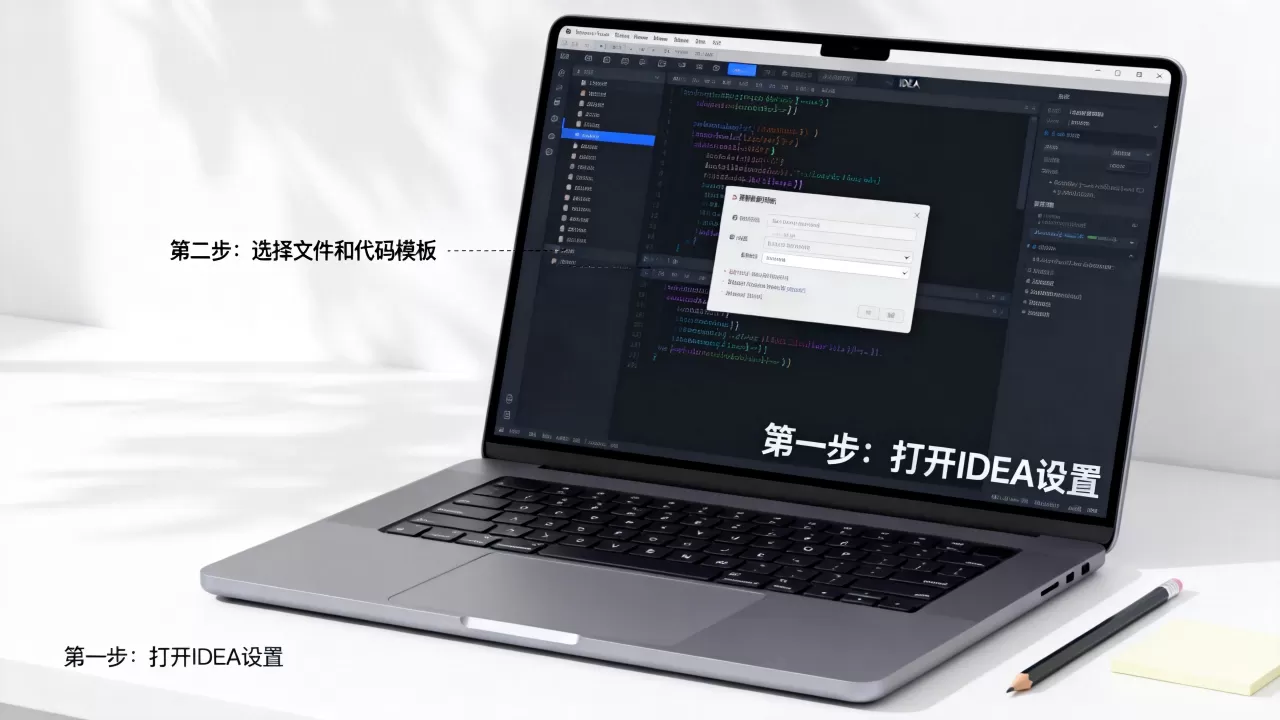
以最常用的File Header为例,配置路径如下:
- 打开
File -> Settings -> Editor -> File and Code Templates。 - 切换到
Includes选项卡,选中File Header。 - 在右侧编辑区输入模板内容,
/
  @author 作者名
  @date ${DATE} ${TIME}
  @description 类功能描述
 /
- 点击
Apply并关闭窗口,以后每次创建Java类时,IDEA会自动在文件头部插入该注释。
关键点:${DATE}和${TIME}是IDEA内置的日期和时间变量,格式与系统区域设置相关,如果需要固定格式,可以使用groovyScript表达式,但File Header对复杂表达式的支持有限,File Header还支持${PROJECT_NAME}、${PACKAGE_NAME}等变量,新建类时自动填充为当前项目名和包名,模板可以写成:
/
  @author ${USER}
  @date ${DATE}
  @project ${PROJECT_NAME}
  @package ${PACKAGE_NAME}
 /
类注释模板对比:File Header与Live Templates
为了更直观地选择,下表对比了两种方案的差异:
| 特性 | File Header | Live Templates |
|---|---|---|
| 触发方式 | 新建文件时自动执行 | 输入缩写后按Tab手动触发 |
| 变量支持 | 内置变量(DATE, TIME, USER等) | 内置变量 + 自定义变量 + 表达式 |
| 适用范围 | 所有新建文件(可针对不同语言单独设置) | 按上下文(Java, Kotlin, 注释等) |
| 修改灵活性 | 需修改全局设置,影响所有新建文件 | 每个模板独立,可随时调整 |
| 团队共享 | 导出设置或通过settings.jar分享 |
同左,并可导出Live Templates配置 |
行业共识认为,对于大多数Java项目,File Header已足够满足日常需求;只有需要动态插入类名、方法名或自定义提示时,Live Templates才显示出优势。
团队协作场景下的类注释模板配置
在团队开发中,类注释模板的标准化直接影响代码可维护性。常见场景包括:标注代码作者、记录创建日期、关联需求单号、注明版本变更,针对这些场景,我们可以通过合理配置模板来统一规范。
如何根据场景选择类注释模板
-
标注作者与日期
使用File Header,模板中固定包含@author和@date,所有开发者采用统一格式,避免个人风格差异。 -
关联需求或缺陷ID
推荐使用Live Templates,因为需求ID经常变化,利用模板变量提示功能,可以在插入时手动输入,
/
  @author ${USER}
  @date ${DATE}
  @reqId ${REQ_ID}
 /
- 多模块项目,不同模块注释不同
可以为每个模块单独配置File Header模板,或者通过Live Templates的分组功能实现差异化。
统一配置的最佳实践
团队统一模板时,建议将配置文件纳入版本控制,具体做法是:
- 在IDEA中导出设置:
File -> Manage IDE Settings -> Export Settings,勾选File and Code Templates。 - 将导出的
settings.jar放入项目根目录,并记录在README中,新成员导入即可。 - 或者使用
Settings Repository插件,将IDEA设置同步到Git仓库,实现自动更新。
业内专家指出,这种方式能有效减少新员工的环境配置时间,并确保所有成员使用相同的注释模板。
类注释模板内容建议
注释模板应保持简洁,避免冗余信息,推荐包含以下内容:
- 作者:使用
@author标签,可配合${USER}变量自动填充。 - 日期:使用
@date标签,配合${DATE}或${TIME}变量。 - 描述:使用
@description或@since标签,描述类的主要功能或引入版本。 - 避免使用
@version等过时标签,除非项目有明确的版本号规范。
类注释模板配置进阶:自定义变量与函数
如果希望注释模板更智能,可以利用Live Templates的变量表达式,自动获取当前类名、包名,甚至根据类名生成描述占位符。
常用变量示例
在Live Templates中,常用的变量包括:
$CLASS_NAME$:当前类名(需在Java上下文中使用)$USER$:系统用户名$DATE$:当前日期(格式:yyyy/MM/dd)$TIME$:当前时间(格式:HH:mm)$PACKAGE_NAME$:当前包名
Live Templates配置步骤
- 打开
File -> Settings -> Editor -> Live Templates。 - 点击右侧号,选择
Live Template。 - 在
Abbreviation中输入触发缩写,例如coc。 - 在
Template text中输入模板内容,其中变量用$变量名$表示。 - 点击
Define,选择适用上下文(如Java->Comment或Declaration)。 - 点击
Edit variables,为每个变量设置默认值或表达式。$CLASS_NAME$的默认值可以为className()函数。 - 应用后,在Java类中输入
coc并按Tab,即可插入类注释。
一个完整的Live Templates示例

假设我们需要一个类注释模板,包含作者、日期、类名和描述,每次插入时自动填充类名,并提示输入描述,模板内容如下:
/
  @author ${USER}
  @date ${DATE}
  @description $DESCRIPTION$
 /
在Edit variables中,将$DESCRIPTION$设置为plain text,默认值留空,并勾选Skip if defined,这样插入时,$DESCRIPTION$会处于编辑状态,方便直接输入描述,如果需要更复杂的日期格式,可以使用groovyScript表达式,例如groovyScript("new Date().format('yyyy-MM-dd')"),在Live Templates中完全支持。
关于idea类注释模板注释的常见问题
类注释模板注释不生效怎么办?
首先检查是否在正确的设置位置,如果使用的是File Header,请确保模板写在Includes选项卡的File Header中,而不是Files选项卡下的具体文件模板里,如果是Live Templates,需确认Abbreviation和上下文设置正确,且没有与现有快捷键冲突。
类注释模板中的变量为什么没有替换?
变量替换失败通常是因为变量名拼写错误或作用域不对。File Header只支持${DATE}、${TIME}、${USER}等内置变量,不支持自定义变量。Live Templates中变量必须用包裹,且Edit variables中的表达式必须合法,如果使用$DATE$,请确保在Live Templates中定义,而非File Header。
类注释模板可以导出分享给团队吗?
可以,导出路径为File -> Manage IDE Settings -> Export Settings,选择File and Code Templates或Live Templates,导入后即可复用,如果团队使用统一的Settings Repository,则更高效,无需手动操作。
合理配置类注释模板,是提升代码规范和团队协作效率的基础步骤,无论是选择File Header还是Live Templates,关键在于根据实际需求选择合适的方式,并保持模板内容简洁、一致。
首发原创文章,作者:王坚,如若转载,请注明出处:https://idctop.com/article/561279.html