个人会议管理平台入口是每位用户日常使用会议管理系统时最先接触的功能模块,它通常隐藏在用户头像下拉菜单或侧边栏的“我的会议”中,熟练掌握这一入口能让你在会议管理系统中快速定位自己的日程与任务。
会议管理系统平台入口在哪?个人会议管理平台常见位置
无论你使用的是企业级SaaS系统还是轻量级工具,个人会议管理平台的入口设计大多遵循相似的逻辑,掌握这些位置,能让你在日常操作中少走弯路。
用户头像下拉菜单
这是最主流的入口设计,点击界面右上角的个人头像或姓名缩写,在下拉菜单中通常会出现“我的会议”“个人中心”或“会议管理”选项,点击后进入的就是你的个人会议管理平台,这里集中展示了你创建的会议、受邀参加的会议以及历史记录。
侧边导航栏的“我的会议”
不少系统将个人入口直接放在左侧导航栏的固定位置,我的会议”“日程”或“日历”模块,点击后默认进入个人视角,如果导航栏支持折叠,记得先展开一级菜单。
首页快捷卡片或搜索栏
部分平台在首页设有“今日会议”或“我的日程”卡片,点击卡片上的“查看全部”即可跳转个人管理界面,直接在搜索框输入“我的会议”或“个人会议”,系统也会提供直达入口。
| 入口位置 | 常见场景 | 优缺点 |
|---|---|---|
| 头像下拉菜单 | 大多数SaaS系统 | 隐蔽但规范,适合已熟悉基础操作的用户 |
| 侧边导航栏 | 企业级协作平台 | 路径固定,易于发现,但占用屏幕空间 |
| 首页卡片/搜索 | 智能办公系统 | 快捷直观,但卡片可能被其他信息覆盖 |
行业共识认为,入口设计越贴近用户常用操作区域,其使用效率越高,多数情况下,个人会议管理平台入口会同时出现在上述三个位置中的至少两个。
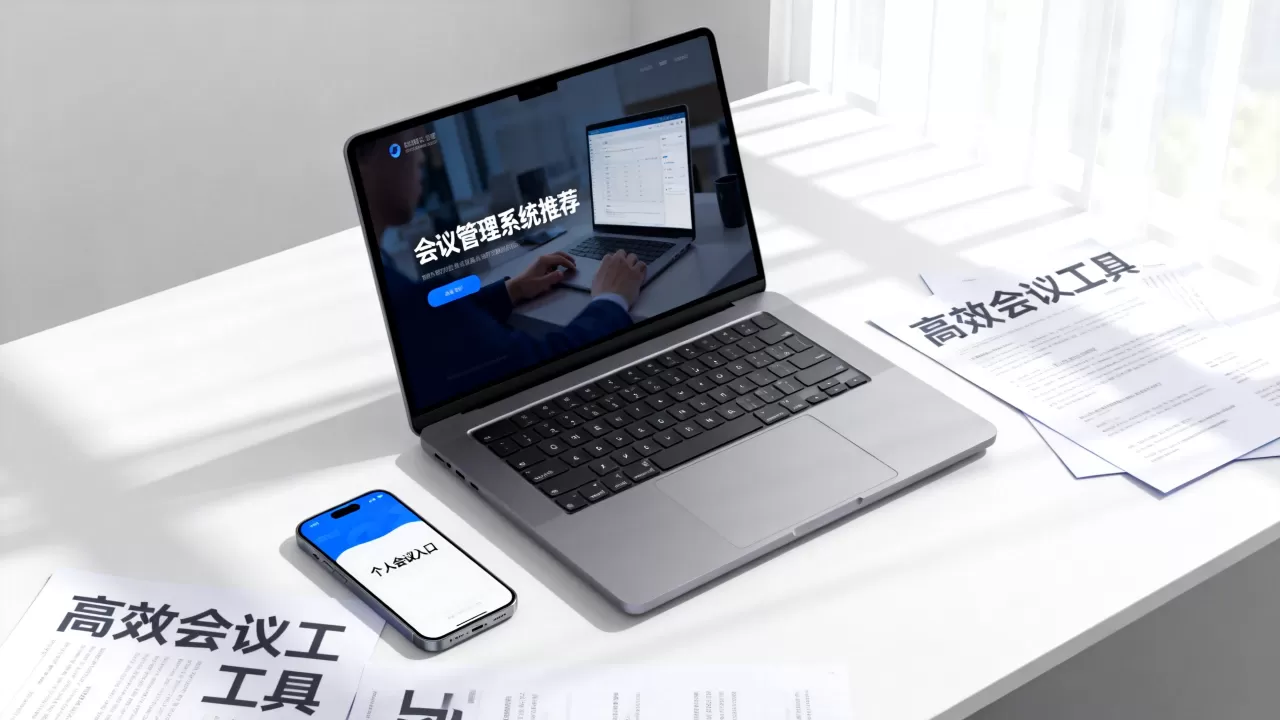
个人会议管理平台哪个好用?主流功能对比
不同会议管理系统平台在个人管理功能上各有侧重,判断哪个好用,得先明确你的核心需求。
个人用户核心需求分析
– 快速创建与编辑:能否一键发起会议,支持临时修改时间、议题和参与人。
– 日程同步:能否与手机日历、邮箱日历自动同步,避免遗漏。
– 历史记录与回看:会议纪要、录制文件是否在个人空间中归档清晰。
– 通知提醒:多渠道提醒(弹窗、短信、邮件)是否及时且可自定义。
几类平台的功能侧重
– 轻量级工具:如腾讯会议、Zoom,个人入口简单直接,聚焦于创建会议和查看录制,适合个人或小团队快速使用。
– 企业协作系统:如钉钉、飞书、企业微信,个人会议管理平台入口更深,但功能更全,常与审批、任务、文档关联,适合需要团队协作的用户。
– 专业会议系统:如全时会议、Webex,个人管理界面更强调会议控制、参会人管理和报告导出,适合对会议流程有严格要求的场景。
| 对比维度 | 轻量级工具 | 企业协作系统 | 专业会议系统 |
|---|---|---|---|
| 个人入口易用性 | 高,直接可见 | 中,需熟悉布局 | 中,功能丰富但层级略多 |
| 日程同步能力 | 基础,可导出日历文件 | 深度集成,自动同步 | 提供API,可定制对接 |
| 历史管理丰富度 | 简单列表 | 可关联文档、任务 | 支持多维筛选与报告 |
| 典型适用场景 | 个人远程会议 | 团队日常协作 | 企业级培训、大型会议 |
业内专家指出,个人会议管理平台哪个好用,不应只看功能数量,更要看入口是否顺手、操作路径是否最短,对于个人用户,能三秒内打开个人会议列表的系统,就是好系统。

个人会议管理系统使用技巧:从入口到高效管理
找到入口只是第一步,真正让个人会议管理平台发挥价值的是日常使用习惯。
快速创建会议的方法
– 在个人会议管理平台内,点击“创建会议”按钮,通常位于页面顶部或浮动按钮。
– 直接输入会议主题、时间、参会人,系统会自动生成会议链接和日历邀请。
– 部分平台支持通过语音助手或快捷指令创建,例如在PC端按Ctrl+N快速新建会议。
日程同步与跨平台操作
– 在个人设置中打开“日历同步”,选择需要绑定的日历服务(如Google Calendar、Outlook、iCloud)。
– 同步后,你在会议管理系统中创建或修改的会议,会自动更新到手机日历,避免重复录入。
– 如果不想同步全部,可以设置只同步带有特定标签的会议。
会议看板与个人任务关联
– 不少系统为个人会议管理平台提供了“看板”视图,将会议按时间、优先级或项目分类展示。
– 你可以将会议中产生的待办事项直接拖拽到个人任务列表,实现会议与执行的闭环。
– 定期使用“历史会议”功能,回顾过去一周的会议记录,总结高效会议模式。
会议管理系统平台价格差异大吗?免费与付费版本选择
会议管理系统平台的价格从完全免费到按年付费数万元不等,差距主要源于功能范围、参会人数上限和存储空间。
免费版功能是否够用
– 免费版通常支持个人创建会议,但单场会议时长限制在40-60分钟,参会人数上限10-25人。
– 个人会议管理平台在免费版中往往功能完整,包括创建、查看历史、基础通知,对个人用户或小型会议完全够用。
– 部分系统免费版不提供录制存储或云空间,如需长期保存会议记录,需考虑升级。
付费版按需选择
– 个人版或专业版:价格通常在每月几十到几百元,解除时长和人数限制,提供更多存储空间和高级功能(如自定义品牌、会议分析)。
– 企业版:按用户数收费,费用较高,但可集成企业目录、SSO单点登录、专属客服,适合大型团队。
– 很多平台提供免费试用期,你可以先体验个人会议管理平台的完整功能,再决定是否付费。
| 版本类型 | 月费范围(模糊估算) | 典型功能差异 |
|---|---|---|
| 免费版 | 0元 | 基础会议、有限时长与人数、个人入口完整 |
| 个人付费版 | 几十元 | 无时长限制、更多存储、自定义设置 |
| 企业版 | 按用户/年 | 集成、管理控制、API、专属部署 |

个人会议管理平台入口常见问题
Q1:个人会议管理平台入口找不到怎么办?
先检查界面右上角是否有头像或姓名,点击后通常有“我的会议”选项,如果依然没有,尝试在首页搜索框输入“个人会议”或“会议管理”,多数系统会直接跳转到对应页面,若以上方法均无效,请查看系统帮助文档或联系管理员,确认该账号是否被授权访问个人会议管理功能。
Q2:会议管理系统平台哪个更适合个人自由职业者?
自由职业者建议优先考虑轻量级工具,比如具有独立个人会议管理平台且免费版功能完整的系统,它们通常操作简单,入口直观,无需深度培训就能快速上手,支持跨平台日程同步和生成会议链接分享给客户,这些功能在日常沟通中非常实用。
Q3:手机端和电脑端个人会议管理平台入口是否一致?
大部分会议管理系统平台为保证体验一致性,手机端和电脑端的个人入口设计基本一致:手机端通常通过底部导航栏的“会议”或“日程”标签进入,电脑端则通过顶部头像或侧边栏进入,如果你在电脑端习惯使用某个入口,手机端也可以在对应位置找到相同的功能,部分平台手机端还提供语音唤醒或快捷插件,进一步提升访问效率。
个人会议管理平台入口是整个会议管理系统的第一道门,无论你选择哪个平台,花五分钟熟悉其入口位置和操作路径,就能让后续的会议管理变得顺畅高效。
首发原创文章,作者:王坚,如若转载,请注明出处:https://idctop.com/article/535436.html