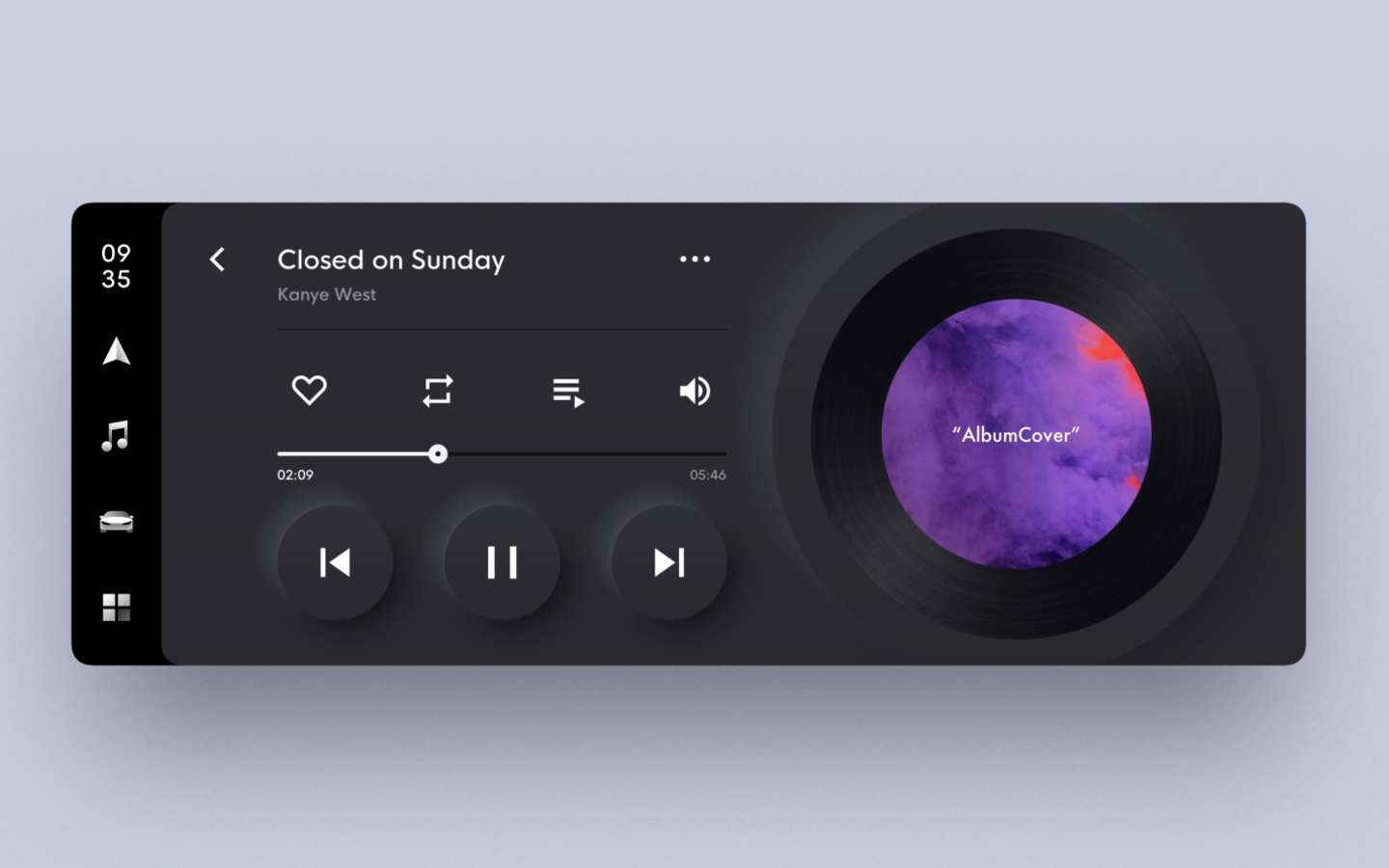
HTML多媒体播放器通过HTML5 video和audio标签实现,配合HTML input控件,你可以完全定制播放器的交互控制,无需任何插件即可在网页中流畅播放音视频。
基础用法:html5视频播放器怎么用
HTML5原生音视频播放器是网页嵌入媒体的标准方式,你只需要在页面中插入video标签,指定src属性就能播放视频,近年来,所有主流浏览器都已原生支持MP4格式,这让视频播放变得异常简单。

核心标签与属性
- video标签:控制视频播放,
src指定视频地址,controls显示默认控制栏,autoplay自动播放(需注意浏览器策略),loop循环播放,poster设置预览图。 - audio标签:控制音频播放,用法与video类似,不显示画面。
- source标签:为播放器提供多个备选格式,浏览器会优先播放第一个支持的格式。
多格式兼容方案
不同浏览器对视频编码的支持有差异,虽然MP4(H.264)覆盖面最广,但为了兼容旧版或特定浏览器,你通常需要准备两种格式:
| 浏览器 | 推荐格式 | 备选格式 |
|---|---|---|
| 谷歌Chrome | MP4 | WebM |
| 苹果Safari | MP4 | 无 |
| 火狐Firefox | MP4 | WebM |
| 微软Edge | MP4 | WebM |
在代码中,用source标签嵌套多个格式,浏览器会自动选择第一个能播放的:
<video controls>
  <source src="movie.mp4" type="video/mp4">
  <source src="movie.webm" type="video/webm">
  你的浏览器不支持视频播放。
</video>
业内专家指出,在2026年,H.264编码的MP4格式兼容性已经达到99%以上,绝大多数场景下只需准备一个MP4文件即可。
自定义播放器:html多媒体播放器支持哪些格式与input控制
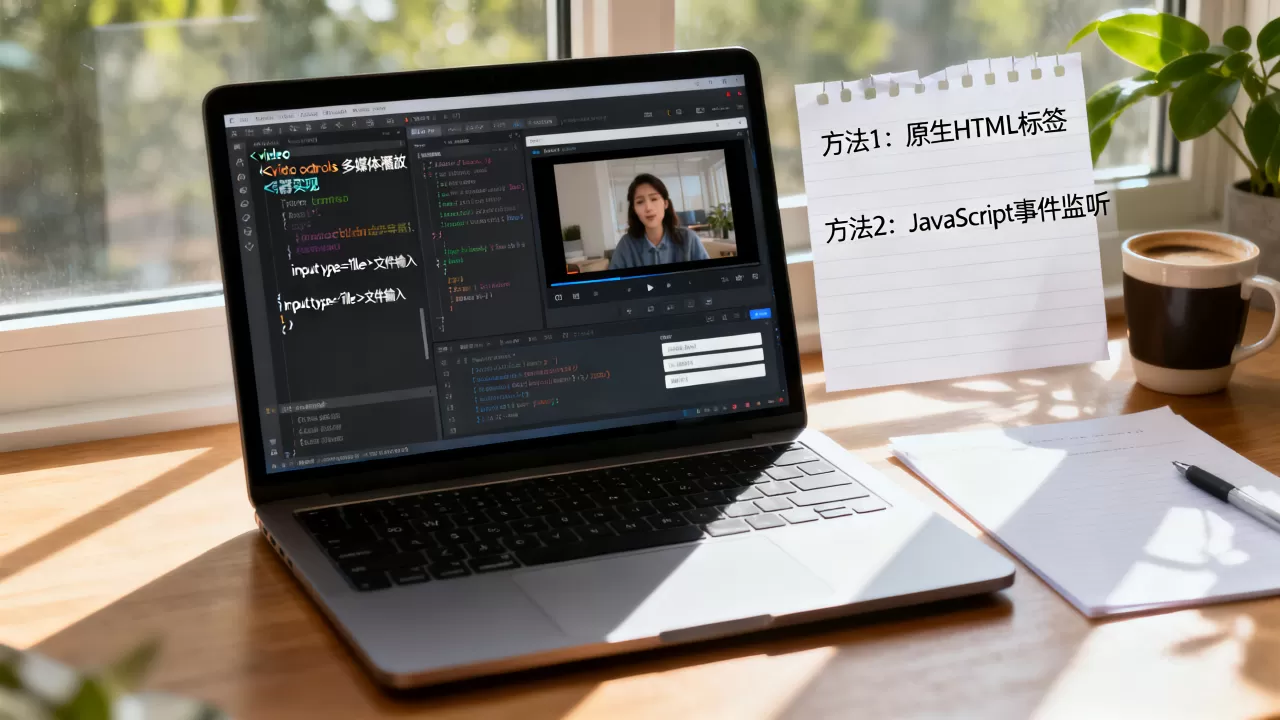
默认的视频控制栏功能有限,如果想让播放器界面更符合产品设计,你需要隐藏默认控件,用HTML input元素实现自定义控制,input控件不仅能提升交互体验,还能让用户在播放器中完成更多操作,比如选择文件、调整进度、调节音量。
用input range控制播放进度
隐藏默认controls后,你可以用<input type="range">来制作进度条,通过JavaScript将滑动条的值与视频的currentTime属性绑定。
<video id="myVideo" src="demo.mp4"></video>
<input type="range" id="progress" min="0" value="0" step="0.1">
const video = document.getElementById('myVideo');
const progress = document.getElementById('progress');
// 更新进度条
video.addEventListener('timeupdate', () => {
  progress.max = video.duration;
  progress.value = video.currentTime;
});
// 拖动进度条跳转
progress.addEventListener('input', () => {
  video.currentTime = progress.value;
});
用input range调节音量
音量控制同样用range实现,将value映射到视频的volume属性(0到1):
<input type="range" id="volume" min="0" max="1" step="0.01" value="1">
const volume = document.getElementById('volume');
volume.addEventListener('input', () => {
  video.volume = volume.value;
});
用input file实现本地播放
如果你希望用户能够选择本地文件播放,用<input type="file">结合FileReader或URL.createObjectURL即可实现:
<input type="file" id="fileInput" accept="video/">
<video id="localVideo" controls></video>
const fileInput = document.getElementById('fileInput');
const localVideo = document.getElementById('localVideo');
fileInput.addEventListener('change', (e) => {
  const file = e.target.files[0];
  if (file) {
    const url = URL.createObjectURL(file);
    localVideo.src = url;
  }
});
这样,用户就能在网页中播放自己电脑上的视频文件,无需上传到服务器,体验非常流畅。
实现交互:video标签输入控制实战
当你掌握了基础的input绑定后,可以进一步组合多个控件,构建一个完整的自定义播放器,下面是一个常见的布局,包含播放/暂停、进度条、音量、全屏等按钮,全部用HTML元素和JavaScript实现。
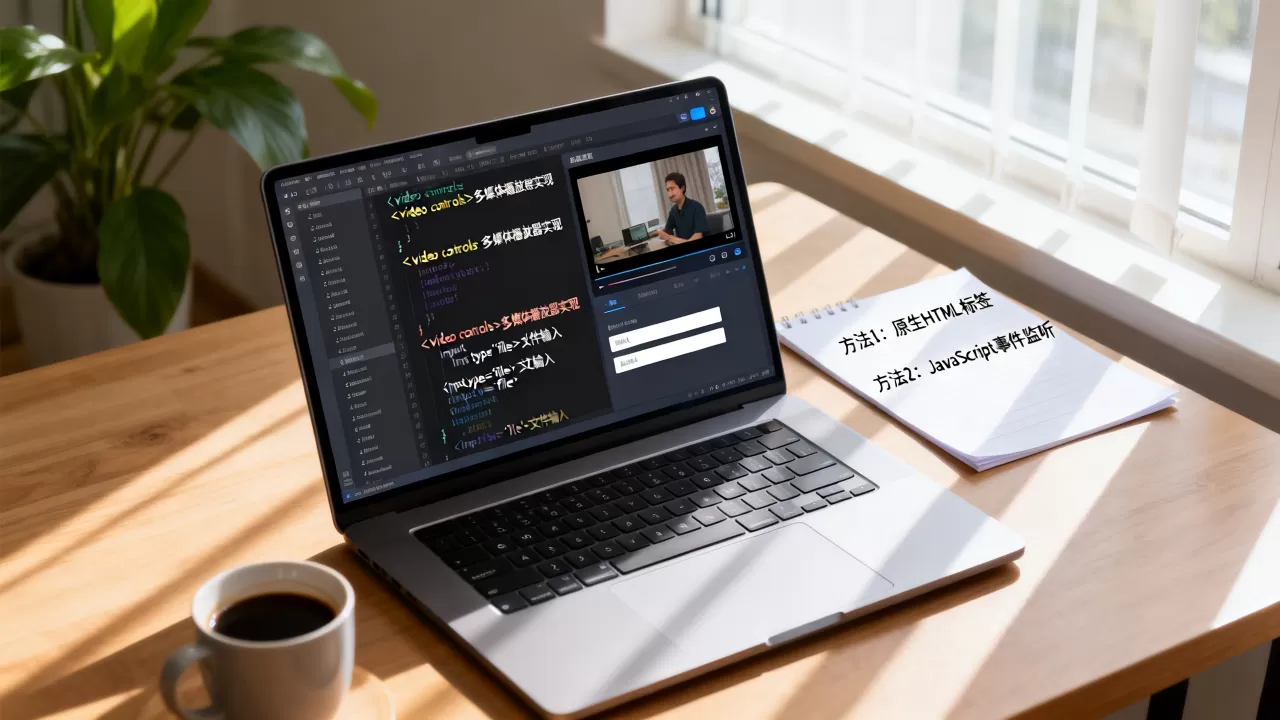
播放器控制栏设计
- 播放/暂停按钮:用
<button>或<input type="image">,操作video.play()和video.pause()。 - 进度条:
<input type="range">,绑定timeupdate和input事件。 - 音量控制:
<input type="range">,绑定volume属性。 - 全屏切换:调用
video.requestFullscreen()。 - 当前时间与总时长:用
<span>或<input>只读显示。
实战代码示例:控制栏组合
<div id="player">
  <video id="myVideo" src="movie.mp4"></video>
  <div id="controls">
    <button id="playBtn">播放</button>
    <input type="range" id="progress" value="0" step="0.1">
    <span id="timeDisplay">0:00 / 0:00</span>
    <input type="range" id="volume" min="0" max="1" step="0.01" value="1">
    <button id="fullscreenBtn">全屏</button>
  </div>
</div>
JavaScript部分需要处理播放暂停切换、时间更新、进度拖动、音量调节、全屏等功能,这类代码在多数开发场景中都可以复用,你只需根据设计调整样式即可。
使用input file实现视频上传预览
除了播放器自身控制,你还可以利用input file让用户上传视频后立即播放,这在内容管理后台或即时通讯工具中很常见,结合URL.createObjectURL,你还可以在播放前获取视频元数据,比如时长和尺寸,通过loadedmetadata事件。
常见问题与优化
在自定义播放器项目中,有几个问题需要提前考虑,直接影响到用户体验。
多媒体播放器兼容性:不同浏览器支持情况
虽然video标签本身兼容性很好,但自定义控件时,JavaScript API在不同浏览器中存在细微差异。fullscreen方法在不同浏览器中需要加前缀,多数情况下,你可以使用
requestFullscreen标准方法,但旧版Safari需要webkitRequestFullscreen,行业共识认为,通过检测浏览器并添加兼容前缀,可以解决90%以上的全屏兼容问题。
如何处理自动播放被限制
现代浏览器为了防止自动播放打扰用户,要求视频在没有用户交互之前不能自动播放,除非视频静音,如果你需要页面加载后自动播放,必须设置muted属性,或者等待用户点击后再调用play()。
性能与内存管理
使用input file播放本地文件时,每次选择文件都会生成一个对象URL,如果不及时释放,会占用内存,你需要在视频播放结束后,调用URL.revokeObjectURL(url)释放资源,对于大文件,浏览器处理可能较慢,建议在input上添加accept限制文件类型和大小,并给出加载提示。
一个完整的播放器入口
如果你不想从零写代码,可以考虑使用现成的HTML5播放器库,它们通常提供了丰富的input控件集成方案,你可以搜索“html5视频播放器怎么用免费”,找到一些开源项目,它们内部已经实现了进度条、音量控制、字幕切换等功能,并且支持自定义样式,这些库通常基于video和audio标签,再用input和div构建UI,你可以直接嵌入到你的项目中。
Q&A:html多媒体播放器与HTML输入相关问题
如何用HTML input控制视频播放速度?
在HTML中,没有专门用于播放速度的input类型,但你可以用<input type="range">,将范围和步长设置为0.5到2.0,然后通过JavaScript将playbackRate属性设置为滑动条的值。video.playbackRate = range.value;。
html多媒体播放器支持哪些格式的视频?
目前主流浏览器都支持MP4(H.264编码),部分浏览器还支持WebM和Ogg,如果你需要覆盖所有用户,建议准备MP4和WebM两种格式,用source标签排列,对于音频,MP3依然是兼容性最好的格式,但AAC在移动端表现更好。
使用input file选择视频后,播放器能直接播放吗?
可以,通过URL.createObjectURL生成临时URL,直接赋值给video的src属性,即可播放用户选择的本地文件,整个过程不需要上传到服务器,所以速度很快,但注意在页面关闭前释放对象URL,避免内存泄漏。
首发原创文章,作者:王坚,如若转载,请注明出处:https://idctop.com/article/536204.html