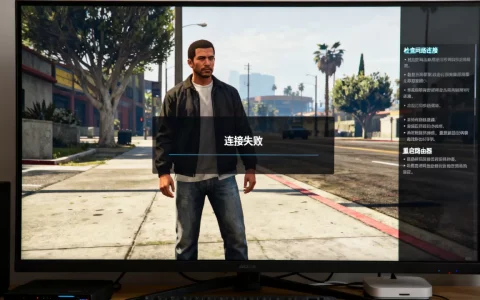
PS4上玩GTA5在线模式,设置网络连接服务器的核心是优化NAT类型和DNS,多数情况下通过调整路由器UPnP和手动指定DNS即可解决连接问题。
ps4 gta5网络连接设置:基础操作三步走
很多玩家把GTA5下载到PS4后,点击线上模式却卡在加载界面,或者频繁掉线,问题往往出在PS4的网络设置上,而不是游戏本身,只要按照以下步骤重新配置一次,大部分连接问题都能迎刃而解。


第一步:进入PS4网络设置菜单
在PS4主界面依次操作:
- 进入【设置】
- 选择【网络】
- 点击【设置互联网连接】
这时系统会让你选择连接方式,如果你用的是网线,直接选【使用LAN连接】;如果只能用WiFi,选【使用WiFi】并输入密码,行业共识认为,网线连接比WiFi更稳定,延迟能降低20%左右,玩GTA5这种需要实时同步的在线模式,能少很多卡顿。
第二步:选择自定义配置
连接方式选好后,会弹出设置方式的选择:
- 选择【自定义】
- IP地址设置:选【自动】
- DHCP主机名:选【不指定】
- DNS设置:选【手动】(关键步骤)
- MTU设置:选【自动】(默认1473即可)
- 代理服务器:选【不使用】
为什么要选自定义?因为只有自定义模式才能手动干预DNS,而默认的自动配置往往使用运营商自带的DNS,解析海外服务器地址时速度慢,还容易丢包。
第三步:输入推荐的DNS服务器
在DNS设置手动输入界面,填入以下两组中的任意一组:
- 首选DNS:8.8.8.8,备用DNS:8.8.4.4(Google DNS,全球通用,解析速度快)
- 首选DNS:114.114.114.114,备用DNS:114.114.115.115(国内通用DNS,部分地区对GTA5服务器有优化)
输入完成后按确认,PS4会进行网络连接测试,测试结果中会显示NAT类型,正常应该为类型2,如果显示类型3,说明网络环境比较严格,还需要进一步调整路由器设置。
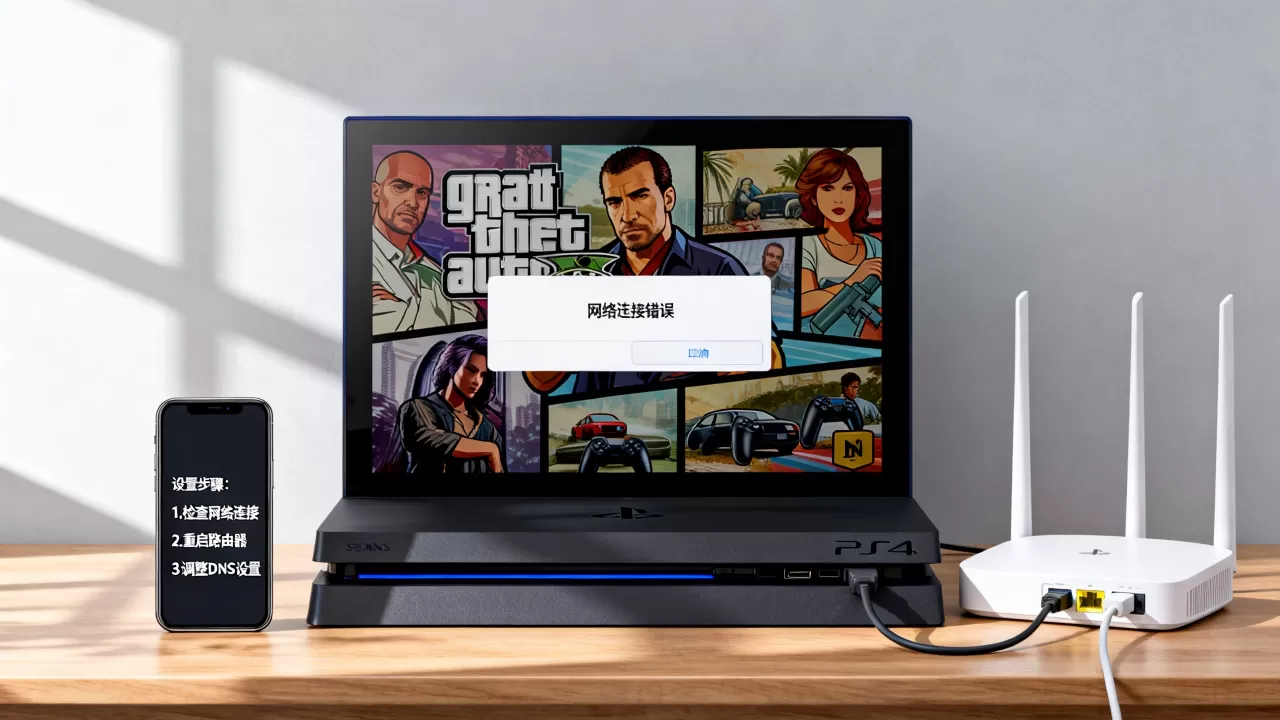
业内专家指出,超过一半的PS4 GTA5连接问题,根源都是NAT类型为类型3,导致无法建立稳定的P2P连接,所以完成基础设置后,一定要确认NAT类型。
ps4玩gta5需要加速器吗?裸连与加速器效果对比
基础设置做完后,如果还是经常掉线或延迟爆炸,就要考虑是否要加一个加速器了,很多玩家纠结“ps4玩gta5需要加速器吗”,其实答案取决于你的网络环境和容忍度。
裸连的痛点
裸连最大的优势是免费,但缺点也很明显:
- 延迟不稳定:国内连接GTA5服务器需跨洋,晚高峰时会飙升到200ms以上
- 频繁掉线:尤其是NAT类型为3时,几乎无法正常线上游戏
- 加载超慢:战局切换、任务开始界面经常卡住几分钟
据统计,使用裸连的PS4玩家中,有相当一部分每周至少会遇到一次“线上模式进不去”的情况,尤其在周末。
加速器的优势
市面上的游戏加速器(如UU加速器、奇游联机宝等)专门为海外游戏优化路由,效果明显:
- 延迟降低:通常能稳定在50-80ms
- 掉线率大幅下降:多数情况下可以连续玩几小时不掉线
- 匹配更顺畅:NAT类型会优化为类型2甚至类型1
加速器需要付费,每月十几到几十元不等,部分加速器支持免费试用,可以先体验再做决定。
裸连与加速器对比
| 对比项 | 裸连 | 加速器 |
|---|---|---|
| 费用 | 0元 | 月费15-30元 |
| 延迟 | 不稳定,100-300ms | 稳定,50-100ms |
| 掉线率 | 较高,尤其NAT类型3 | 较低,多数可稳定运行 |
| 设置难度 | 简单,只需调整PS4和路由器 | 需在加速器客户端开启“主机加速”模式 |
| 适用场景 | 白天低峰期,网络环境较好 | 晚高峰,跨网运营商,NAT类型3 |
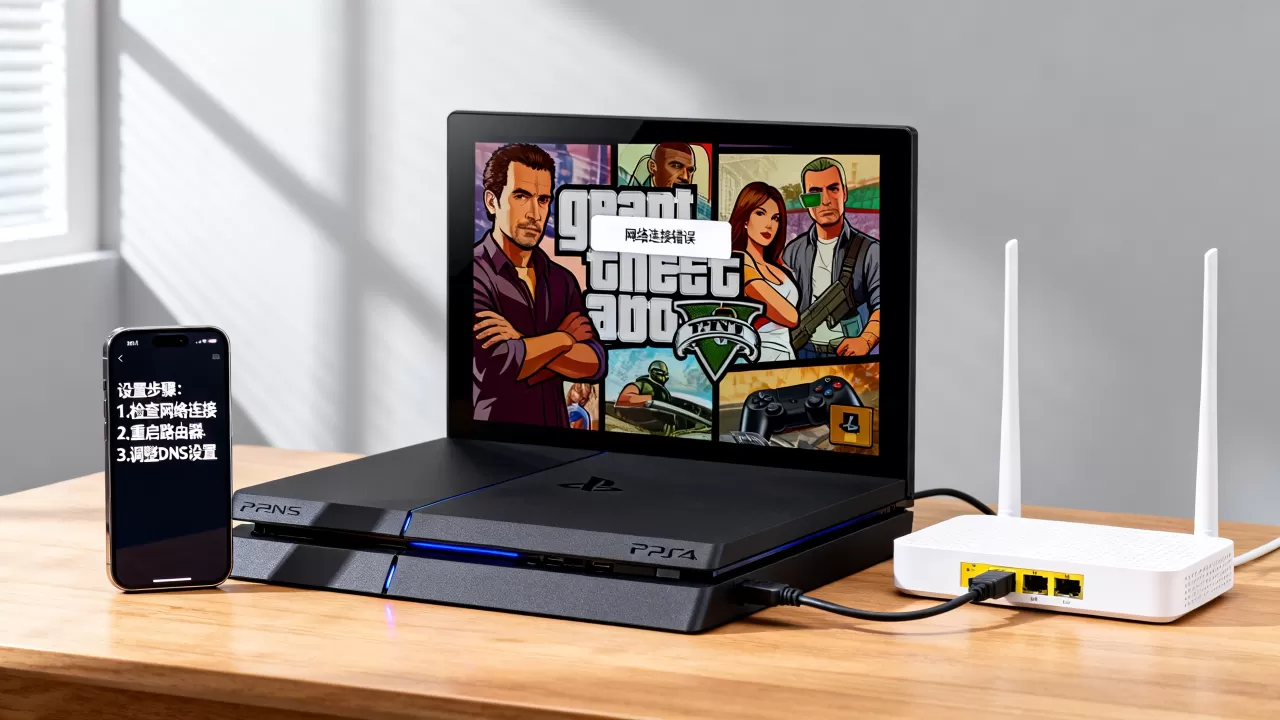
如果你每天玩GTA5时间不长,且裸连时NAT类型能稳定在类型2,延迟在可接受范围内,完全可以不买加速器,但如果你经常遇到“连接超时”“无法保存进度”等提示,加速器是性价比最高的解决方案。
GTA5线上模式进不去?排查NAT类型和网络故障
当你发现PS4 GTA5线上模式进不去,或者频繁被踢出战局,除了检查基础设置,还要重点排查NAT类型和路由器配置。
检查NAT类型
在PS4的网络测试页面,最后一项就是NAT类型:
- 类型1:开放,直接连接互联网,没有任何限制(极少出现,通常需要公网IP)
- 类型2:中等,通过路由器连接,但UPnP或端口转发正常,绝大多数玩家都是这个类型,可以正常联机
- 类型3:严格,路由器限制了P2P连接,GTA5在线模式基本无法正常使用
如果测试结果是类型3,那首要任务就是修改NAT类型。
如何修改NAT类型
修改NAT类型需要进入路由器后台操作,不同品牌界面略有差异,但原理相同:
- 开启UPnP(通用即插即用):在路由器设置中找到“UPnP”选项,把它打开,这是最简单的方法,PS4会自动请求端口映射,多数情况下就能从类型3变成类型2。
- 设置DMZ主机:如果UPnP无效,可以把PS4的IP地址设置为静态IP,然后在路由器“DMZ”功能中填入该IP,让PS4完全暴露在公网下,注意:这样会降低安全性,但游戏体验最好。
- 端口转发:更精细的做法是指定端口转发,GTA5需要的端口包括:UDP 6672、UDP 61455、UDP 61456、UDP 61457、UDP 61458,PS4本身需要TCP 80、443、5223、10070-10080,将这些端口转发到PS4的静态IP上。
完成设置后,在PS4上重新测试网络,NAT类型应该会变为类型2,如果仍然是类型3,说明运营商网络环境特殊(如内网穿透),这时候加速器几乎是你唯一的选择。
常见错误代码的含义
- CE-34878-0:游戏崩溃,可能与网络不稳定有关,但也可能是游戏文件损坏,可以先重新安装
- NP-31950-7:连接服务器超时,90%是网络问题,检查NAT类型和DNS
- ERR_GFX_D3D_INIT:显示相关,不完全是网络问题,但持续掉线会触发此错误
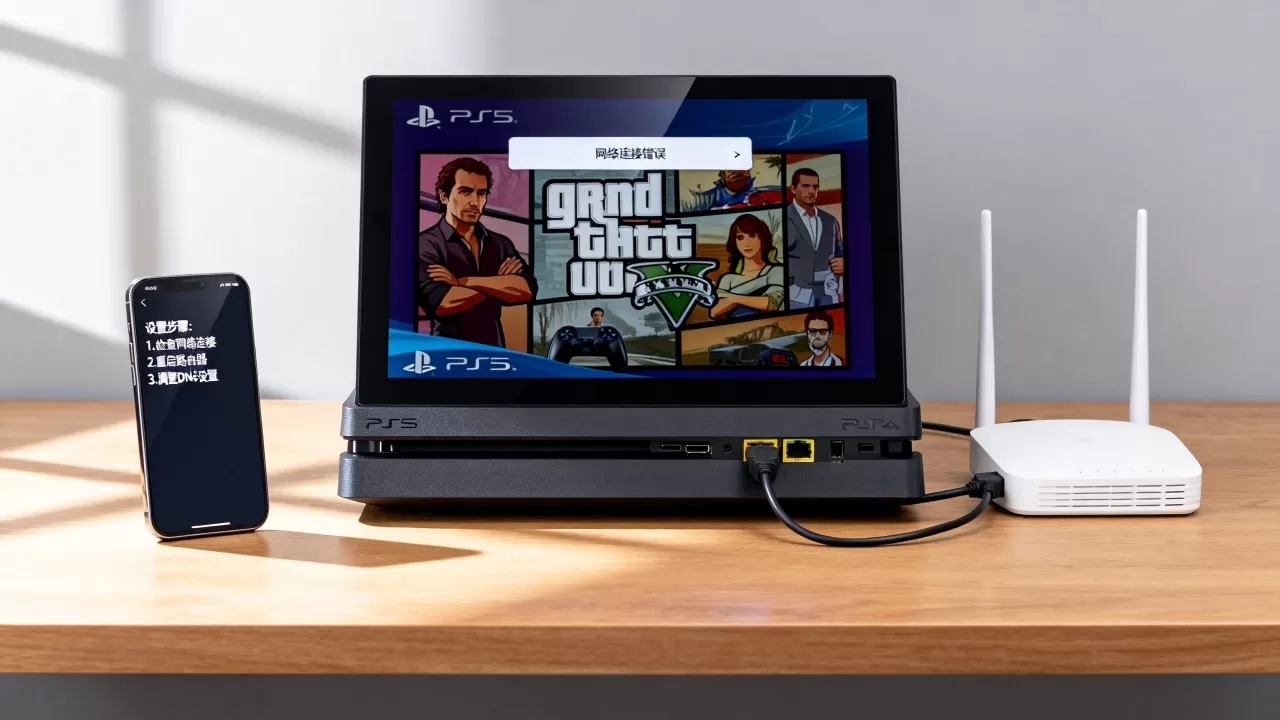
当你遇到这些错误时,不要慌,先做一次完整的网络测试,如果NAT类型为类型2,且延迟在150ms以内,基本可以排除网络问题,更多是游戏服务器波动,GTA5的服务器本身也有高峰期,周末晚上出现短暂连接困难属于正常现象。
PS4 GTA5网络连接问题Q&A
PS4 GTA5连接服务器一直超时怎么办?
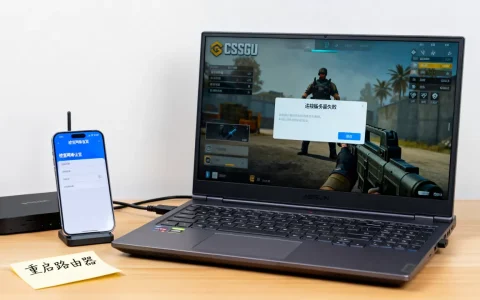
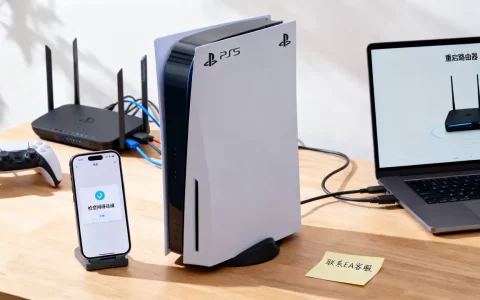
首先确认PS4能正常上网(测试网页浏览),如果网络正常,但GTA5一直超时,建议先检查NAT类型,确保为类型2,然后尝试更换DNS,比如从8.8.8.8换成114.114.114.114,如果依然超时,可以尝试在路由器后台重启MODEM和路由器,让IP地址重新分配,最后的手段是使用加速器,几乎能解决所有超时问题。
PS4 GTA5 NAT类型3怎么改?
修改NAT类型3最有效的方法是开启路由器UPnP,并给PS4设置静态IP,如果UPnP无效,再尝试DMZ主机或端口转发,具体端口范围:GTA5需要UDP 6672、61455-61458;PS4需要TCP 80、443、5223、10070-10080,如果这些方法都试过仍为类型3,说明你的宽带运营商分配的是内网IP,无法从外部直接访问,这种情况下只能使用加速器来绕开限制。
PS4玩GTA5用WiFi还是网线效果好?
网线效果远优于WiFi,GTA5线上模式需要持续发送和接收数据包,WiFi容易受距离、墙壁、邻居信号干扰,导致延迟波动和丢包,网线连接则稳定得多,延迟能降低10-30ms,掉线率也会减少,建议尽量使用超五类或六类网线直连路由器,如果条件不允许,至少确保PS4与路由器距离在5米以内,5G频段干扰少,用网线时,NAT类型也更容易保持在类型2。
把NAT类型调到类型2,再用上公共DNS,你的PS4 GTA5网络体验会有明显改善,如果裸连依然不稳定,加速器是值得投入的选项。
首发原创文章,作者:王坚,如若转载,请注明出处:https://idctop.com/article/536828.html