FTP服务器的设置与连接,核心在于选择合适协议(FTP或SFTP)、配置服务端软件(如FileZilla Server或VSFTPD)并正确使用客户端工具(如FileZilla Client)进行连接。
FTP服务器怎么搭建?从零开始配置指南
搭建FTP服务器并不复杂,关键是根据操作系统选择软件并完成基本配置,下面分平台说明。
选择FTP服务器软件:FileZilla Server vs vsftpd
不同操作系统有对应的主流方案,我把它们的特点整理成表格,方便你对比:
| 特性 | FileZilla Server (Windows) | vsftpd (Linux) |
|---|---|---|
| 系统 | Windows | Linux |
| 界面 | 图形界面 | 命令行 |
| 配置难易 | 简单 | 中等 |
| 安全性 | 支持FTPS | 支持FTP、FTPS |
| 价格 | 免费 | 免费 |
对于Windows用户,FileZilla Server是上手最快的选择;Linux服务器则普遍使用vsftpd,稳定且性能优秀。
Windows环境搭建FileZilla Server步骤
- 从官网下载FileZilla Server安装包,一路默认安装,过程中会要求设置管理员密码。
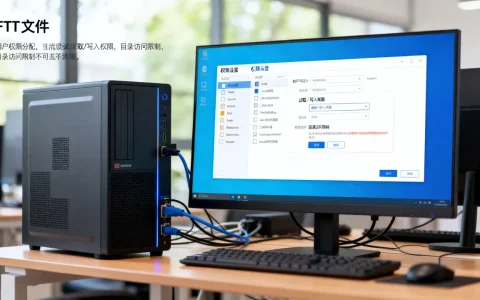
- 启动后打开管理界面,点击“Edit”->“Users”添加用户,输入用户名,设置密码。
- 在“Shared folders”中添加共享目录,并分配读写权限(如果只读就去掉Write)。
- 启用被动模式:点击“Edit”->“Settings”->“Passive mode settings”,勾选“Use custom port range”,范围设为50000-51000。
- 配置防火墙:开放21端口和50000-51000端口(入站规则)。
- 最后点击“Start”启动服务,测试连接。
Linux环境搭建vsftpd步骤
- 安装vsftpd:
sudo apt install vsftpd(Ubuntu/Debian)或sudo yum install vsftpd(CentOS)。 - 备份配置文件:
sudo cp /etc/vsftpd.conf /etc/vsftpd.conf.bak - 编辑配置文件:
sudo vim /etc/vsftpd.conf,确保以下参数被启用:
anonymous_enable=NO local_enable=YES write_enable=YES chroot_local_user=YES pasv_enable=YES pasv_min_port=50000 pasv_max_port=51000 - 重启服务:
sudo systemctl restart vsftpd - 防火墙放行:
sudo ufw allow 21,sudo ufw allow 50000:51000/tcp。 - 测试连接:使用本地用户登录,如
ftp localhost。
FTP服务器搭建 价格:免费方案与付费方案
绝大多数场景下,免费方案完全够用,FileZilla Server和vsftpd都是开源免费,功能稳定,适合个人、小型团队甚至企业使用,付费方案如Serv-U、Cerberus FTP Server提供图形化监控、AD集成等高级功能,价格从几百到几千元不等,对于普通用户,免费版的配置灵活性和安全性已经足够,不建议为基本功能额外付费。
FTP连接不上怎么办?常见问题排查
连接失败是新手最常遇到的问题,多数情况集中在防火墙、传输模式或权限设置上。
防火墙与端口设置
- 检查服务器防火墙是否放行了21端口(控制连接)。
- 如果使用被动模式,必须开放自定义的被动端口范围(如50000-51000)。
- 云服务器还需在安全组中添加入站规则,允许对应端口。
- 测试端口连通性:客户端使用
telnet 服务器IP 21,看是否显示FTP欢迎信息。
被动模式与主动模式
- 主动模式:服务器通过20端口主动连接客户端的高位端口,容易被客户端防火墙拦截。
- 被动模式:服务器开放一个端口范围,客户端主动连接,更适合多数网络环境。
- 在客户端(如FileZilla)中,选择“传输设置”->“被动模式”,并指定服务器开放的端口范围。
- 如果仍然无法传输数据,尝试切换为主动模式,排除客户端防火墙问题。
用户权限与目录设置
- 用户无法上传文件:检查目录写权限,以及用户是否被分配了写入权限。
- 使用chroot限制用户目录:
chroot_local_user=YES,将用户锁定在其家目录,避免访问系统文件。 - Linux下检查SELinux或AppArmor状态:
sudo setenforce 0临时关闭(调试用),或添加FTP相关规则。 - 查看vsftpd日志:
tail -f /var/log/vsftpd.log,定位具体错误信息。
SFTP与FTP:哪种协议更适合你的场景?
选择协议时,安全性和传输效率是主要考量点。
SFTP与FTP区别:安全性对比
- FTP以明文传输,密码和数据包容易被截获,不适合公网环境。
- SFTP基于SSH协议,加密所有通信内容,安全性更高。
- 速度方面,FTP略快(因无加密开销),但差距在多数场景下可忽略。
- 端口:FTP使用21,SFTP使用22(SSH默认端口)。
- 行业共识认为,对于任何涉及敏感数据的传输,SFTP是更稳妥的选择。
SFTP连接设置示例(使用SSH密钥)
- 服务端无需额外安装,只需确保SSH服务开启,用户具备SSH登录权限。
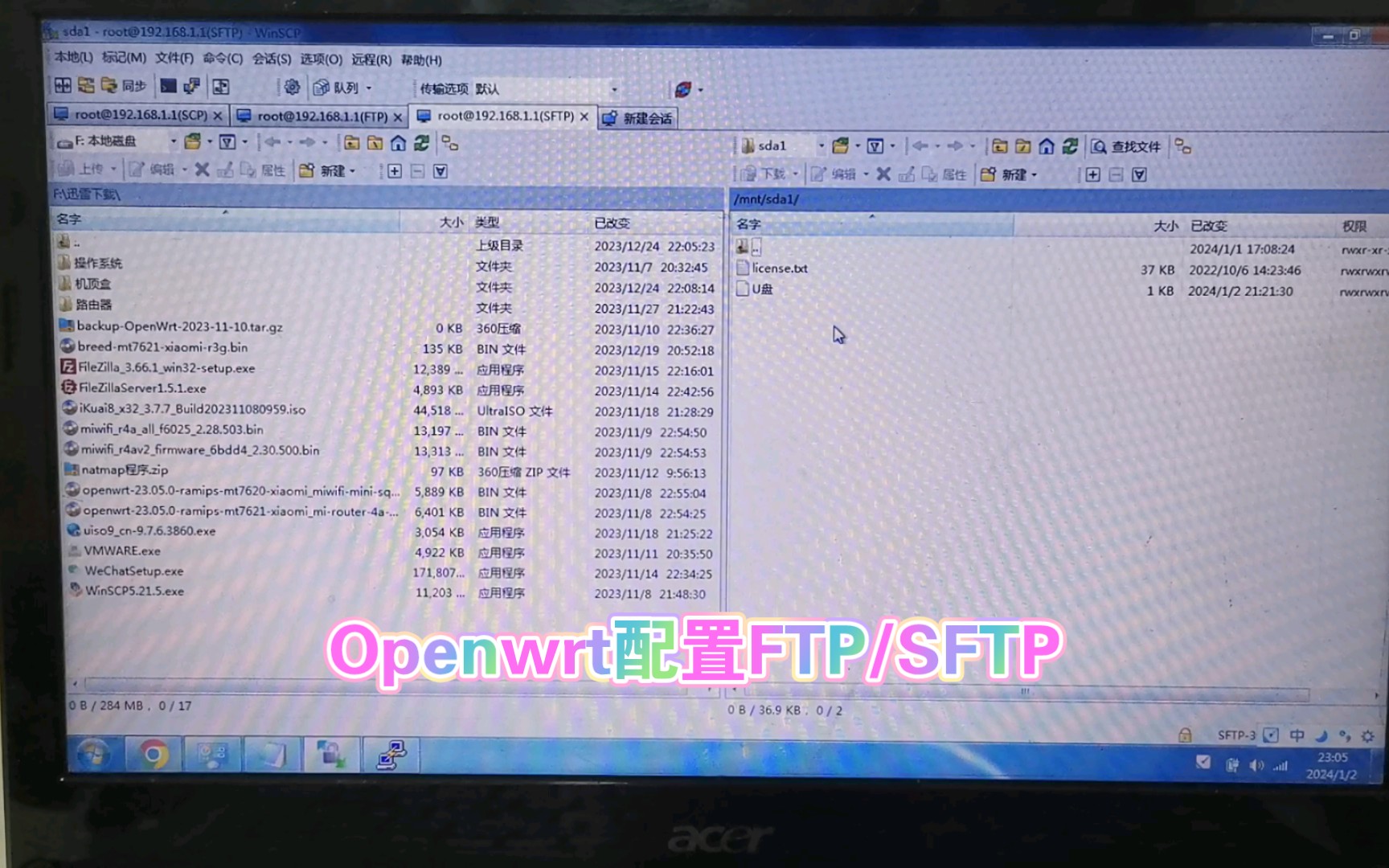
- 客户端(FileZilla)选择“SFTP协议”,主机名填服务器IP,端口22,用户名和密码(或选择密钥文件)。
- 密钥文件需提前生成:
ssh-keygen -t rsa,将公钥添加到服务器~/.ssh/authorized_keys。 - 命令行连接:
sftp user@192.168.1.100,输入密码或密钥即可。
场景选择:内网传输 vs 远程访问
- 内网传输且数据不敏感:FTP快速方便,配置简单。
- 外网远程访问或传输敏感数据:优先使用SFTP或FTPS(FTP over SSL)。
- 如果客户端工具不支持SFTP,可使用FTPS,但需配置SSL证书。
- 多用户环境:SFTP无需额外账号管理,直接复用系统SSH用户,简化运维。
FTP/SFTP连接工具推荐与使用技巧
工欲善其事,必先利其器,选择好客户端能大幅提升效率。
FileZilla Client连接配置
- 下载FileZilla Client,免费开源,支持FTP、SFTP、FTPS。
- 快速连接:填写主机、用户名、密码、端口,点击“快速连接”。
- 保存站点:点击“文件”->“站点管理器”,输入站点名称,保存配置,下次直接选择。
-
传输队列:支持拖拽上传下载,断点续传,传输失败自动重试。
- 设置传输模式:站点管理器中“传输设置”选项卡,选择“被动模式”并限定端口范围(与服务器设置一致)。
命令行FTP与SFTP连接
- Windows命令行:
ftp命令进入交互模式,输入open 服务器IP,然后输入用户名和密码,使用get和put传输文件。 - Linux命令行:
ftp 192.168.1.100或sftp user@192.168.1.100,常用命令:ls列出文件cd切换目录get file下载文件put file上传文件bye退出
- 自动化脚本:使用
lftp工具,支持批量传输和定时任务,适合运维场景。
FTP服务器设置与连接常见问题Q&A
Q1:FTP服务器怎么设置才能外网访问?
服务器监听内网IP后,需在路由器上做端口映射,将外网IP的21端口映射到内网服务器IP,同时映射被动端口范围,云服务器则在安全组中开放对应端口,确保服务器防火墙允许入站连接,并启动FTP服务。
Q2:FTP连接不上,如何排查?
先检查服务器是否运行:systemctl status vsftpd(Linux)或查看FileZilla Server服务状态,使用telnet 服务器IP 21测试端口是否开放,在客户端明确切换被动模式,并设置与服务器一致的被动端口范围,查看服务器日志(如vsftpd的/var/log/vsftpd.log)定位具体错误,常见原因包括用户权限不足、目录不存在或防火墙拦截。
Q3:SFTP和FTP端口有什么不同?
FTP默认使用21端口作为控制连接,数据传输使用20端口或被动模式下的随机高位端口,SFTP默认使用22端口(即SSH端口),所有数据通过同一个加密通道传输,无需额外打开其他端口。
掌握FTP与SFTP的设置与连接方法,能有效提升文件传输效率和数据安全性,根据实际需求选择合适协议并正确配置是关键。
首发原创文章,作者:王坚,如若转载,请注明出处:https://idctop.com/article/536844.html