默认域名服务器就是设备或网络里预先填好的DNS解析器地址,用来把网址翻译成IP;修改它通常只需在网络设置里把“自动获取DNS”换成手动填写公共DNS地址,比如223.5.5.5或119.29.29.29。
默认域名服务器是什么?先理解它和DNS的关系
域名系统(DNS)相当于互联网的电话本,你在浏览器输入www.example.com,机器不认识字母组合,需要找DNS服务器查询对应的IP地址,设备出厂或系统安装时,一般会让运营商自动下发一个DNS地址,这就是默认域名服务器,它可能来自宽带运营商、路由器或者系统默认配置。


业内专家指出,域名解析速度直接影响网页打开快慢,默认DNS并不总是最优选择,多数情况下,运营商下发的DNS地址稳定但解析速度一般,有些还存在域名劫持跳转、无法解析部分境外域名等毛病。
查询本机当前默认域名服务器的方法:
- Windows打开命令提示符,运行
ipconfig /all,找到“DNS 服务器”一行。 - 手机进入Wi-Fi详情页,查看“DNS”或“路由器”字段。
- 路由器后台通常在“WAN口状态”或“上网信息”里能看到自动获取的DNS地址。
默认域名服务器怎么设置?电脑端手动修改实操
修改默认域名服务器并不神秘,核心操作就是把动态获取改成手动指定,下面按系统拆开说。
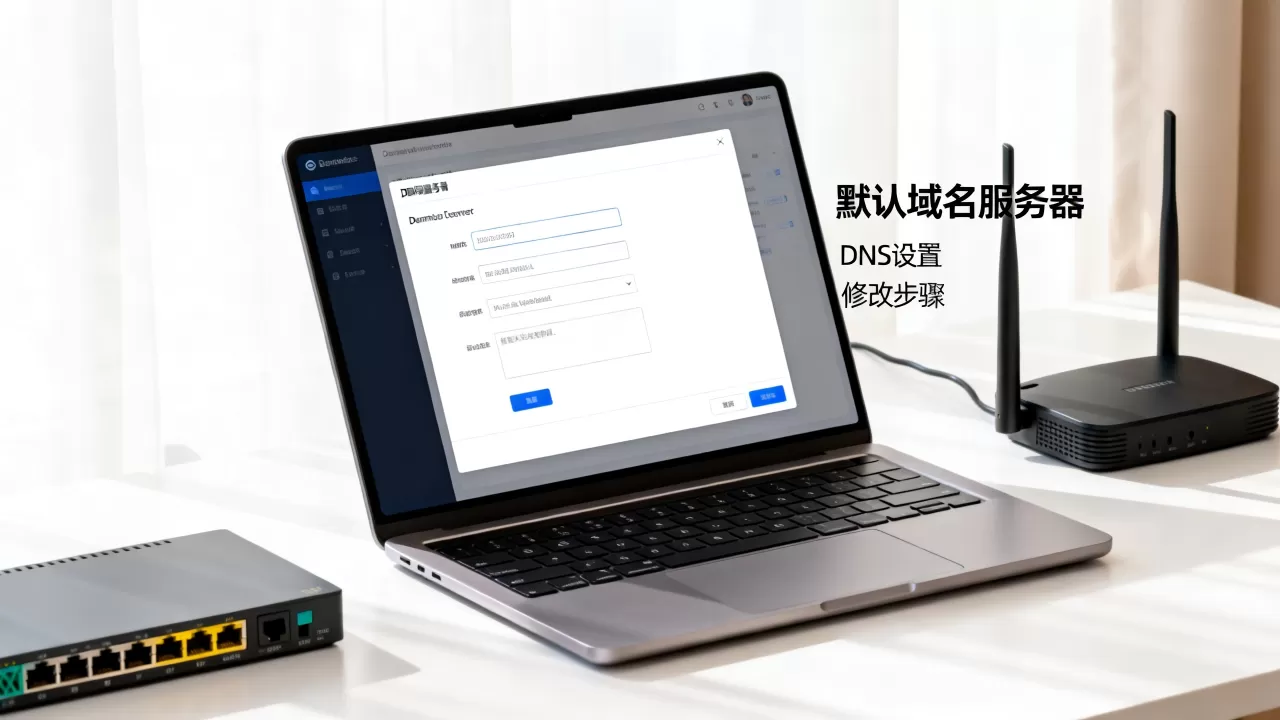
Windows 10/11默认域名服务器修改步骤
- 打开“设置”>“网络和Internet”>“高级网络设置”>“更多网络适配器选项”。
- 右键点击正在使用的网卡,选择“属性”。
- 双击“Internet协议版本4(TCP/IPv4)”。
- 选择“使用下面的DNS服务器地址”。
- 首选DNS服务器填:223.5.5.5(阿里公共DNS)。
- 备用DNS服务器填:119.29.29.29(腾讯DNSPod)。
- 点击确定,然后打开命令提示符运行
ipconfig /flushdns清除缓存。
如果习惯命令行,也可以用管理员身份运行 netsh interface ip set dns "以太网" static 223.5.5.5,把“以太网”替换成你的网卡名称,这种命令行方式适合批量维护多台电脑。
macOS默认域名服务器怎么改
- 打开“系统设置”>“网络”。
- 选择当前网络服务(Wi-Fi或以太网)。
- 点击“详细信息”>“DNS”。
- 点击“+”添加DNS服务器地址。
- 输入223.5.5.5和119.29.29.29。
- 点击“好”保存。
macOS老版本系统路径略有差异,可能是“系统偏好设置”>“网络”>“高级”>“DNS”,但核心入口一致,改完可以用 sudo dscacheutil -flushcache 清缓存。
手机默认域名服务器怎么修改?iOS和安卓分开说
手机修改DNS只对当前Wi-Fi生效,换一个Wi-Fi要重新设置,这个特性决定了它更适合临时优化或者公司访客网络场景,不适合全屋长期使用。
安卓手机默认域名服务器修改路径
安卓系统版本碎片化多,但大多数国产安卓手机在Wi-Fi设置里长按当前网络或点击详情,找到“IP设置”,把DHCP改为静态,然后手动填写DNS1和DNS2。
小米、华为、荣耀的路径大致是:
- 设置 > WLAN > 长按已连接Wi-Fi > 修改网络 > 显示高级选项 > IP设置改为“静态”。
- 在DNS 1填223.5.5.5,DNS 2填119.29.29.29。
- 保存后重新连接Wi-Fi生效。
部分三星或原生安卓系统可能在“网络详情”>“高级”里修改,路径名称略有差异,但查找“IP设置”或“DNS”关键词即可。
iPhone默认域名服务器修改步骤
- 打开“设置”>“无线局域网”。
- 点击当前Wi-Fi右侧的“i”图标。
- 点击“配置DNS”,改为“手动”。
- 删除原有自动获取的DNS,点击“添加服务器”。
- 输入223.5.5.5,再添加119.29.29.29。
- 点击右上角“存储”。
iPhone在手动DNS模式下不会自动补充备用地址,所以尽量同时填两个,防止首选公共DNS故障时无法解析。
路由器默认域名服务器设置:一次修改全屋生效
家庭场景下,单独改手机或电脑太麻烦,电视、智能音箱、摄像头等设备更难操作,直接改路由器默认域名服务器,能让全屋设备自动使用新DNS,这才是长期优化方案。
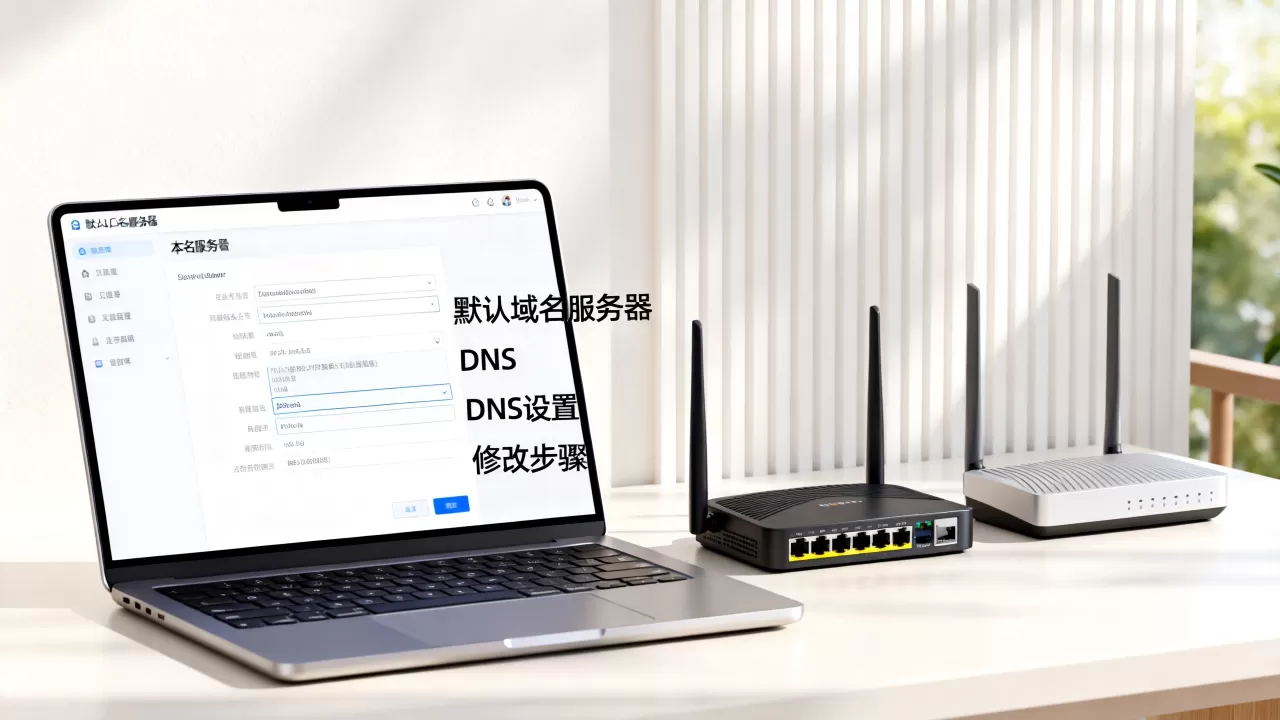
路由器后台默认域名服务器设置入口
多数路由器修改DNS的入口在“网络参数”或“WAN口设置”或“上网设置”,以主流品牌为例:
- TP-Link:登录tplogin.cn,找到“路由设置”>“上网设置”,在“高级设置”里把DNS手动改为223.5.5.5和119.29.29.29。
- 小米路由器:打开miwifi.com,进入“常用设置”>“上网设置”,将DNS改为手动。
- 华硕路由器:在“WAN”>“互联网连接”中,关闭“自动连接DNS服务器”,填写指定DNS。
- 华为路由器:通过“更多功能”>“网络设置”>“WAN口设置”,选择手动DNS。
修改路由器DNS和电脑手机单独修改哪个更好
| 修改位置 | 生效范围 | 操作难度 | 适用场景 |
| 电脑/手机单独修改 | 单台设备 | 较低 | 临时测试、公司电脑 |
| 路由器统一修改 | 全屋所有设备 | 中等 | 家庭网络长期优化 |
行业共识认为,家庭场景下优先改路由器,省去逐个设备设置的麻烦,但改路由器前最好先记下运营商下发的原始DNS,方便出问题时恢复。
免费域名服务器哪个好?主流公共DNS对比与选择
公共DNS大多是免费服务,区别主要在解析速度、防劫持能力、CDN调度精准度,地域差异会影响实际体验,华南用户可能感觉腾讯DNS更稳,华北用户用阿里DNS更顺手。
国内常用免费公共DNS地址对比
| DNS服务商 | 首选地址 | 备用地址 | 特点 |
| 阿里公共DNS | 223.5.5.5 | 223.6.6.6 | 解析快,国内覆盖好 |
| 腾讯DNSPod | 119.29.29.29 | 119.28.28.28 | 防劫持较强 |
| 114DNS | 114.114.114.114 | 114.114.115.115 | 老牌公共DNS,拦截钓鱼 |
| 百度DNS | 180.76.76.76 | 无 | 配合百度系产品较顺畅 |
免费域名服务器之间没有绝对最好,只有最适合同城线路,比如你所在地区到阿里DNS机房的网络延迟更低,那么223.5.5.5就比114.114.114.114更顺手,判断方法很简单:在命令行运行 ping 223.5.5.5 和 ping 119.29.29.29,看哪个时间更短。
免费公共DNS和运营商默认DNS的区别
运营商默认DNS的优势是本地线路近,但可能有广告劫持或解析不稳定的情况,公共DNS防污染能力强,但某些内网服务或CDN调度可能不精准,不少用户不止一次遇到网页打不开但QQ能上,十有八九是运营商DNS解析故障,这时换成公共DNS就能解决。
修改默认域名服务器后必须做的验证和排查
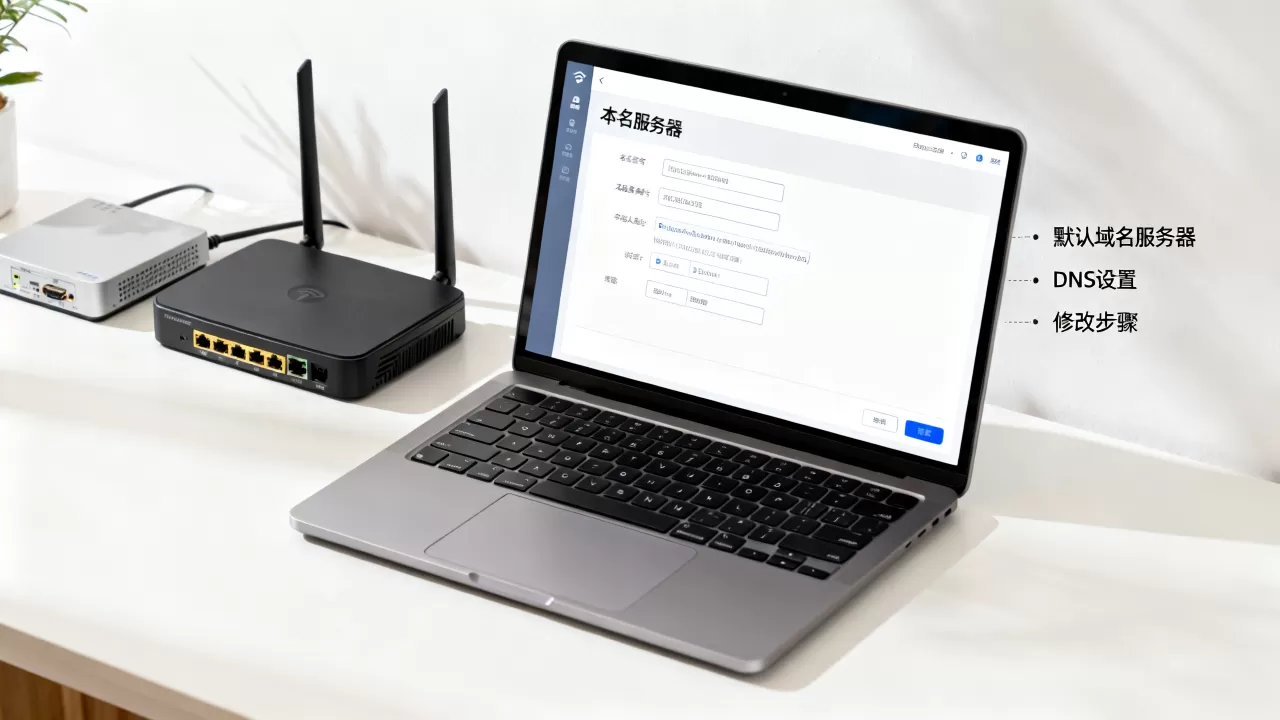
验证DNS是否真正生效
Windows命令行运行:
nslookup www.baidu.com返回结果里会显示当前使用的DNS服务器地址和解析出的IP,也可以用 ipconfig /all 查看。
手机可以用浏览器访问 dnsleaktest.com 查看实际解析出口,如果显示的是223.5.5.5,说明修改成功。
修改后网页打不开怎么办
- 确认首选和备用DNS都填了,不要只填一个。
- 检查路由器是否还开启了“安全DNS”或“DoH”,可能与手动DNS冲突。
- 清除浏览器缓存和系统DNS缓存。
- 部分公司网络或校园网会锁定DNS,需要联系网络管理员。
- 如果改路由器后所有设备都断网,登录路由器后台恢复为自动获取DNS。
Q&A:关于默认域名服务器的常见疑问
默认域名服务器地址是多少?
默认域名服务器地址取决于你的网络环境,运营商宽带一般是自动下发的私有或公共地址,常见公共默认DNS有114.114.114.114、223.5.5.5、119.29.29.29,用命令行或网络详情可以查看本机当前地址。
修改默认域名服务器会影响网速吗?
多数情况下选择国内公共DNS不会拖慢网速,反而可能因为解析更快而缩短网页首屏时间,但极少数边缘地区可能出现公共DNS距离远导致查询变慢,此时换回运营商自动获取即可。
手机默认域名服务器怎么恢复自动获取?
回到手机Wi-Fi详情页,把IP设置从“静态”改回“DHCP”,或者把“配置DNS”从“手动”改回“自动”,系统就会重新获取运营商默认域名服务器。
把默认域名服务器理解成设备访问互联网的“问路对象”,当自带DNS解析慢或被劫持时,手动替换成可靠的公共DNS是成本最低的优化手段之一,改完记得验证生效,路由器统一修改更适合家庭用户长期使用。
首发原创文章,作者:王坚,如若转载,请注明出处:https://idctop.com/article/649061.html