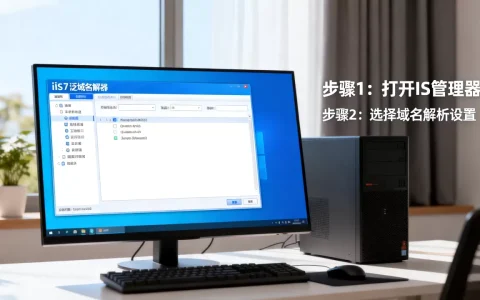
在IntelliJ IDEA中配置Tomcat服务器启动的核心在于正确设置Tomcat目录、部署工件并配置运行配置,之后通过IDE的启动按钮或命令行即可实现启动与停止操作。
配置Tomcat前需要确认的环境依赖
在动手配置之前,建议先核查三个关键要素:JDK版本、Tomcat版本以及IDEA版本,JDK需与Tomcat兼容,Tomcat 9对应JDK 8及以上,Tomcat 10需JDK 11或更高,IDEA版本方面,社区版和Ultimate版均支持Tomcat集成,但部分高级功能(如远程调试)仅Ultimate版提供,行业共识认为,使用最新稳定版可以减少兼容性问题。


环境检查清单
- 确认JDK已安装并配置JAVA_HOME环境变量
- 下载与JDK匹配的Tomcat压缩包(推荐zip或tar.gz格式)
- IDEA版本建议2021.3以上,内置Tomcat插件更完善
idea配置tomcat服务器启动的完整流程
这一部分聚焦于从零开始在IDEA中配置Tomcat并启动项目,覆盖常见操作路径。
下载和安装Tomcat
前往Apache Tomcat官网选择所需的版本,下载后解压到非中文无空格路径,例如C:toolsapache-tomcat-9.0.80,无需额外安装,解压即用,验证是否正常:双击bin/startup.bat(Windows)或运行bin/startup.sh(Linux/Mac),浏览器访问http://localhost:8080应看到Tomcat默认页面。
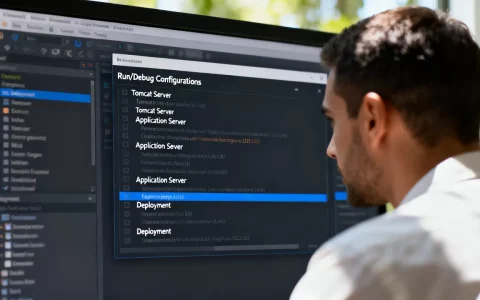
在IDEA中配置Tomcat运行环境
- 打开IDEA,进入菜单栏
Run > Edit Configurations。 - 点击左上角号,选择
Tomcat Server > Local。 - 在
Application server栏点击Configure,选择Tomcat解压目录。 - 设置
JRE为项目使用的JDK版本。 - 在
Deployment选项卡中点击,添加Artifact,选择要部署的Web项目(通常为war exploded格式)。 - 确认
Application context为项目根路径(如
/myapp
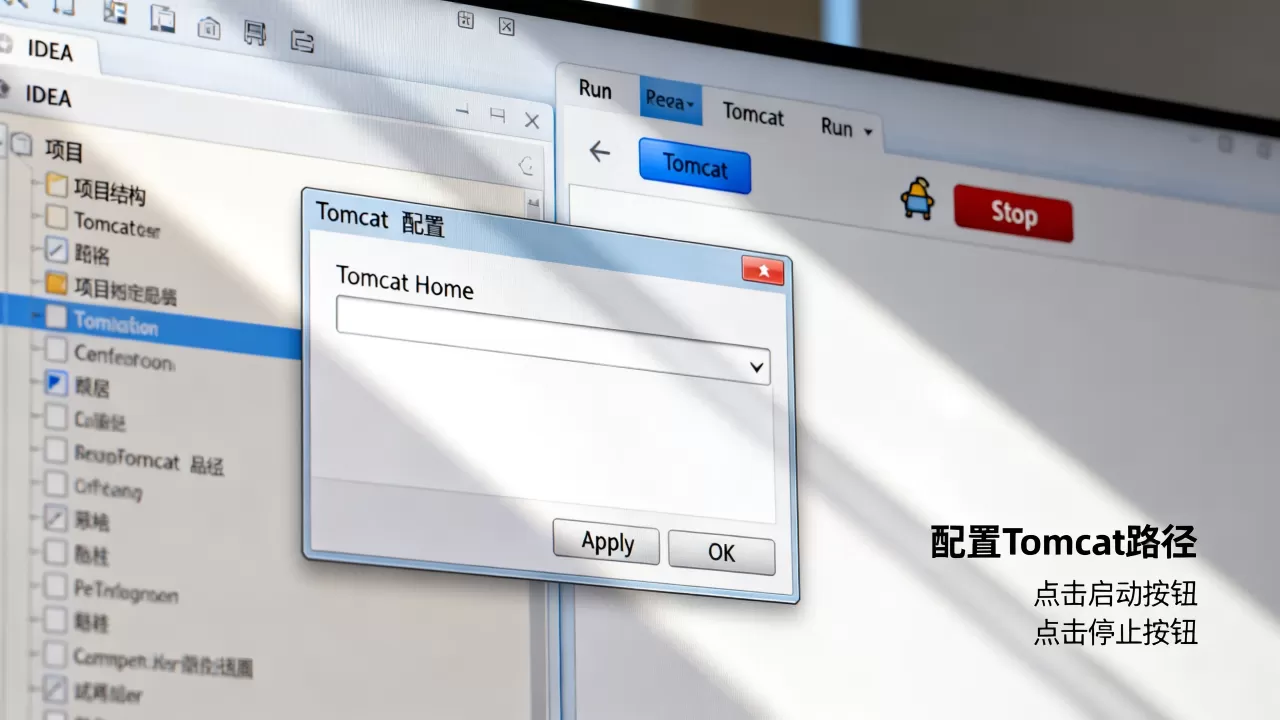
配置完成后,IDEA会自动保存一个运行配置,后续可直接通过绿色三角按钮启动。
部署项目和启动服务器
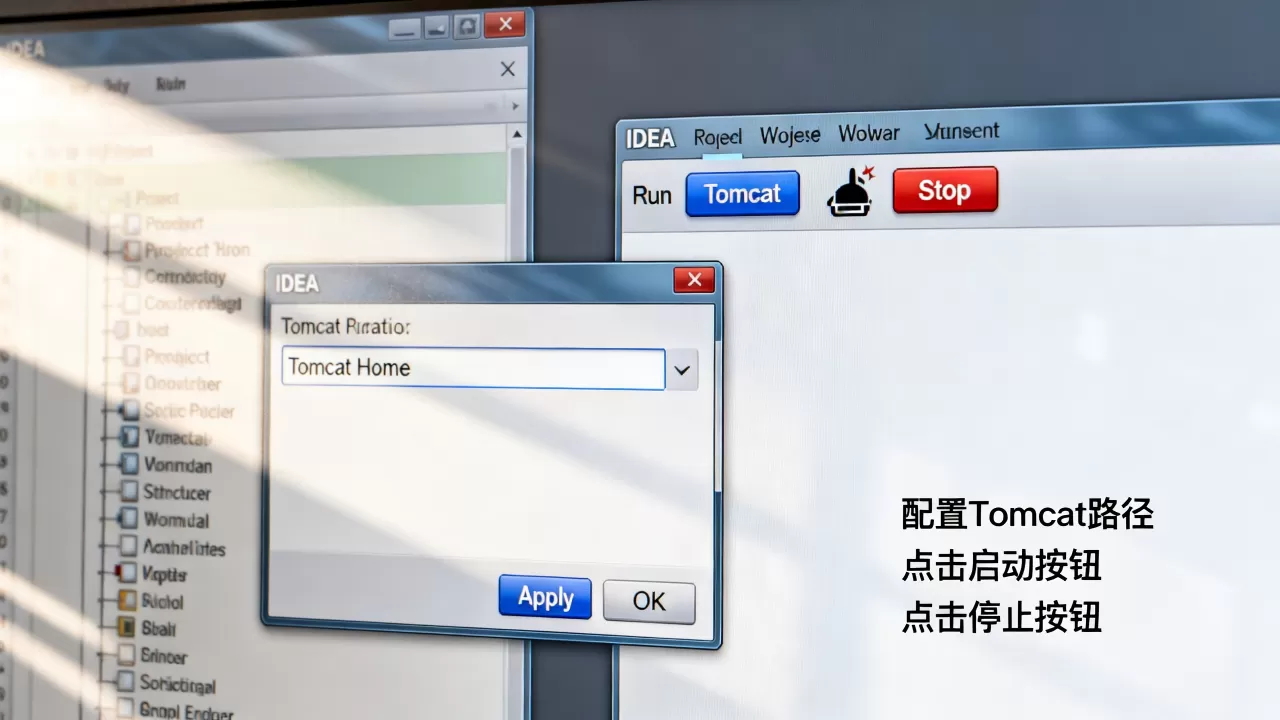
点击IDEA工具栏的Run按钮(或Debug按钮以调试模式启动),IDEA会启动Tomcat并自动部署项目,控制台输出类似Artifact is deployed successfully表示成功,浏览器访问http://localhost:8080/项目名即可看到页面。
常见操作提示
- 若修改了代码,可点击
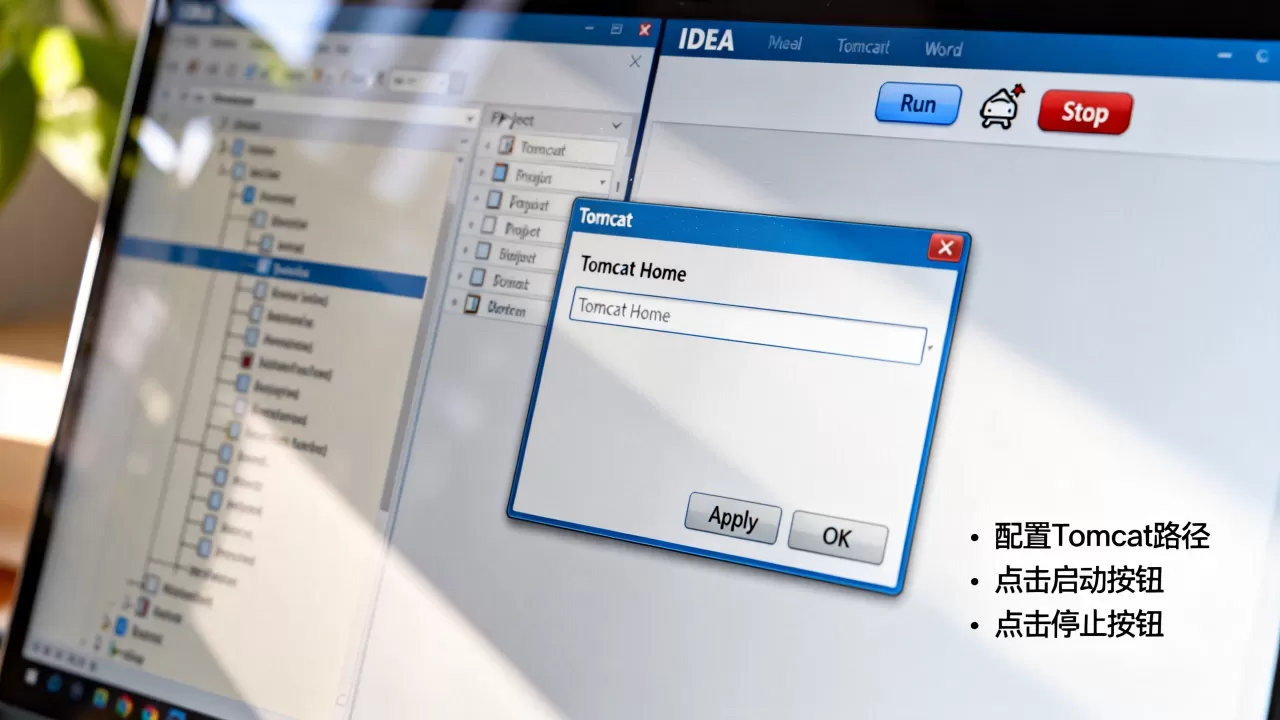
Run > Reload Changed Classes实现热更新,无需重启Tomcat。 - 停止服务器:点击红色方块按钮,或通过
Run > Stop。
启动和停止Tomcat的多种操作方式
除了IDEA内部的按钮,开发者还可以通过多种方式管理Tomcat生命周期,这在调试和运维场景中非常实用。
使用IDEA按钮启动/停止
这是最直观的方式:运行配置后,IDEA会启动Tomcat进程并显示控制台,点击停止按钮会发送shutdown命令,优雅关闭服务器,如果需要强制停止,可在控制台右侧点击Terminate按钮。
通过命令行控制Tomcat
在Tomcat安装目录的bin文件夹下有脚本文件。
- Windows:
startup.bat启动,shutdown.bat停止。 - Linux/Mac:
./startup.sh启动,./shutdown.sh停止。 - 使用
catalina.bat run或catalina.sh run可以在前台运行,直接看到日志且按Ctrl+C停止。
命令行方式适合服务器环境,也常用于排查启动脚本本身的问题。
使用Tomcat自带的管理界面
Tomcat默认提供Web管理界面,通过http://localhost:8080/manager/html可以手动停止/启动已部署的应用,需在conf/tomcat-users.xml
中配置manager角色和用户。
远程停止Tomcat
在生产环境,通常通过./shutdown.sh -force或kill -9(谨慎使用)来停止,IDEA的远程Tomcat配置也支持通过JMX或JNDI远程管理,但需要额外设置。
配置过程中常见的启动失败问题
业内专家指出,多数启动失败与环境配置或端口冲突有关,以下是几个高频场景及解决思路。
端口被占用导致无法启动
控制台报错Address already in use: JVM_Bind <port>,Tomcat默认使用8080端口,若被其他进程占用,可修改conf/server.xml中<Connector port="8080"为其他端口,或使用netstat -ano查找占用进程后关闭。
部署路径错误或工件未配置
IDEA启动时控制台提示Error during artifact deployment,检查Deployment选项卡中是否添加了正确的Artifact,且Application context路径合法,如果项目依赖资源未打包,可尝试先Build > Build Artifacts。
Tomcat版本与JDK不兼容
Tomcat 10及以上版本使用Jakarta EE命名空间,若项目仍使用javax.包,会导致ClassNotFoundException,解决方案:降级Tomcat至9.x,或修改项目依赖为jakarta.。
缺少环境变量导致启动失败
IDEA内部启动Tomcat时,会继承IDEA的JAVA_HOME设置,如果系统未配置JAVA_HOME,可能出现Cannot find Java错误,建议统一在操作系统层面设置JAVA_HOME,并在IDEA的Project Structure中确认SDK路径。
如何验证Tomcat是否成功启动
启动后,除了看IDEA控制台输出,还可以通过以下方式确认。
- 查看控制台日志:IDEA控制台会打印Tomcat启动日志,末尾出现
Server startup in [xxx] ms表示启动成功。 -
访问localhost测试
:默认端口8080,访问http://localhost:8080,看到Tomcat首页即正常,若修改了端口,记得相应调整。 - 检查进程列表:Windows用
tasklist | findstr java,Linux/Mac用ps -ef | grep tomcat,确认存在Tomcat进程。 - 使用JMX监控:IDEA可配置JMX端口,连接后查看MBean信息,适用于生产环境健康检查。
idea配置tomcat服务器启动相关问题解答
问题1:idea配置tomcat后无法启动,控制台显示“端口被占用”怎么办?
先停止其他占用8080端口的进程,或在server.xml中修改Connector port为其他端口(如8081),若修改后仍报错,检查是否开启了多个IDEA实例,并关闭重复的Tomcat运行配置。
问题2:tomcat启动后自动停止,没有报错信息是什么原因?
常见原因是内存不足或配置了超时关闭,检查IDEA的VM options是否设置了足够的堆内存(如-Xmx512m),Tomcat的catalina.sh中JAVA_OPTS也可能影响,若使用startup.bat启动,控制台窗口关闭会导致进程退出,改用catalina.bat run可保持前台运行。
问题3:在idea中配置多个tomcat实例需要注意什么?
每个实例需使用不同的端口(HTTP、AJP、SHUTDOWN),且部署路径不能冲突,在IDEA的Run/Debug Configurations中复制现有配置,修改Application server指向不同Tomcat目录,并调整VM options中的-Dcatalina.base参数指向各自的工作目录,避免日志混乱。
配置Tomcat的过程看似繁琐,但本质是路径、端口和部署物的匹配,只要按步骤检查环境,多数问题都能在控制台日志中找到线索,将IDEA的自定义运行配置与Tomcat的脚本结合使用,可以更高效地管理开发与调试场景。
首发原创文章,作者:王坚,如若转载,请注明出处:https://idctop.com/article/537772.html