在IE10浏览器中,设置主页只需进入Internet选项的常规选项卡,在主页输入框中填写网址并点击应用确定即可,但如果遇到无法修改或被篡改的情况,则需要通过组策略、注册表或重置功能来解决。
IE10主页设置方法详解
这个操作本身就是日常使用中最基础的一步,但很多人因为找不到入口或者被其他软件干扰,导致设了半天都没成功,下面先把最标准的手动流程过一遍,顺便补充几个能提高效率的小技巧。

通过Internet选项手动设置
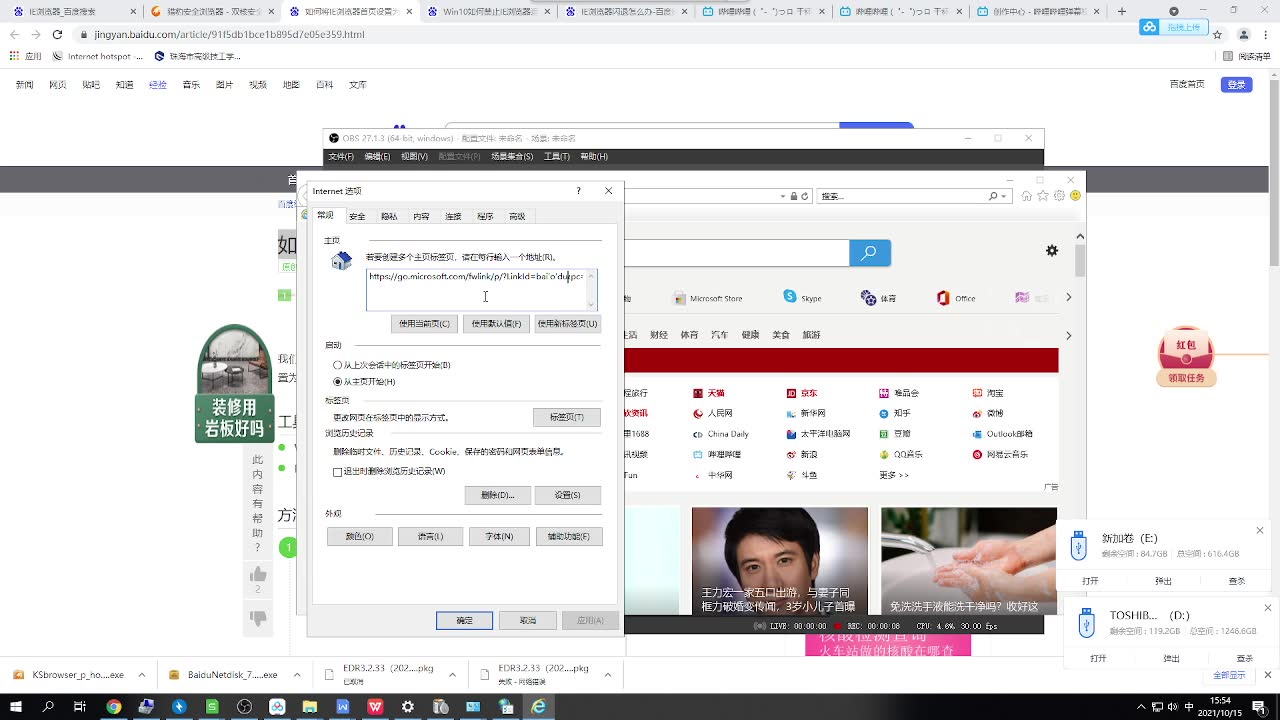
- 打开IE10,点击右上角的齿轮图标(工具),选择“Internet选项”。
- 在“常规”选项卡的“主页”区域,输入你想要的网站地址,http://www.baidu.com ,如果希望打开浏览器时看到多个页面,可以每行输入一个网址,最多支持5个。
- 如果你当前正在浏览的页面就是你想要的主页,可以直接点击“使用当前页”按钮,快速填入。
- 点击“应用”和“确定”保存设置,关闭浏览器重新打开,检查是否生效。
利用快捷键提高效率
鼠标失灵或者觉得点来点去太慢,可以按键盘上的 Alt+T 组合键,直接弹出工具菜单,接着按 O 键(字母O)就能一步到位打开Internet选项,这个操作在系统卡顿或者鼠标不灵敏时特别实用。
通过控制面板入口
有些时候浏览器本身被限制无法打开设置,可以转到控制面板,依次进入“控制面板”“网络和共享中心”“Internet选项”,或者直接在控制面板右上角搜索框里输入“Internet选项”也能找到,这个入口的效果和浏览器内打开完全一样。
IE10浏览器主页怎么改才有效
明明按照步骤设置了,但重新打开浏览器后主页还是老样子,或者干脆变成了空白页,这种情况并不少见,问题通常出在权限、策略或者残留设置上。
修改后无法保存怎么办
- 关闭所有IE窗口,重新打开时右键点击图标,选择“以管理员身份运行”,再进行一次主页设置,有些系统权限限制了普通用户修改IE设置,提升权限后就能写进去。
- 确认没有其他IE进程在后台运行,打开任务管理器,结束所有iexplore.exe进程,再重新设置。
主页设置按钮灰色不可用
如果Internet选项里的主页输入框和按钮是灰色的,而且无法点击,说明当前设置被系统或管理员锁定了,企业环境里最常见的是IT部门通过组策略禁用了修改权限,个人电脑上则可能是某些安全软件或恶意程序搞的鬼。
你可以检查本地组策略(仅限Windows 7或Windows 8专业版、旗舰版):
- 按下 Win+R,输入 gpedit.msc 并回车。
- 依次展开“用户配置”“管理模板”“Windows组件”“Internet Explorer”。
- 找到右侧的“阻止更改主页设置”,双击打开,选择“未配置”或“已禁用”,然后点击确定。
- 重启IE10后,主页设置区域应该恢复正常。
设置后打开IE还是空白页
如果你在主页输入框里填了网址,但每次打开IE依然显示空白页,最可能的原因是误选了“使用空白页”选项,检查Internet选项常规选项卡,在主页区域有一个“使用空白页”的按钮,如果它被选中的话,即使下方有网址也会被忽略,确保你点击的是“使用当前页”或者直接输入网址后点应用。
IE10设置主页无法修改的深层原因及对策
当主页被锁定、重置后又被改回来,或者无论怎么操作都提示“此设置由系统管理员管理”,这往往不是简单的设置问题,背后可能有更顽固的敌人。
恶意软件与浏览器劫持
相当一部分主页无法修改的情况是由恶意软件导致的,这类软件会悄悄修改注册表或IE的核心设置,把主页强制指向某些推广网站,并在后台阻止用户修改,它们常常伪装成“系统优化工具”或“下载器”混进电脑。
处理办法:
- 使用你信任的安全软件进行全盘扫描,比如Windows Defender或第三方反病毒程序,杀毒完成后,再尝试重置IE设置。
- 使用IE的内置重置功能:Internet选项高级选项卡点击“重置”按钮,勾选“删除个人设置”,然后点击确定,重置会清除所有附加组件、工具栏和自定义设置,但通常能解决劫持问题。
注册表被篡改
如果杀毒后问题依旧,可以手动检查注册表,操作前请务必备份注册表(右键点击注册表编辑器左侧的根节点,选择导出)。
- 打开注册表编辑器(regedit)。
- 导航到
HKEY_CURRENT_USER\Software\Microsoft\Internet Explorer\Main。 - 找到右侧名为 Start Page 的字符串值,双击修改为你想要的主页网址。
- 同样检查
HKEY_LOCAL_MACHINE\SOFTWARE\Microsoft\Internet Explorer\MAIN下的对应值,这里可能被恶意软件写入无法通过用户界面修改的锁死内容。
组策略限制
除了本地组策略,域环境中的组策略优先级更高,本地修改无效,如果是公司统一分发的电脑,联系IT管理员是唯一的选择,个人电脑上,如果本地组策略设置正确但依然被锁定,可以检查一下是否有第三方软件(比如某些网吧管理软件、家长控制软件)在后台强制覆盖设置。
IE10主页被锁定怎么办?恢复与防御
一旦主页被锁定,最直接的办法是彻底重置,之后做好预防,避免再次中招。
一键重置浏览器
在Internet选项的高级选项卡中,找到“重置”按钮,点击后,勾选“删除个人设置”,然后点击重置,完成后,IE10会恢复到出厂状态,所有加载项、安全设置、主页都会被清空,重启浏览器后,可以重新设置主页。
使用第三方修复工具
有些工具专为修复IE类问题设计,比如微软官方提供的“Fix it”解决方案(现已整合到Microsoft Support and Recovery Assistant中),或者一些安全软件附带的小工具,行业共识认为,在不确定问题根源时,使用官方工具比手动改注册表更安全,但要注意,不要在非官方渠道随意下载所谓的“IE修复专家”,以免引入新麻烦。
日常预防措施
- 安装正规杀毒软件,开启实时防护,避免运行来历不明的程序。
- 从官网下载软件,安装时仔细阅读每一页,取消勾选那些不需要的工具栏、插件和主页锁定选项。
- 定期检查IE的加载项(齿轮图标管理加载项),禁用所有你不认识的、非微软官方的扩展。
IE10与IE11主页设置对比
虽然IE10和IE11在外观上很像,但细节上有些调整,尤其是在新选项卡的处理上。
| 对比项 | IE10 | IE11 |
|---|---|---|
| 设置入口 | 齿轮图标 -> Internet选项 | 齿轮图标 -> Internet选项(位置相同) |
| 是否支持多主页 | 支持,每行一个 | 支持,每行一个 |
| 新选项卡行为 | 默认使用主页设置 | 可在Internet选项中单独设置新选项卡打开时的页面 |
| 重置功能 | 高级选项卡中重置 | 高级选项卡中重置,新增“重置个人设置”项 |
| 被锁定后的恢复难度 | 难度中等,常见于Windows 7 | 难度中等,但安全机制更多 |
如果你会设置IE10,那么IE11的操作基本无缝衔接,唯一的变化是IE11允许你独立控制“新选项卡”的起始页,而IE10里新选项卡默认跟随主页设置。
如何确保IE10主页设置长期有效
设置一次并不难,难的是让它一直保持下去,下面几个习惯能帮你减少类似麻烦。
- 定期检查Internet选项,尤其在安装了新软件之后,看看主页有没有被悄悄换掉。
- 避免使用“一键优化”类软件,很多免费系统工具会擅自修改IE设置,并宣称“加速启动”。
- 保持系统更新,微软已经停止对IE10的主流支持,但如果你还在使用Windows 7,安全补丁依然会通过Windows Update推送,打好补丁能减少被恶意利用的风险。
掌握IE10的主页设置,不仅仅是点击几下鼠标,更需要对准问题根源,通过本文梳理的方法,你应该能够应对设置失败、被篡改、被锁定等绝大多数场景。
IE10浏览器主页设置常见问题解答
Q1: 如何在IE10中设置多个主页?
A: 在Internet选项常规选项卡的主页输入框中,每行输入一个完整的网址,最多可以设置5个,点击应用后,每次打开IE会同时打开这些页面,注意不要设置太多,否则会影响启动速度。
Q2: IE10主页设置后为什么无法保存?
A: 最常见的原因是权限不足或策略限制,可以先尝试以管理员身份运行IE;如果无效,检查本地组策略是否启用了“阻止更改主页设置”,如果是恶意软件导致,需要先扫描清除再设置。
Q3: 如何将百度设为IE10的主页,并且不被篡改?
A: 在Internet选项主页输入框中输入 http://www.baidu.com 并点击应用确定,设置完成后,建议安装安全软件并开启主页锁定功能,同时避免安装那些附带“修改主页”选项的免费软件,百度是国内用户常用的主页之一,设置后每次打开浏览器即可直达百度。
首发原创文章,作者:王坚,如若转载,请注明出处:https://idctop.com/article/559059.html