监控摄像头接入路由器通常只需将网线插入LAN口或通过App配置WiFi;WinSCP无法连接Linux云服务器多数情况下是SSH端口未开放或防火墙规则阻挡。 本文围绕这两个看似独立却常被同时问及的技术问题,逐一拆解操作步骤与排查思路,帮助你快速解决网络连接和远程管理中的实际障碍。
监控摄像头怎么通过路由器上网?实战教程
家用或商用监控要正常工作,第一步就是让摄像头与路由器建立稳定连接,无论是有线摄像头还是无线摄像头,核心原理都是让摄像头获取到路由器的IP地址,并确保手机或电脑能通过局域网或外网访问它。
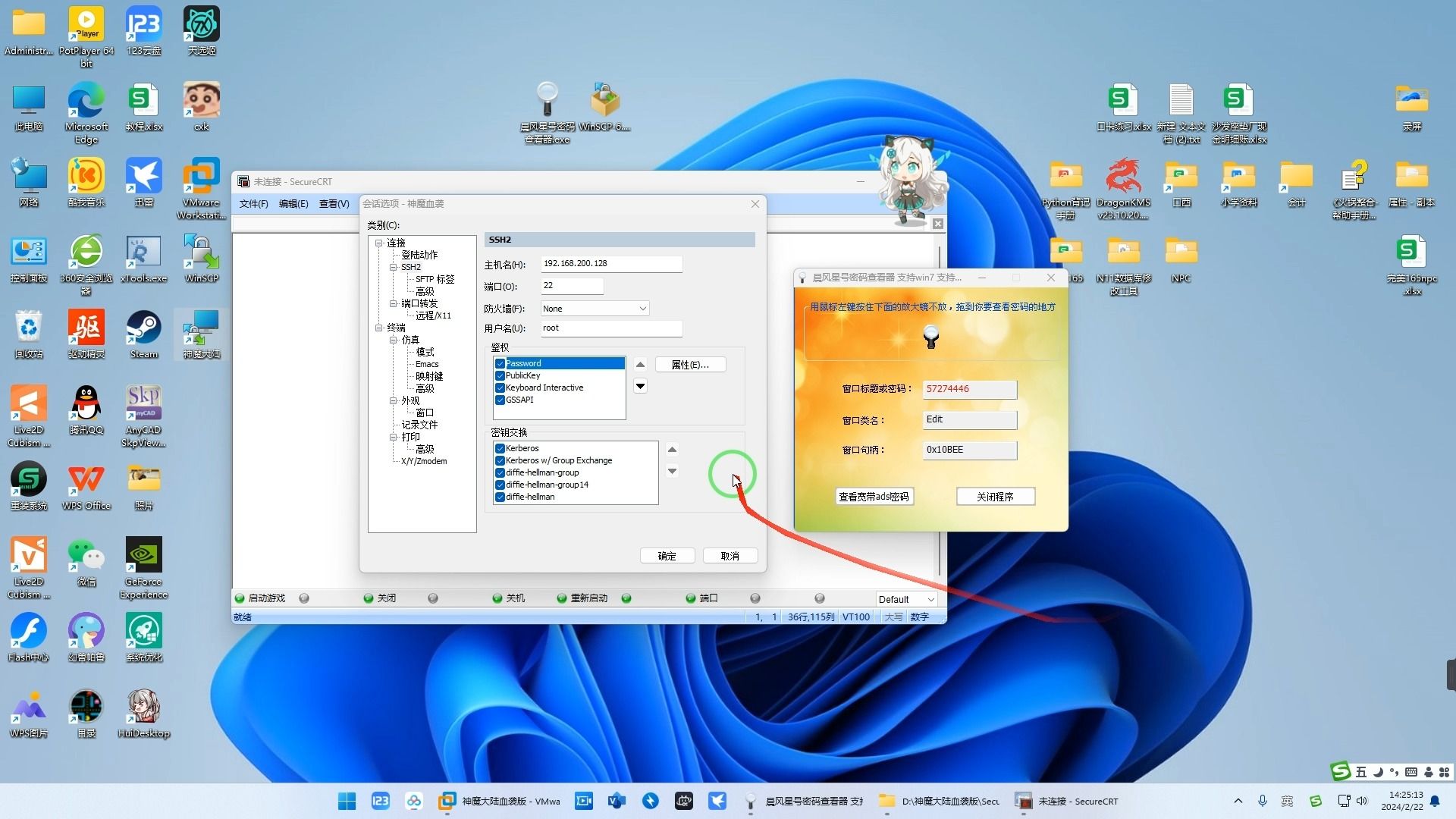

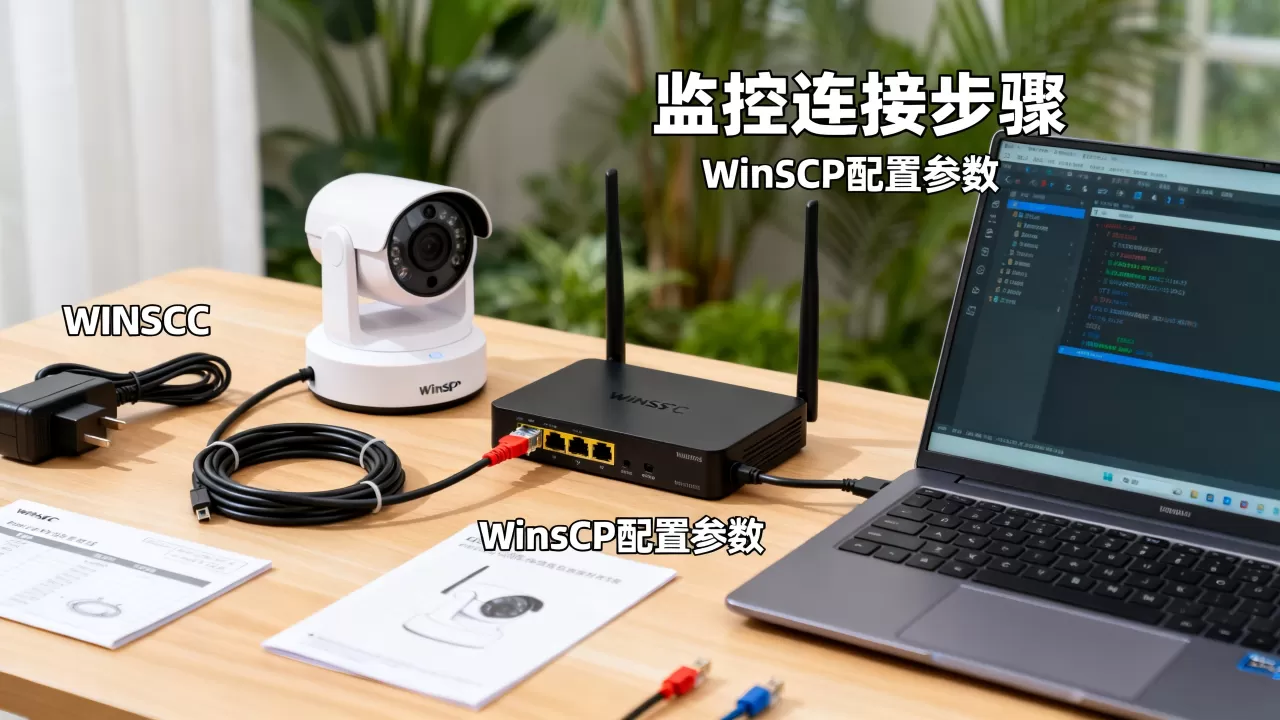
有线监控摄像头连接路由器的标准步骤
有线连接最可靠,适合对画质和延迟有要求的场景。
- 准备网线:使用超五类或六类网线,长度不超过100米,将网线一端插入摄像头的RJ45接口,另一端插入路由器的任意LAN口。
- 供电与启动:摄像头通常需要独立电源适配器,部分支持PoE(Power over Ethernet)的摄像头可通过网线供电,此时路由器需支持PoE供电或使用PoE交换机。
- 查看指示灯:接通电源后,摄像头网口指示灯应亮起或闪烁,路由器对应LAN口指示灯也亮起,表示物理链路正常。
- 获取IP地址:摄像头默认开启DHCP,路由器的DHCP服务会自动分配IP,登录路由器管理后台(通常为192.168.1.1或192.168.0.1),在“已连接设备”列表中找到摄像头的MAC地址或品牌名,记下其IP地址。
- 访问摄像头配置页面:在电脑浏览器输入该IP,即可进入摄像头管理界面,设置分辨率、录像计划、账号密码等,如果无法访问,检查摄像头和电脑是否在同一个网段,或尝试用摄像头厂商提供的客户端软件扫描。
无线监控摄像头如何配置WiFi
无线摄像头省去了布线麻烦,但连接过程需要额外注意WiFi信号强度。
- 使用App扫码配置
大多数家用无线摄像头都支持通过手机App(如萤石云、海康威视、TP-Link等)进行初始化,操作流程:- 摄像头通电,等待启动完成(通常有语音提示或指示灯闪烁)。
- 手机连接家庭WiFi,打开App,选择“添加设备”。
- 扫描摄像头机身或说明书上的二维码,按提示输入WiFi密码。
- 摄像头会自动连接,成功后指示灯变为常亮。
- 通过有线临时配置
如果摄像头不支持App扫码,或WiFi配置失败,可先用网线将摄像头连到路由器,进入配置界面手动设置WiFi参数。- 浏览器登录摄像头IP,在“无线网络设置”中搜索并选择你的WiFi,输入密码保存。
- 拔掉网线,摄像头会切换到无线模式,重启后检查是否联网成功。

- 注意事项:
- 摄像头与路由器之间距离不宜过远,墙体阻隔会明显衰减信号。
- 4GHz WiFi比5GHz穿透性更好,多数摄像头只支持2.4GHz,务必确认路由器开启了双频合一模式或单独2.4GHz频段。
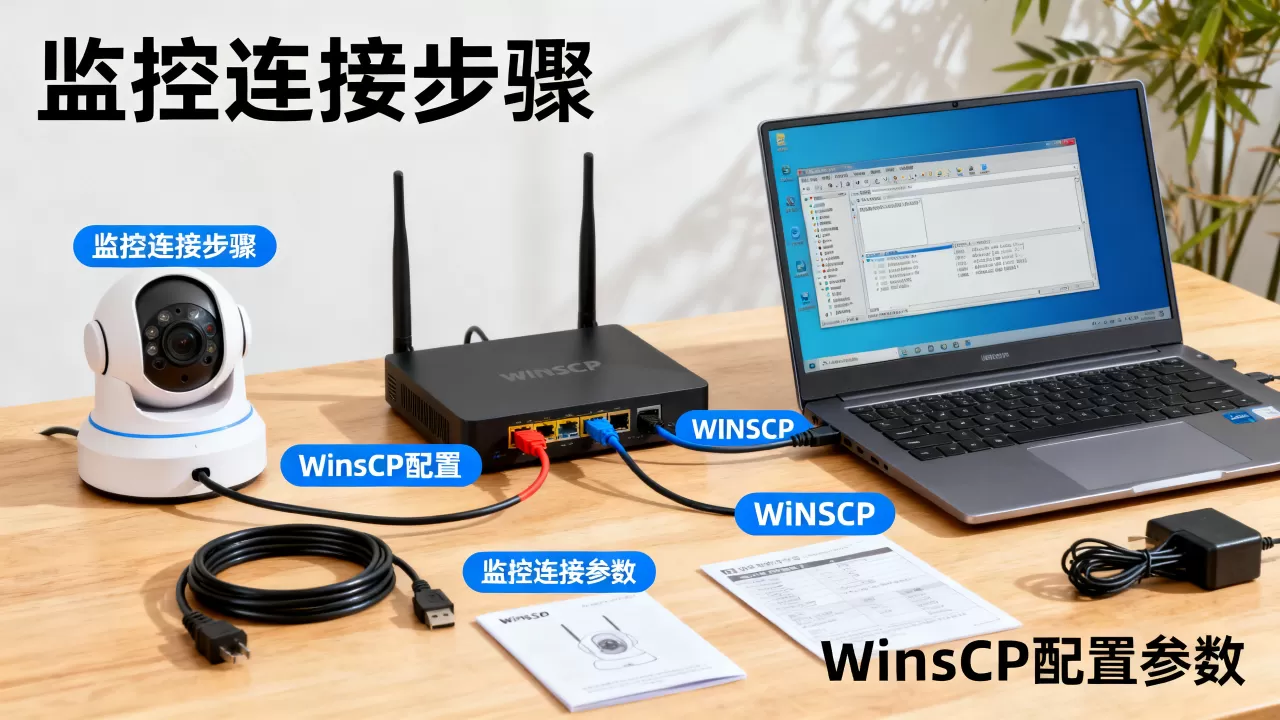
监控访问外网:端口映射与DDNS设置
如果需要在室外或远程查看监控画面,必须为摄像头配置外网访问。
- 端口映射(虚拟服务器):
在路由器后台找到“端口转发”或“虚拟服务器”功能,添加一条规则:- 外部端口:自定义(如8080)
- 内部端口:摄像头web管理端口(默认80或8000)
- 内部IP:摄像头的内网IP地址
- 协议:TCP或UDP(视摄像头要求)
保存后,通过“公网IP:外部端口”即可在外网访问摄像头。
- DDNS(动态域名解析):
家用宽带公网IP经常变化,DDNS可以将固定域名绑定到当前IP。- 在路由器中启用DDNS功能,填入服务商(如花生壳、No-IP)提供的域名和账号。
- 设置完成后,使用“域名:端口”即可远程访问,无需每次查询IP。
- 常见问题:
- 运营商可能对公网IP收费或默认分配内网IP(如100.64.x.x),此时需联系宽带客服开通公网IPv4。
- 部分摄像头支持P2P穿透,无需端口映射,只需在App中绑定设备即可,这是最简单的方案。
WinSCP连接不上Linux云服务器?问题排查指南
WinSCP是Windows下常用的SFTP/SCP客户端,用于管理Linux云服务器文件,连接失败时,通常从网络、服务器配置和客户端设置三个维度排查,行业共识认为,80%的连接问题都集中在安全组规则和SSH服务状态上。
网络层面:检查云服务器安全组与防火墙
云服务器厂商提供的安全组是外网访问的第一道关卡。
- 安全组入站规则:
登录云服务器控制台,找到安全组(或防火墙)设置,确认入方向已允许TCP 22端口(SSH默认端口)。- 如果修改过SSH端口,安全组也要对应放行目标端口。
- 来源建议设置为“0.0.0.0/0”,表示允许所有IP访问,如需严格限制,可指定公司或家庭公网IP。
- 操作系统内部防火墙:
即使安全组放行,Linux系统自己的防火墙也可能拦截连接。- 检查firewalld(CentOS/RHEL)或ufw(Ubuntu)状态,执行
systemctl status firewalld。 - 添加规则放行SSH端口:
firewall-cmd --permanent --add-port=22/tcpfirewall-cmd --reload。 - 如果使用iptables,检查INPUT链是否有DROP规则。
- 检查firewalld(CentOS/RHEL)或ufw(Ubuntu)状态,执行
- 网络连通性测试:
在本地电脑用telnet或ping测试:telnet 服务器公网IP 22,如果卡住或超时,说明网络层不通。ping 服务器公网IP,如果ping不通,可能被ICMP屏蔽或服务器离线,但重点应放在端口测试上。
SSH服务状态与配置验证
SSH服务未运行或配置错误会直接导致WinSCP无法建立连接。
- 检查SSH服务是否运行:
通过云服务器控制台的VNC或远程连接(如简米云管理终端,酷番云VNC)进入服务器,执行:systemctl status sshd(大多数Linux发行版)- 如果服务未运行,启动它:
systemctl start sshd,并设置开机自启:systemctl enable sshd。
- SSH配置文件检查:
/etc/ssh/sshd_config中的关键参数:Port 22(确认端口号与WinSCP设置一致)PasswordAuthentication yes(如果使用密码登录,必须开启)PubkeyAuthentication yes(如果使用密钥,必须开启)PermitRootLogin yes(如果需要root直接登录,按需设置,建议使用普通用户+sudo)
修改后执行systemctl restart sshd生效。
- 日志查错:
查看/var/log/secure或/var/log/auth.log,搜索与你的IP相关的失败记录,Failed password”或“Connection refused”,日志会明确提示错误原因。
WinSCP自身设置问题:协议、端口、密钥
客户端配置错误也会导致连接失败,尤其是协议选择不当。
- 协议选择:
WinSCP支持SFTP、SCP、FTP、WebDAV等,连接Linux云服务器通常使用SFTP(基于SSH)或SCP。- 主流推荐SFTP,兼容性好。
- 如果服务器仅支持SCP,在WinSCP登录窗口切换文件协议为SCP。
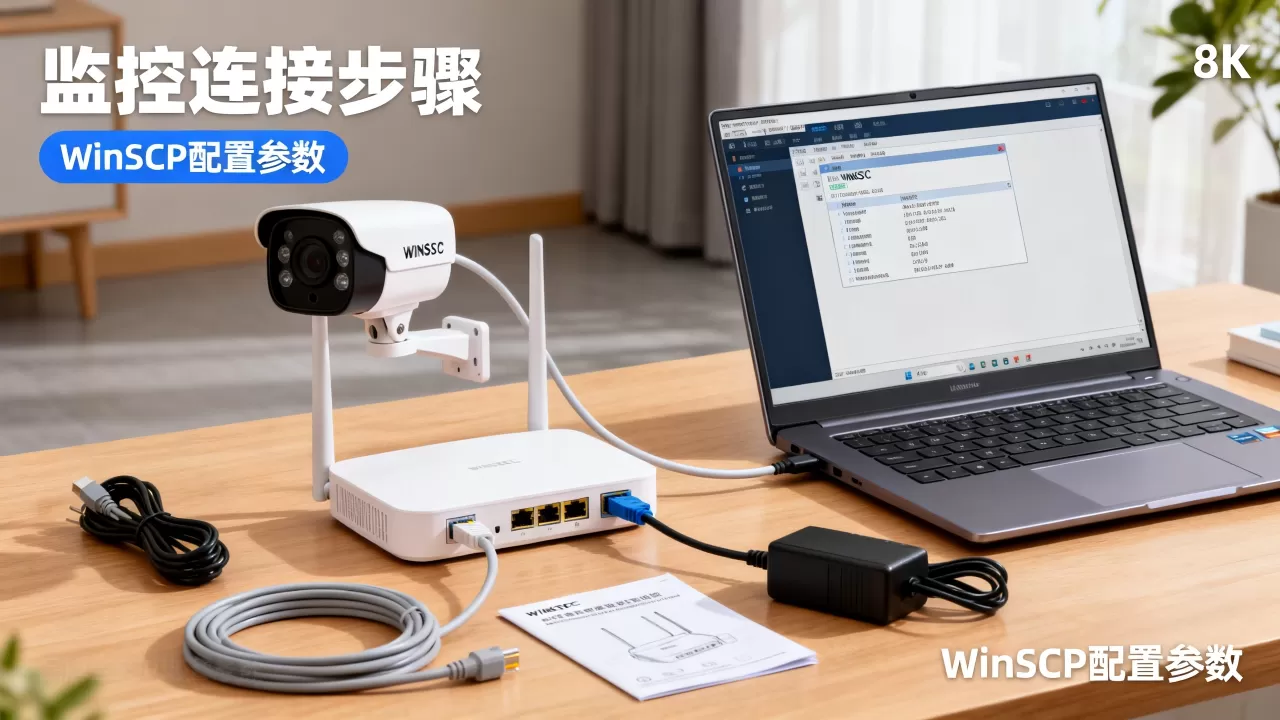
- 端口和主机名:
主机名填入云服务器的公网IP或域名,端口号与SSH配置一致(默认22,自定义则填对应端口)。 -
认证方式:
- 密码登录:输入用户名和密码,注意大小写。
- 密钥登录:在“高级”设置中加载私钥文件(.ppk或.pem),WinSCP需要将OpenSSH格式的私钥转换为PuTTY格式(.ppk),使用PuTTYgen工具转换。
- 常见错误提示:
- “连接被拒绝”:端口未开放或SSH服务未启动。
- “没有找到匹配的host key”:服务器更换了密钥,WinSCP弹窗提示时选择“是”接受新密钥。
- “密码错误”:确认用户名和密码,注意云服务器镜像默认禁用root密码,需先通过密钥登录设置密码或使用sudo。
地域与机房网络波动影响
一些难以捉摸的连接问题可能与网络环境有关。
- 地域网络限制:某些区域对国际带宽或特定云厂商的访问有干扰,表现为间歇性连接超时或速度极慢。
- 尝试更换网络环境(如从家庭宽带切换到移动热点测试)。
- 使用云厂商提供的“内网连接”功能(同地域内网IP)或堡垒机/跳板机。
- 机房故障:云服务商偶尔会进行维护或遇到硬件故障,导致部分实例网络异常。
- 登录云厂商控制台,查看实例状态和“监控”面板,检查出网流量是否正常。
- 提交工单或参考服务状态页面确认是否有公告。
- 运营商NAT影响:当你从家庭网络连接云服务器时,如果本地宽带有出口NAT限制,建议使用SSH客户端而非WinSCP原生命令测试,或使用
ssh -v查看详细日志。
常见问题与解答
监控摄像头连接路由器后手机无法查看怎么办?
确认手机和摄像头在同一局域网,检查摄像头IP是否与路由器分配的一致,如果使用外网查看,需确保端口映射正确且公网IP可达,或使用摄像头厂商的P2P云服务,无需额外配置。
WinSCP连接云服务器提示“连接被拒绝”如何解决?
首先检查云服务器安全组入方向是否放行了SSH端口,然后登录服务器确认sshd服务正在运行,最后检查防火墙规则是否拦截该端口,如果使用非默认端口,WinSCP客户端端口号也要对应修改。
监控和云服务器共用家庭网络时需要注意什么?
监控摄像头会持续上传视频流,占用上行带宽,可能影响云服务器管理操作的响应速度,建议为监控设置独立的VLAN或限制摄像头的上行带宽,同时确保云服务器端口映射与监控端口映射不冲突,避免路由器端口规则混乱。
首发原创文章,作者:王坚,如若转载,请注明出处:https://idctop.com/article/538352.html