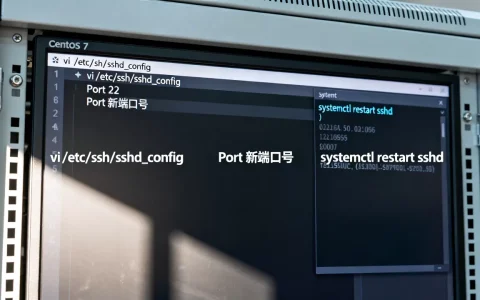
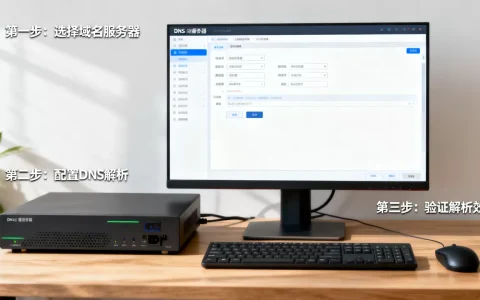
查询服务器端口,最直接的方法是通过操作系统自带的网络命令(如Windows的netstat、Linux的ss)或使用端口扫描工具(如Nmap)进行远程探测,同时云服务器用户还需结合安全组配置进行检查。
怎么查看服务器端口是否开放
使用系统命令直接查询
Windows系统
- netstat命令:打开命令提示符(以管理员身份运行更佳),输入
netstat -ano,输出结果中“Local Address”列显示IP和端口,0.0.0.0:80”表示监听所有IP的80端口;“State”列为“LISTENING”表示端口处于监听状态,最后一列“PID”是进程标识符,用于定位占用端口的程序。 - 通过PID查找进程:使用
tasklist | findstr 1234(1234替换为PID),可看到进程名称,如“nginx.exe”或“httpd.exe”。 - PowerShell命令:
Get-NetTCPConnection -State Listen,输出更直观,包含本地地址、远程地址、状态和进程ID,适合需要脚本化查询的场景。
Linux系统
- ss命令:推荐使用
ss -tlnp,参数-t显示TCP,-l显示监听,-n不解析服务名,-p显示进程,输出示例:LISTEN 0 128 0.0.0.0:80 0.0.0.0: users:(("nginx",pid=1234,fd=6)),表示nginx在80端口监听。 - netstat命令:
netstat -tlnp,功能类似,但输出较慢,部分系统需安装net-tools包,如果提示“command not found”,使用yum install net-tools或apt install net-tools安装。 - lsof命令:
lsof -i :80,如果端口被占用,会显示进程信息;如果无输出,则表示端口未被使用,适用于快速检查特定端口。
使用远程端口扫描工具
- Nmap:跨平台开源工具,基本命令
nmap -p 80,443 目标IP。-p指定端口,可扫描单个或多个端口,添加-sV可探测服务版本信息,Nmap还可以进行批量扫描,配合脚本完成更复杂的检测。 - 在线端口扫描:在浏览器中访问站长工具或IPIP.net的端口检测功能,输入IP和端口号,点击检测即可,适合快速验证,无需在本地安装任何工具,但需注意在线工具可能受限于网络环境,结果仅供参考。
- Telnet:
telnet IP 端口,如果连接成功,说明端口开放;如果提示“连接失败”或“超时”,则端口可能被防火墙阻止或未监听,Windows系统默认未安装telnet客户端,需在“启用或关闭Windows功能”中开启。


云服务器控制台查询
- 登录云服务商控制台,进入“安全组”或“防火墙”管理页面,查看入站规则列表,规则中会显示放行的端口范围、协议和来源IP。
- 注意:安全组规则是云平台层面的访问控制,实例内部操作系统防火墙同样会影响端口开放,在简米云安全组放行了80端口,但实例内部iptables规则禁止了80端口,外部仍无法访问,排查端口开放问题时,需同时检查云平台和实例内部防火墙。
服务器端口被占用怎么解决
确认端口占用进程
- Windows:使用
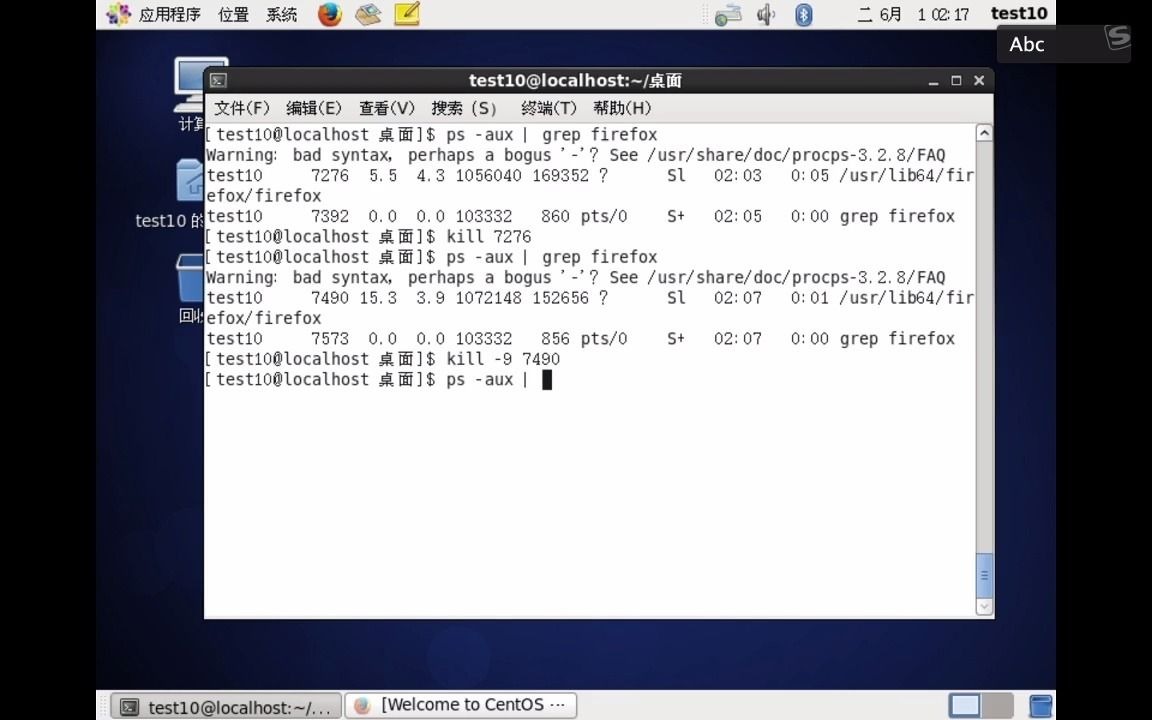
netstat -ano | findstr :8080(替换为实际端口),输出中最后一列为PID,然后执行tasklist | findstr PID查看进程名,或直接在任务管理器“详细信息”中查找PID。 - Linux:使用
lsof -i :3306,直接显示进程名称和PID;或fuser 3306/tcp,快速输出PID,再用ps -ef | grep PID确认进程详情。
常见解决步骤
- 根据进程名判断是否可安全结束,如果是临时服务或测试进程,可以直接结束;如果是关键系统服务,建议修改端口配置。
- 修改服务配置文件,更换端口号,Nginx修改
listen指令,Apache修改Listen参数,MySQL修改port参数,并重启服务。 - 如果端口被系统保留,或无法结束进程,可考虑使用其他端口,并在防火墙中放行新端口。
- 使用
taskkill /PID 1234 /F(Windows)或kill -9 1234(Linux)强制结束进程,但需谨慎操作。
端口冲突场景举例
- Web服务器启动提示端口被占用:检查是否已有IIS、Apache、Nginx等占用80或443端口,可通过
netstat -ano | findstr :80查找。 - 数据库端口冲突:MySQL默认3306端口,如果之前意外关闭导致进程残留,使用
kill -9后重启,或修改my.cnf中的port参数。 - 开发环境端口冲突

:本地运行多个项目时,可能都使用默认端口(如3000、8080),建议修改各项目配置使用不同端口,或使用端口转发工具。

服务器端口查询命令对比
常见命令特点
| 命令/工具 | 适用系统 | 特点 | 是否需安装 |
|---|---|---|---|
| netstat | Windows/Linux | 经典命令,信息全面,但输出速度较慢,Linux部分发行版需安装 | Windows自带,Linux可选 |
| ss | Linux | 快速高效,推荐用于Linux系统,语法简洁 | 系统自带 |
| lsof | Linux | 可按端口、文件、进程等灵活查询,需安装但功能强大 | 需安装(部分系统预装) |
| Nmap | 跨平台 | 专业端口扫描,支持远程探测,可脚本化,功能丰富 | 需安装 |
| 在线端口扫描工具 | Web | 无客户端,方便快捷,适合临时测试,但受限于网络环境 | 无需安装 |
如何选择查询工具
- 本地快速查询:Windows用
netstat -ano,Linux用ss -tlnp,两者均为系统自带,无需额外安装,适合日常排查。 - 远程端口检测:Nmap是行业标准工具,功能强大且跨平台,适用于安全评估和故障排查,行业共识认为,Nmap是了解端口状态的首选工具。
- 云服务器环境:先通过控制台确认安全组规则,再登录实例使用
ss或netstat查看服务监听状态,结合云平台工具和命令行是最高效的排查方式。
云服务器端口设置方法
安全组规则配置步骤
- 登录云控制台,找到“安全组”管理页面,选择目标安全组后点击“添加规则”。
- 配置入站规则:选择协议(如TCP)、端口范围(如80/443)、来源(0.0.0.0/0表示允许所有IP,可根据安全需求限制特定IP段)。
- 出站规则通常默认放行,若需限制出站访问,可配置出站规则。
- 保存规则后,安全组对实例即时生效,无需重启实例,注意:安全组规则有优先级,按规则编号从小到大匹配。
实例内部防火墙调整
- Linux实例
:使用
iptables -I INPUT -p tcp --dport 80 -j ACCEPT添加放行规则,如果使用firewalld,则用firewall-cmd --add-port=80/tcp --permanent && firewall-cmd --reload。 - Windows实例:在“高级安全 Windows Defender 防火墙”中,新建入站规则,选择“端口”,指定协议和端口,选择“允许连接”,并配置作用域。
- 注意:需要确保实例内部防火墙规则放行对应端口,且云平台安全组也已放行,两者都通过后,端口才能从外部访问。

常见云服务器端口问题
- 配置了安全组但仍无法访问:检查实例内部防火墙是否阻止,或服务是否监听在
0.0.1(仅本机)而非0.0.0(所有接口),使用ss -tlnp查看监听地址。 - 端口扫描显示关闭但服务正常:确认服务是否在运行,且监听地址正确,可使用
netstat或ss在本地验证,同时检查防火墙是否拦截了扫描流量。
Q&A:服务器端口查询常见问题解答
问题1:服务器端口查询命令有哪些?
答:Windows系统常用netstat -ano,Linux系统常用ss -tlnp或lsof -i,远程扫描推荐Nmap,云服务器用户需结合控制台安全组查看,根据具体场景选择合适的命令即可。
问题2:怎么查看服务器端口是否开放?
答:首先在服务器本地使用netstat或ss查看端口是否处于监听状态,然后通过外部设备使用nmap -p 端口 IP进行远程扫描,排除防火墙影响,若端口监听但远程不通,请检查防火墙和安全组规则,云服务器用户需同时确认安全组已放行该端口。
问题3:端口被占用怎么解决?
答:找到占用端口的进程ID(PID),在Windows中使用tasklist查找进程名,在Linux中使用ps或lsof,根据需要结束进程(taskkill或kill -9)或修改服务端口配置,若端口被系统进程占用,建议更换端口,规划端口使用,避免冲突是更长效的解决方案。
从系统命令到远程扫描,再到云平台安全组配置,端口查询与解决的思路已经清晰,理解底层原理远比死记命令重要,扎实的端口管理能力能从根源上减少故障。
首发原创文章,作者:王坚,如若转载,请注明出处:https://idctop.com/article/538516.html