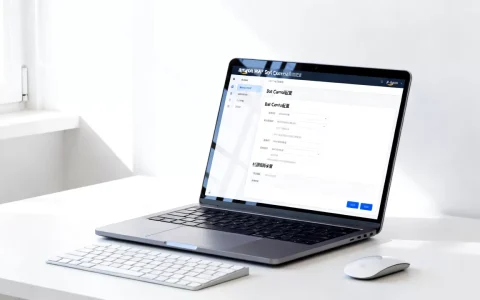
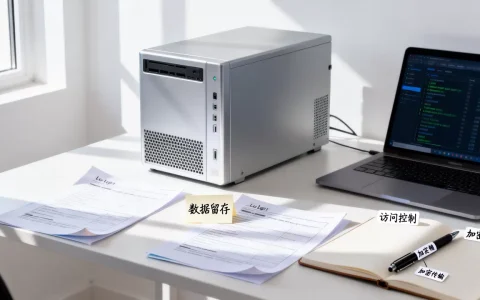
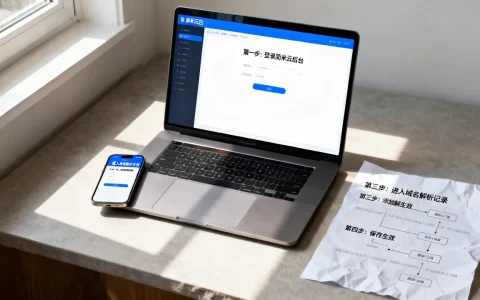
弹性云服务器重启后主机名被还原为安装时的值,根本原因在于云平台默认通过cloud-init等工具在每次启动时从元数据服务重新获取主机名,而本地修改未被持久化或未对相关配置进行正确设置。 行业共识认为,这是云服务器主机名管理中最常见的误区之一。
弹性云服务器重启后主机名为什么被还原?
要解决这个问题,首先需要理解云服务器主机名的获取机制,弹性云服务器启动时,系统会执行一系列初始化脚本,其中cloud-init(或云平台的定制工具)会从元数据服务读取主机名、IP等配置信息,并应用到操作系统,默认情况下,这个动作会在每次重启时都执行,导致你手动修改的主机名被覆盖。


cloud-init的主机名设置模块
cloud-init包含多个模块,其中set_hostname和update_hostname负责主机名的设置,如果/etc/cloud/cloud.cfg中未配置preserve_hostname: true,cloud-init就会根据元数据或镜像默认值重新设置主机名,很多用户在做云服务器主机名修改时,只运行了hostnamectl命令,却忽略了这一步,导致重启后失效。
操作系统层面的干扰
除了cloud-init,部分Linux发行版(如CentOS 7/8)的systemd-hostnamed服务也会管理主机名,但通常不会主动覆盖,更常见的是网络配置脚本(如/etc/sysconfig/network)或DHCP客户端(如dhclient)可能通过主机名选项更改主机名,在云环境中,最主要的元凶还是cloud-init。
Windows云服务器的特殊情况
Windows弹性云服务器重启后主机名被还原,通常与镜像封装时使用的sysprep有关。sysprep会重置计算机名,如果你在创建镜像后未重新封装或未在部署时指定主机名,系统会在每次启动时随机生成或还原为初始值,部分云平台的自定义脚本也可能在启动时重设主机名。
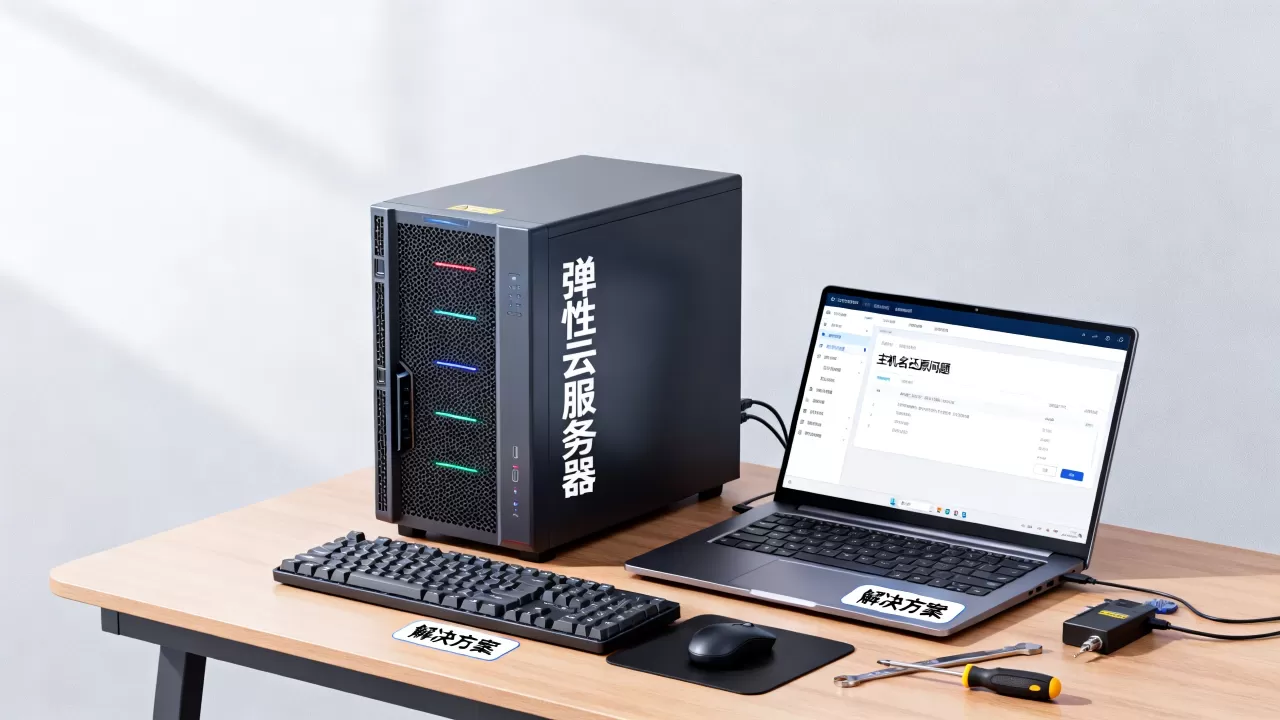
如何永久修改云服务器主机名?
既然知道了原因,我们就可以对症下药,以下步骤适用于大多数云平台,如简米云、酷番云、华为云、AWS等。
Linux云服务器主机名修改步骤详解
-
使用hostnamectl设置主机名
运行sudo hostnamectl set-hostname 新主机名,这会立即生效,但仅对当前会话和重启后的部分服务有效,如果cloud-init未禁止,重启后仍会被覆盖。 -
编辑/etc/hostname
确保该文件内容为你想要的主机名,持久化存储。 -
修改cloud-init配置
编辑/etc/cloud/cloud.cfg,找到preserve_hostname行,将其设置为true,或者找到cloud_init_modules中的update_hostname和set_hostname,将其注释掉,这是最关键的步骤,直接禁止云平台在启动时重写主机名。 -
调整网络配置(可选)
检查/etc/sysconfig/network(CentOS)或/etc/hostname(Ubuntu),确保没有冲突,同时可以禁用DHCP的主机名选项,在/etc/dhcp/dhclient.conf中加入supersede host-name "你的主机名";。 -
重启验证
重启后使用hostnamectl或hostname命令检查,确认主机名未被还原。
Windows云服务器主机名修改方法
-
通过系统属性修改
右键“此电脑”->属性->更改设置->计算机名->更改,输入新主机名,重启后生效,对于普通云服务器,重启后通常不会还原,除非云平台有额外脚本。
-
检查sysprep影响
如果服务器是从自定义镜像创建的,且镜像未正确封装,重启后可能会还原,建议使用sysprep重新封装,并在部署时指定主机名。 -
使用PowerShell脚本
通过用户数据或启动脚本在每次启动时强制设置主机名,例如在用户数据中添加powershell Rename-Computer -NewName "你的主机名" -Force,但这种方式治标不治本,更推荐修改镜像配置。
针对不同云平台的特殊配置
| 云平台 | 配置文件/方式 | 关键点 |
|---|---|---|
| 简米云 | /etc/cloud/cloud.cfg |
设置preserve_hostname: true,注意用户数据优先级 |
| 酷番云 | /etc/cloud/cloud.cfg |
同上,但需确认云平台定制版本 |
| AWS EC2 | /etc/cloud/cloud.cfg |
禁用hostname模块或使用user-data脚本 |
如何验证主机名配置是否生效?
修改后,你需要用实际命令来验证,避免重启后才发现问题。
Linux主机名检查命令
hostnamectl status:查看当前主机名及相关信息。cat /etc/hostname:确认持久化文件内容。grep -i hostname /etc/cloud/cloud.cfg:查看cloud-init配置。systemctl status cloud-init:查看cloud-init服务状态,确认其是否执行了主机名模块。
Windows主机名检查方法
- 在PowerShell中运行
hostname或[System.Net.Dns]::GetHostName()。 - 检查注册表
HKLMSYSTEMCurrentControlSetServicesTcpipParametersHostname。
- 查看
C:ProgramDataMicrosoftWindowsSystemData下的相关日志,确认是否有脚本执行了主机名修改。

云服务器主机名获取与配置常见问题
Q:弹性云服务器主机名修改后重启失效,如何彻底解决?
A:在Linux系统中,修改/etc/cloud/cloud.cfg将preserve_hostname设为true,并注释掉update_hostname和set_hostname模块,在Windows系统中,检查是否由sysprep或云平台脚本导致,在创建镜像时禁止自动生成计算机名,或在用户数据中固定主机名。
Q:云服务器主机名获取的来源是哪里?
A:在启动时,云服务器通过DHCP或元数据服务获取网络配置,其中包含主机名项,云平台将用户在控制台设置的主机名或镜像默认主机名通过元数据下发,cloud-init读取后写入系统,如果用户修改了系统内部的主机名但未同步到元数据,重启后元数据服务会提供原始值,导致主机名还原。
Q:如何让云服务器主机名在重启后保持不变且不影响其他服务?
A:最稳妥的方法是:1)在操作系统中永久设置主机名(hostnamectl+编辑配置文件);2)禁止cloud-init覆盖(preserve_hostname: true);3)如果使用用户数据脚本,确保脚本只在首次启动执行,而非每次重启,对于Windows,建议在制作镜像时使用Generalize选项并指定计算机名,或通过云平台的域服务统一管理主机名。
记住: 只要在系统层面和云平台初始化层面都做好持久化配置,弹性云服务器重启后主机名就不会被还原,修改hostnamectl只是第一步,禁用cloud-init的主机名覆盖才是关键,通过以上步骤,你可以彻底告别主机名反复变回原样的烦恼。
首发原创文章,作者:王坚,如若转载,请注明出处:https://idctop.com/article/538592.html