


Tomcat启动后无法访问8080页面,核心原因通常集中在端口被占用、防火墙拦截、IP绑定限制或服务未完全就绪这四个方面,建议优先检查端口冲突和防火墙设置。
当你在浏览器地址栏输入 http://localhost:8080 却看到“无法访问此网站”或连接超时时,焦虑是难免的,这就像你明明按了门铃,屋里却没反应,别急着重装,绝大多数情况下,问题出在配置细节或环境干扰上,我们按从易到难的逻辑,一步步排查,把那些看不见的“路障”清除掉。


排查端口占用与冲突问题
端口冲突是新手最常遇到的坑,想象一下,8080号房间已经住了人,你再去敲门,当然没人应,Tomcat默认监听8080端口,如果这个端口被其他程序霸占,Tomcat虽然启动了,但无法建立新的连接。
如何确认端口是否被占用
在Windows系统中,你可以打开命令提示符(CMD),输入以下命令来查看8080端口的占用情况:
netstat -ano | findstr :8080
如果返回结果中有类似 TCP 0.0.0.0:8080 0.0.0.0:0 LISTENING 1234 的行,说明端口确实被占用,最后一列的数字 1234 是进程ID(PID),你可以打开任务管理器,在“详细信息”标签页中找到该PID对应的进程,看看是哪个软件在捣乱,常见的“嫌疑人”包括:
- Java开发工具:如Eclipse、IntelliJ IDEA或其他正在运行的Tomcat实例。
- 其他Web服务器:如Apache、Nginx或IIS,有时它们会默认占用8080。
- 流氓软件:某些P2P下载软件或远程控制工具会随机占用高位端口。
解决方案:修改Tomcat端口
如果那个占用端口的程序是你不需要的,直接结束进程即可,如果必须保留那个程序,那就让Tomcat换个“房间”,打开Tomcat安装目录下的 conf/server.xml 文件,找到 <Connector port="8080" protocol="HTTP/1.1" ... />
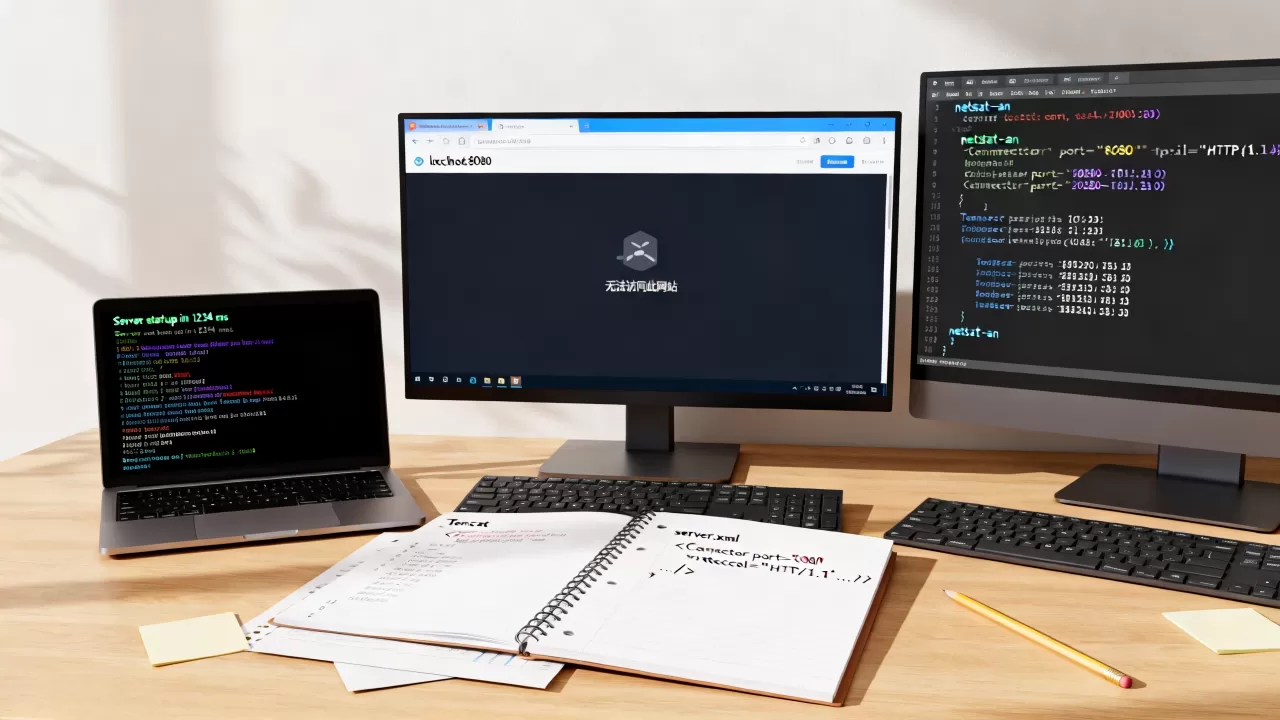
这一行,将 8080 改为 8081 或其他空闲端口,保存后重启Tomcat,访问 http://localhost:8081 试试。
检查防火墙与安全组拦截
即使Tomcat在本地跑得欢,如果防火墙把门堵死了,外网或同局域网的其他机器也进不来,这是典型的“看得见,摸不着”现象。
本地防火墙配置
在Windows系统中,防火墙可能会阻止外部对8080端口的访问,你可以尝试暂时关闭防火墙测试,如果关闭后能访问,说明就是防火墙的锅。
操作步骤如下:
- 打开“控制面板” > “Windows Defender 防火墙”。
- 点击“高级设置”。
- 在“入站规则”中,新建规则,选择“端口”,TCP,特定本地端口填入 `8080`。
- 选择“允许连接”,并在后续步骤中勾选所有网络类型。
- 命名规则为“Tomcat-8080”,完成即可。
对于Linux用户,如果使用CentOS 7+,需检查firewalld或iptables;如果使用Ubuntu,则需检查ufw,在Ubuntu中执行 sudo ufw allow 8080/tcp 即可放行。
云服务器安全组设置
如果你是在阿里云、腾讯云或AWS等云服务器上部署Tomcat,仅仅配置服务器内部防火墙是不够的,云厂商提供了一个更外层的“虚拟防火墙”,称为安全组。
业内专家指出,相当一部分用户忽略这一步,导致本地能访问,公网IP却无法访问,你需要登录云控制台,找到实例的安全组配置,确保入方向规则中开放了TCP协议的8080端口,如果没有现成规则,请手动添加一条:协议选TCP,端口范围填8080,授权对象填 0.0.0/0(允许所有IP访问,生产环境建议限制特定IP)。
验证IP绑定与监听地址
Tomcat启动成功了,防火墙也开了,但你就是访问不了,这可能是因为Tomcat只监听了本地回环地址 0.0.1
,而你没有通过localhost访问,或者试图从其他机器访问。
查看server.xml中的bind配置
打开 conf/server.xml,找到Connector配置项,注意看是否有 address="127.0.0.1" 这样的属性,如果有,Tomcat就只接受来自本机的连接。
- 仅本机访问:如果保持 `127.0.0.1`,你只能通过 http://127.0.0.1:8080 或 http://localhost:8080 访问。
- 允许外部访问:若要允许局域网或公网访问,需将 `address` 属性删除,或改为 `0.0.0.0`,这样Tomcat会监听所有网卡IP。
修改后务必重启Tomcat生效,修改前建议备份 server.xml 文件,以防配置错误导致启动失败。
确认服务状态与日志分析
如果以上步骤都检查无误,问题可能更隐蔽,Tomcat可能启动失败了,或者正在启动中,尚未准备好接收请求。
查看启动日志
不要只看控制台窗口,那里可能只显示了“Server startup in [xxxx] ms”,真正的错误信息藏在日志文件里。
- Catalina日志:位于 `logs/catalina.YYYY-MM-DD.log`,这是最关键的日志,记录了启动过程中的所有异常。
- HostManager日志:位于 `logs/host-manager.YYYY-MM-DD.log`。
- Manager日志:位于 `logs/manager.YYYY-MM-DD.log`。
使用文本编辑器打开最新的 catalina 日志,搜索关键词 Exception、Error 或 Failed,常见的错误包括:
- 端口冲突:日志中会明确提示 `Address already in use`。
- 内存不足:提示 `OutOfMemoryError`,可能需要调整 `setenv.sh` 或 `setenv.bat` 中的JVM参数。
- 配置文件错误:如 `server.xml` 格式错误,导致解析失败。
检查JVM内存设置
如果服务器内存较小,Tomcat可能因为无法分配足够内存而启动缓慢或崩溃,在
bin 目录下,Linux系统使用 setenv.sh,Windows系统使用 setenv.bat(若不存在需新建),设置合理的堆内存大小,
export CATALINA_OPTS=”-Xms512m -Xmx1024m”
这表示初始堆内存512MB,最大1024MB,根据服务器实际内存调整,避免OOM(内存溢出)。
Tomcat启动后无法访问8080页面怎么办?Q&A
Tomcat启动成功但访问8080显示404错误怎么办?
404错误意味着Tomcat服务本身是正常的,但找不到你请求的资源,这通常是因为你访问的URL路径不对,或者Web应用(WAR包)未正确部署,检查 webapps 目录下是否有对应的应用文件夹或WAR文件,如果应用部署成功,确保URL路径包含应用名,http://localhost:8080/myapp。webapps 下只有 ROOT 和 docs,说明你的应用未部署,需将WAR包放入 webapps 并重启。
为什么本地能访问8080,但同局域网其他电脑无法访问?
这通常是IP绑定或防火墙问题,确认Tomcat的 server.xml 中Connector未绑定 0.0.1,检查本地防火墙是否允许入站连接,确认两台电脑在同一网段,且没有路由器或交换机层面的隔离策略,尝试在本地执行 ipconfig(Windows)或 ifconfig(Linux)获取本机局域网IP,其他电脑使用该IP访问,如 http://192.168.1.100:8080。
Tomcat启动非常慢,甚至超时无法访问8080页面?
启动慢可能与DNS解析或随机数生成器有关,在Linux系统中,Java应用启动时会尝试获取随机数,若熵池不足会导致阻塞,可以在 JAVA_OPTS 中添加 -Djava.security.egd=file:/dev/./urandom 来加速随机数生成,检查是否配置了外部DNS解析,若无法解析域名,Tomcat可能会等待超时,可尝试在 hosts 文件中配置本地映射,或禁用不必要的DNS查询。
首发原创文章,作者:王坚,如若转载,请注明出处:https://idctop.com/article/411330.html









评论列表(1条)
8080端口占用的确烦人,不过急啥,慢慢查呗。日子长着呢,搞不定去喝杯茶,说不定回来就好了,哈哈