监控与路由器连接的核心是让监控设备通过有线或无线方式接入局域网,再通过路由器端口映射或云平台实现远程查看和云存储。
无论你使用的是家用监控套装还是独立网络摄像头,连接与云配置的流程都遵循类似的逻辑:先让摄像头“上网”,再让“云端”能访问它,下面我们结合实操步骤,把连接和云配置的要点逐个拆解。
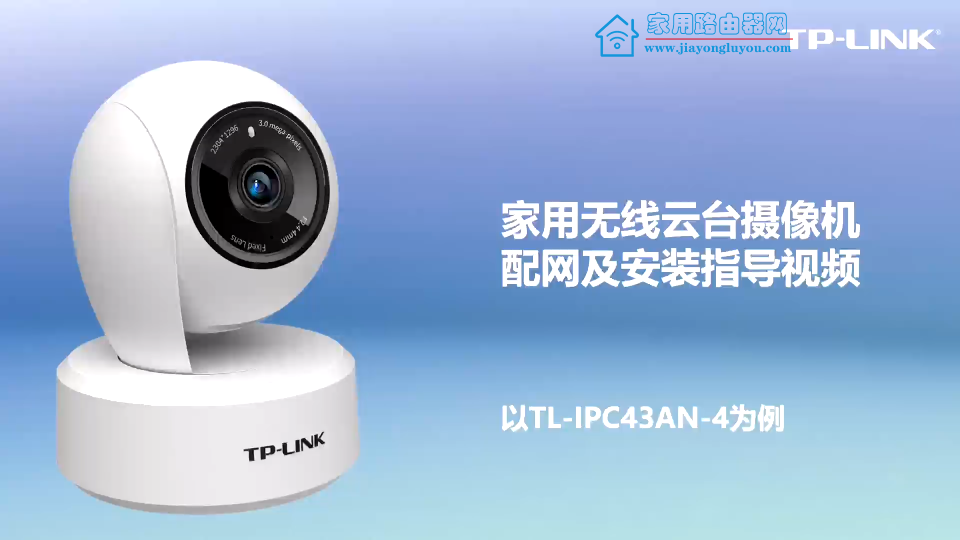
监控摄像头怎么连接路由器
连接方式分为有线(网线直连)和无线(Wi-Fi),从稳定性来看,有线连接优先级更高,但无线连接在布线灵活性上占优,业内专家指出,对于固定位置的监控(如大门、仓库),优先推荐有线连接,能有效避免信号干扰。
有线连接监控到路由器的步骤
- 准备网线:使用超五类或六类网线,长度不超过100米。
- 连接硬件:将网线一头插入监控摄像头的RJ45接口,另一头插入路由器LAN口。
- 通电自检:摄像头通电后,指示灯常亮或慢闪表示网络已连通。
- 分配IP地址:确保路由器DHCP功能开启,摄像头会自动获取IP,为方便后续管理,建议在路由器后台为摄像头绑定固定IP(DHCP静态分配)。
- 确认连接:在路由器管理界面查看已连接设备列表,找到摄像头IP并记录。
无线监控路由器设置图解
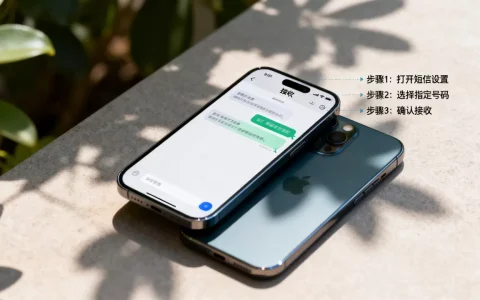
无线连接省去了布线的麻烦,但需要先让摄像头“认识”你的Wi-Fi网络,多数无线摄像头通过以下步骤完成配置:
- 手机App引导:下载摄像头对应的App,注册账号并登录。
- 扫描设备:App搜索附近的摄像头,通常要求摄像头处于待配网状态(指示灯快闪)。
- 输入Wi-Fi密码:选择你的2.4GHz Wi-Fi网络(部分设备不支持5GHz),输入密码并确认。
- 等待连接:摄像头联网成功后,指示灯变为常亮,此时在App中即可看到实时画面。
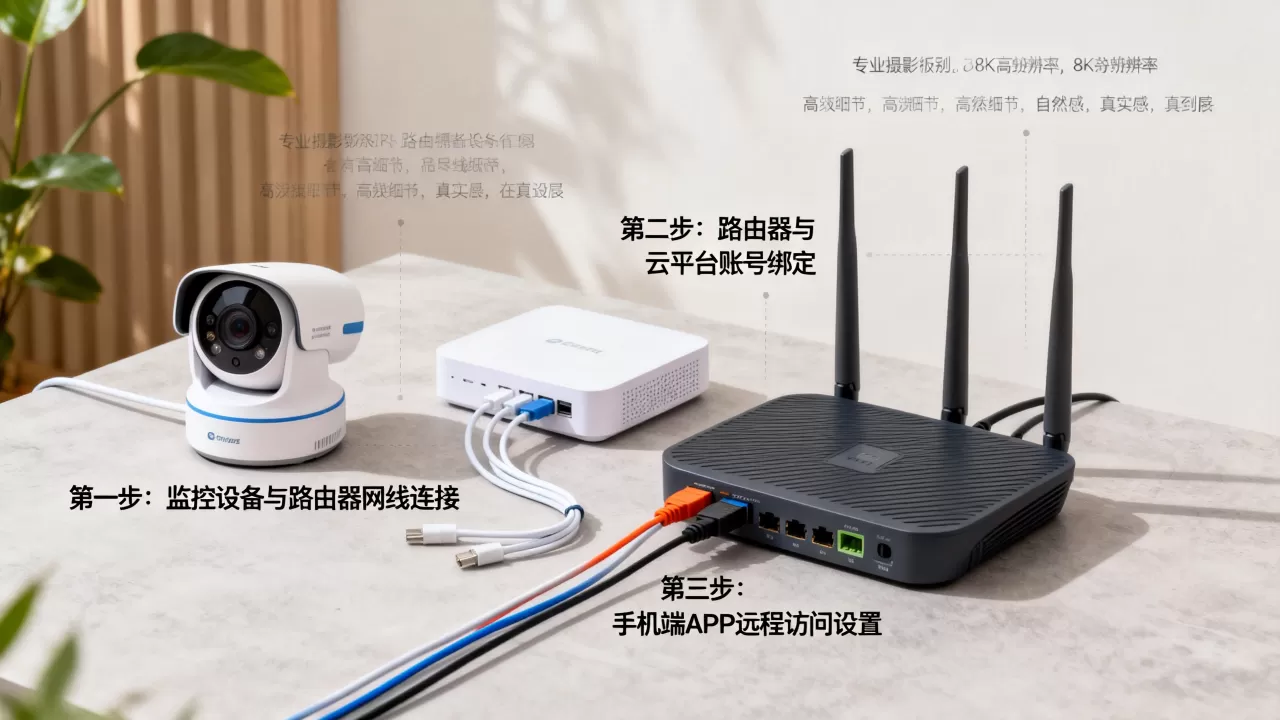
如果摄像头没有Wi-Fi配置功能,可以通过有线连接临时配置无线参数:先用网线将摄像头连到路由器,进入管理后台设置Wi-Fi,然后拔掉网线,摄像头会自动切换为无线模式。
监控云连接配置图解
云连接是远程访问和云存储的前提,行业共识认为,云连接的安全性取决于路由器的端口设置和云平台的身份验证机制,目前主要有两种云连接方式:端口映射(传统DDNS)和P2P穿透(即插即用)。
端口映射与P2P方式
- 端口映射:在路由器后台开启“虚拟服务器”或“端口转发”,将内网摄像头的服务端口(如HTTP 80, RTSP 554)映射到公网,需要固定公网IP或使用DDNS(动态域名解析)服务,这种方式适合对远程访问有较高控制需求的用户。
- P2P方式:摄像头内置P2P模块,通过服务器中转建立连接,无需公网IP和端口映射,只需在App中扫描摄像头机身上的二维码或输入序列号,即可实现远程访问,市面上大部分家用监控都采用这种模式,配置最简单。
云平台注册与绑定设备
- 注册账号:在手机App或电脑客户端注册云平台账号(如海康萤石云、大华乐橙云)。
- 添加设备:App点击“添加设备”,扫描摄像头底部的二维码或输入设备ID。
- 开启云存储:插入SD卡或开通云存储套餐,视频自动上传至云端,部分厂商提供免费7天或30天循环存储,高级套餐需要付费。
- 查看回放:在App的“云存储”或“回放”界面,选择日期和时间即可查看历史录像。
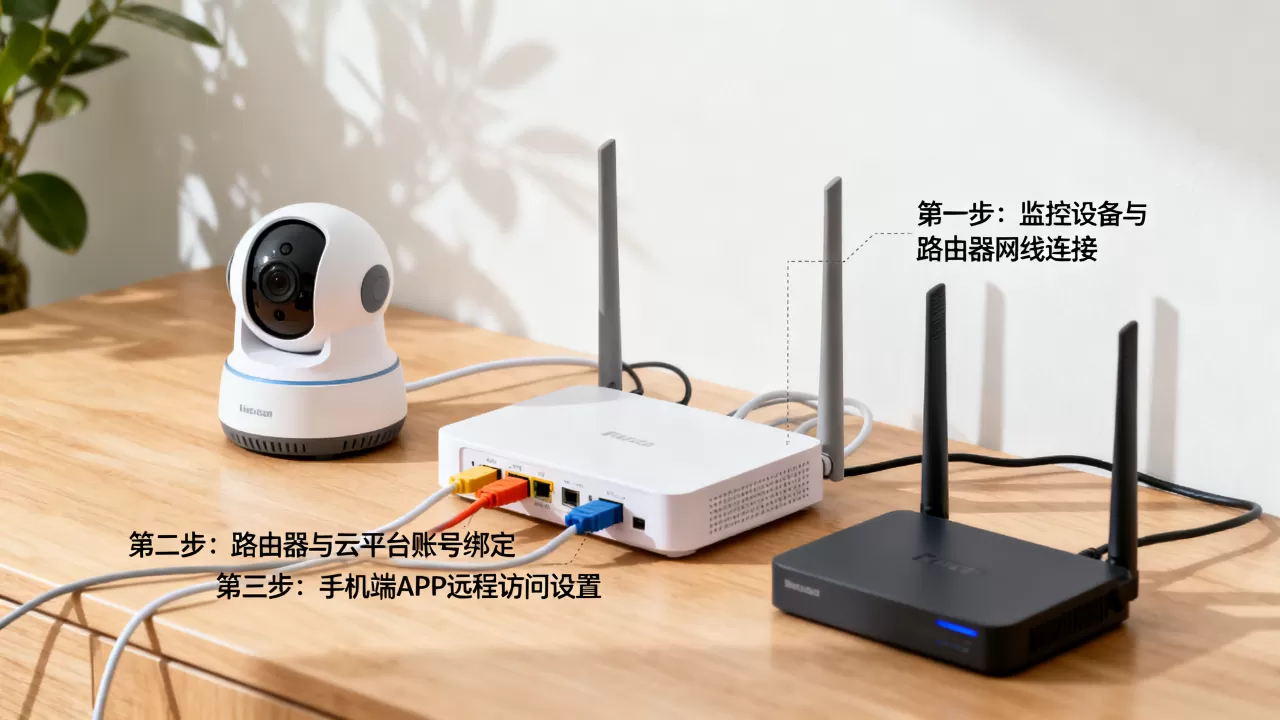
监控连接不上云服务器怎么办
偶尔会遇到摄像头无法连接云平台的情况,导致无法远程查看或录像丢失,以下是最常见的几个原因和对应排查步骤。
检查路由器端口转发设置
如果使用端口映射方式,首先确认路由器端口是否已正确开放,登录路由器管理界面,检查“端口转发”或“虚拟服务器”规则,确保内网IP和端口与摄像头实际设置一致,如果使用了P2P方式,则不需要此步骤。
确认监控设备网络状态
- 查看摄像头指示灯:摄像头指示灯状态可以反映网络连接情况,通常慢闪表示网络正常,快闪表示正在连接,长亮或熄灭表示未联网。
- 检查IP地址冲突:在路由器后台查看摄像头IP是否与其他设备冲突,如果冲突,手动分配一个不冲突的IP。
- 测试网络连通性:用电脑或手机连上同一局域网,通过摄像头IP访问其管理页面,如果无法访问,说明设备可能死机或硬件故障,尝试断电重启。
重新绑定云账号
- 解绑再添加:在App中删除当前设备,重新扫描二维码绑定。
- 更新固件:部分低版本固件存在云连接兼容性问题,前往官网下载最新固件升级。
- 检查云平台状态:偶尔云服务器维护或故障,可查看厂商官方公告或联系客服确认。
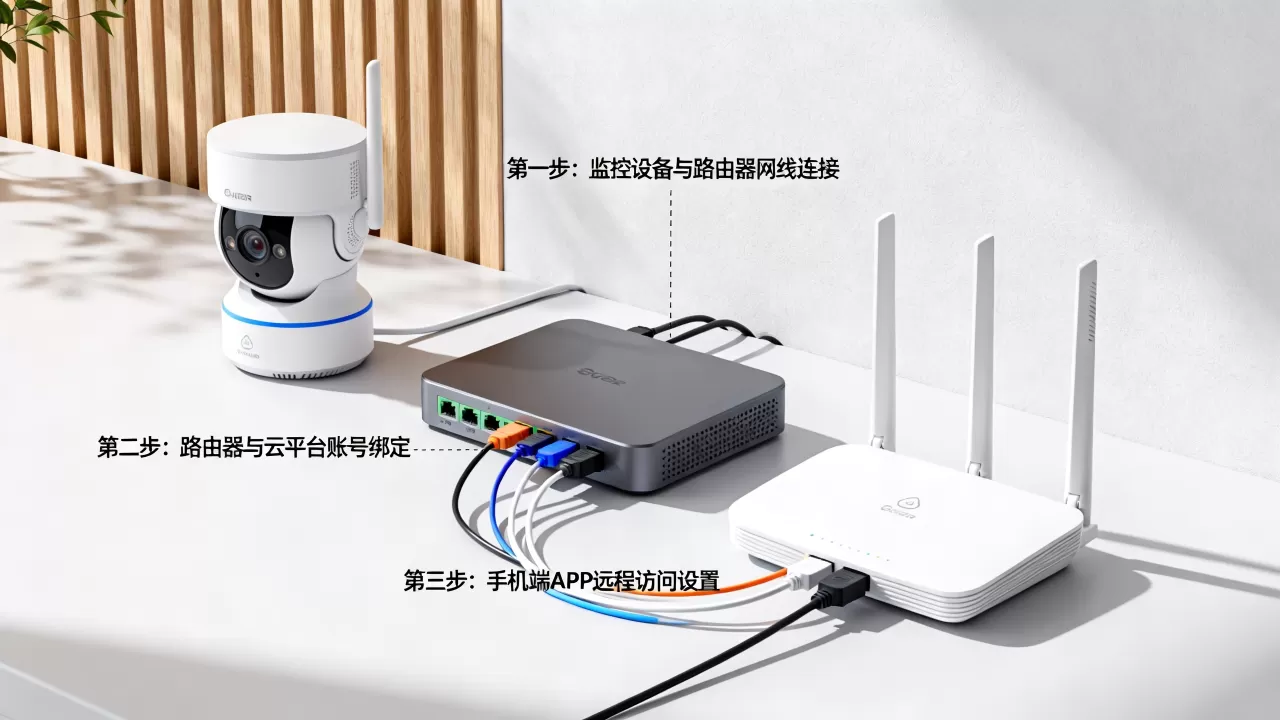
监控与路由器连接图解:云连接常见问题解答
问题1:监控摄像头连接路由器后,为什么手机App看不到画面?
首先确认摄像头和手机是否在同一局域网(可尝试用手机连接Wi-Fi后访问摄像头IP),如果局域网内能看,手机远程看不到,说明端口映射或云平台绑定有问题,检查端口转发规则,或重新绑定设备到云账号,如果局域网内也不能看,检查摄像头网络连接是否正常,尝试重启设备。
问题2:无线监控摄像头经常掉线怎么办?
无线干扰是常见原因,尝试将摄像头靠近路由器,减少障碍物;在路由器后台切换Wi-Fi信道(推荐1、6、11);如果摄像头支持双频,优先使用2.4GHz,因其穿墙能力更强,如果问题依旧,考虑使用网线连接作为备用方案。
问题3:云连接一定要收费吗?
多数监控品牌提供基础云服务免费,如7天循环录像存储,但视频分辨率可能受限或只保留关键帧,高级功能(如24小时连续录像、30天存储、智能分析)通常需要付费购买套餐,价格因厂商而异,一般在几十元到几百元每年,如果不想付费,也可以使用本地存储(SD卡或NVR),再通过端口映射实现远程访问。
整体来看,监控与路由器连接以及云配置并不复杂,只要按照步骤操作,多数用户都能在30分钟内完成,关键是根据自己的网络环境选择合适的连接方式,并确保网络基础通畅,掌握了这些图解要点,你就能轻松搭建自己的远程监控系统。
首发原创文章,作者:王坚,如若转载,请注明出处:https://idctop.com/article/538640.html