Win10无法与服务器建立连接,绝大多数情况下是网络设置、系统服务或防火墙拦截造成的,按顺序排查修复即可。
先搞清楚是哪种“连接不上”
Win10连不上服务器,现象五花八门,但本质只有几类,你遇到的是哪种,直接决定排查方向。

- 网络层不通:右下角网络图标带黄色感叹号,浏览器打不开任何网页,ping服务器IP完全无响应。
- 应用层连不上:网络正常,网页能开,但某个软件提示“无法连接服务器”,或者远程桌面、共享文件夹连不上。
- 间歇性断连:用着用着突然掉线,过几秒自己恢复,或者重启后正常,过一会儿又不行。
行业共识认为,超过一半的“无法与服务器建立连接”问题出在客户端的网络协议栈或服务配置,而不是服务器真的宕机了,先别急着重装系统,也别反复重启路由器,那是在碰运气。
网络层排查:从物理链路到IP配置
先看网卡是不是“假连接”
Win10有个常见毛病:网卡显示已连接,实际没拿到有效IP,或者拿到了169.254开头的地址(APIPA自动专用地址),这种地址无法路由到任何服务器。
操作路径:设置 → 网络和Internet → 状态 → 更改适配器选项,右键点击正在用的网卡,选择状态,查看“IPv4地址”和“默认网关”。
- 如果IPv4地址是169.254.x.x,说明DHCP没租到地址,在命令行执行
ipconfig /release再执行ipconfig /renew强制续租。 - 如果IPv4有地址但网关是空的,手动填写网关和DNS:右键网卡 → 属性 → Internet协议版本4 (TCP/IPv4) → 手动指定。
用命令行快速定位故障点
打开命令提示符(管理员),依次执行以下命令,每一条都有明确意义。
ipconfig /all:查看完整网络配置,确认IP、子网掩码、网关、DNS有没有异常。ping 网关IP:能通说明物理链路和本机网络配置基本正常;不通就检查网线、Wi-Fi信号、网卡驱动。ping 服务器IP:网关通了但服务器IP不通,问题出在路由或服务器本身。ping 服务器主机名:IP能通但主机名不通,属于DNS解析问题,后文专项说明。
坦率地说,很多人直接跳过网关测试去ping百度,这一步其实很有信息量,网关都不通,外网必然不通,这能帮你快速缩小排查范围。
win10无法与服务器建立连接怎么回事:系统服务在捣乱
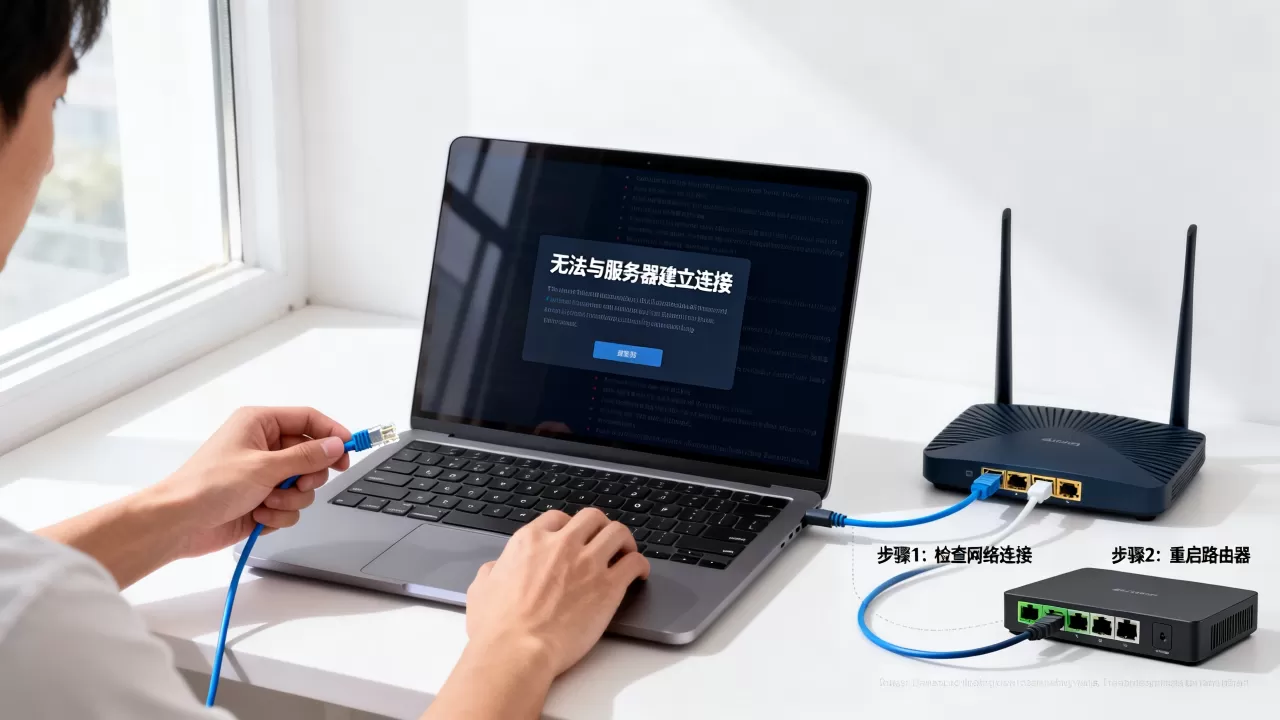
如果网络层一切正常,问题可能出在Win10的几个核心服务上,这些服务默认开机自启,但有时会被安全软件禁用,或者更新后状态异常。
必须检查的四个服务
按 Win + R 输入 services.msc 打开服务管理器,逐一检查以下服务的状态:
| 服务名称 | 显示名称 | 正常状态 | 异常表现 |
|---|---|---|---|
| Workstation | Workstation | 已启动/自动 | 无法访问共享文件夹 |
| Server | Server | 已启动/自动 | 本机共享资源别人访问不了 |
| TCP/IP NetBIOS Helper | TCP/IP NetBIOS Helper | 已启动/自动 | 局域网计算机发现异常 |
| Function Discovery Provider Host | Function Discovery Provider Host | 已启动/自动 | 网络发现和文件共享失效 |
右键服务 → 属性,把启动类型改为自动,点启动,然后确定,改完后重启电脑再测。
SMB协议版本不匹配
如果你连接的是老款NAS或Windows Server 2008/2012,很可能对方还停留在SMB 1.0协议,而Win10在较新版本中默认禁用SMB 1.0,导致无法连接。
检查方式:控制面板 → 程序 → 启用或关闭Windows功能,展开“SMB 1.0/CIFS 文件共享支持”,勾选“SMB 1.0/CIFS 客户端”。
需要提醒的是,SMB 1.0存在严重安全漏洞,仅限访问老旧设备的场景下临时启用,用完后建议关掉。
防火墙规则把连接拦死了
Win10自带防火墙在多数情况下表现称职,但它偶尔会“误伤”合法的服务器连接请求,尤其是局域网文件共享和远程桌面这类场景。
快速判断是不是防火墙的问题
临时关闭防火墙测试:控制面板 → Windows Defender防火墙 → 启用或关闭Windows Defender防火墙,选择关闭(不推荐长期关闭,仅作测试),如果关闭后能正常连接,那问题就锁定在防火墙规则。
常用端口和预设规则
对于共享文件夹,确保入站规则中“文件和打印机共享 (SMB-In)”处于启用状态,操作路径:Windows Defender防火墙 → 高级设置 → 入站规则,找到对应规则,右键启用规则。
对于远程桌面连接,确认“远程桌面 (TCP-In)”规则已启用,并且默认端口3389未被占用或篡改,若使用自定义端口,需要在当前端口上建立新规则。
对于软件客户端,具体要放行的端口取决于软件类型,比如Oracle数据库默认1521端口,SQL Server默认1433端口,MySQL默认3306端口,这些端口如果被防火墙拦截,客户端会直接提示无法与服务器建立连接。
win10连接服务器失败 网络错误:DNS和Hosts文件的坑
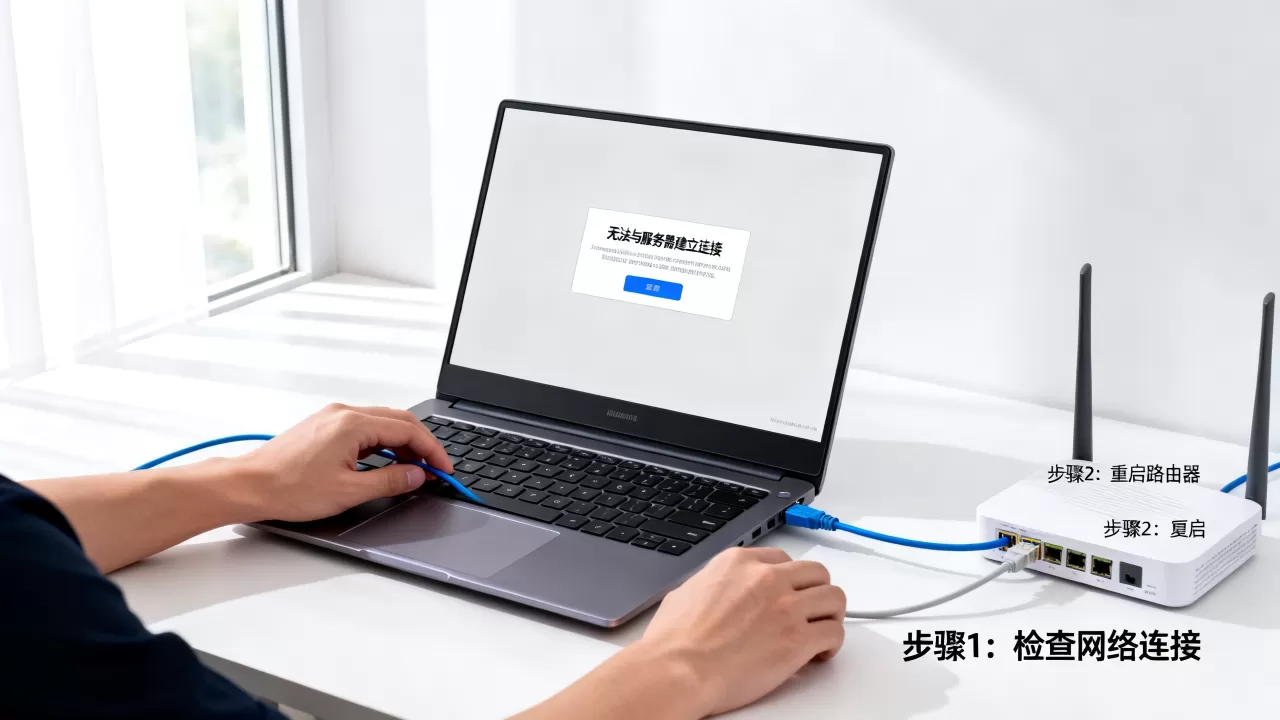
DNS解析错误是很多用户忽略的重灾区,服务器IP没变,但域名解析到了错误地址,表现就是“网络正常但连接失败”。
更换公共DNS
在网卡属性中,将DNS服务器改为以下任意一组:
- 阿里DNS:5.5.5 和 6.6.6
- 腾讯DNS:29.29.29
- 114DNS:114.114.114
如果服务器搭建在内网,且使用主机名访问,建议在Hosts文件中手动建立映射关系,效果比DNS更稳定。
清空DNS缓存
在命令提示符执行 ipconfig /flushdns,然后执行 ping 服务器主机名 验证解析结果是否指向正确IP,这种方式适合排查DNS缓存污染导致的问题,操作门槛低。
Hosts文件误配置
Hosts文件路径:C:WindowsSystem32driversetchosts,用记事本打开,检查是否有针对服务器域名的错误映射,有些安全软件会擅自写入内容,导致域名被重定向到不确定的位置。
特定场景的处理方案
局域网共享文件夹连不上
除了前面提到的防火墙和服务问题,还要检查以下两项:
- 凭据管理器:控制面板 → 凭据管理器 → Windows凭据,删除旧的服务器凭据,重新连接时重新输入账号密码。
- 高级共享设置:控制面板 → 网络和共享中心 → 更改高级共享设置,启用“网络发现”和“文件和打印机共享”,关闭“受保护的共享”中的密码保护(仅限信任的局域网环境)。
远程桌面连接不上服务器
Win10家庭版不内置远程桌面服务端,只能做客户端,如果你是被连接的一方(服务器端),需要确认系统版本支持。
- 在“此电脑”右键属性,查看系统版本,专业版及以上版本才支持远程桌面服务端。
- 确认服务器端开启了远程桌面:设置 → 系统 → 远程桌面 → 启用远程桌面。
- 如果通过路由器上网,务必确认路由器的端口转发规则已正确配置到内网IP。
软件客户端提示连接失败
这类情况最常见于ERP客户端、数据库管理工具、OA系统等,国内企业环境中,相当一部分“连接失败”跟软件本身无关,而是服务器迁移或更新后IP变化,客户端没同步。
- 找到软件的配置文件(通常是
.ini、.xml或.properties),检查数据库连接字符串或服务器地址。 - 检查服务器端的监听地址,尤其在服务器有多块网卡或使用虚拟机的情况下,确认服务没有绑定到过期或孤立的IP上。
进阶方案:重置网络栈的完整操作
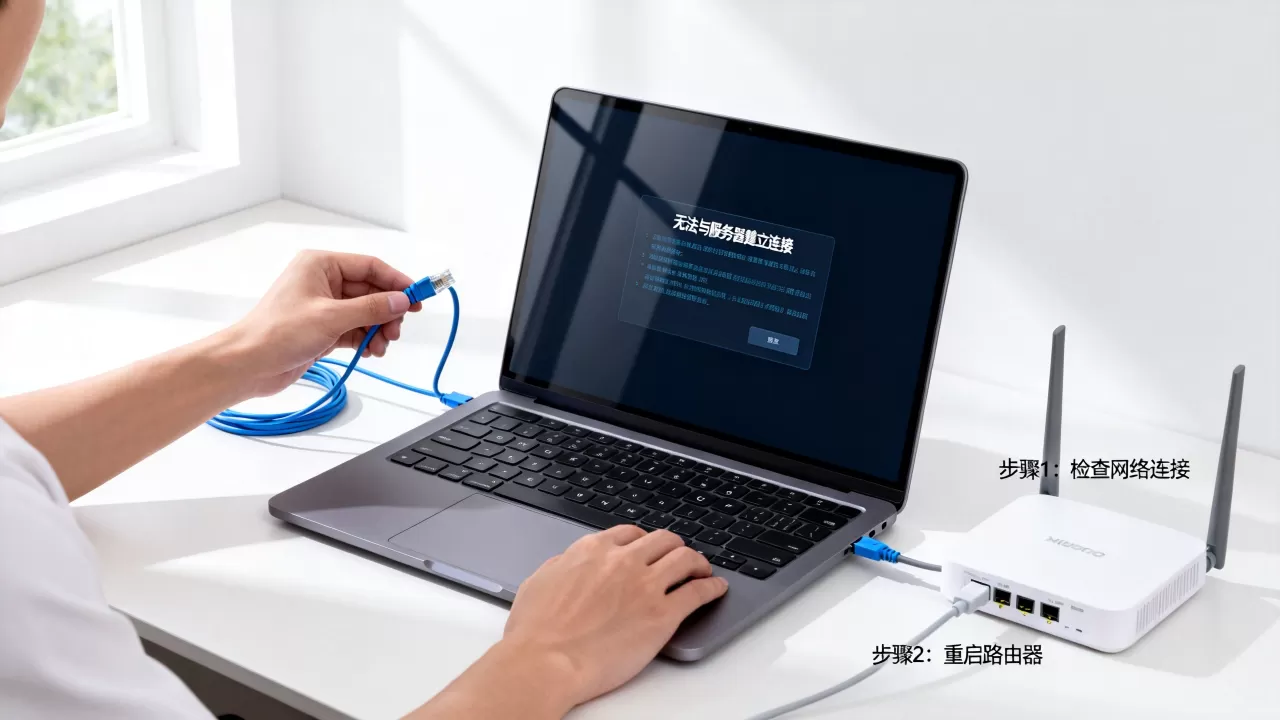
如果以上常规手段都无效,问题可能出在Win10的底层网络组件出错,重置网络栈是最后的软件层手段,成功率较高。
以管理员身份运行命令提示符,依次执行以下命令:
netsh winsock reset
netsh int ip reset
netsh int tcp reset
ipconfig /flushdns
ipconfig /release
ipconfig /renew执行完毕后重启电脑,这一组命令会重置Winsock目录、IP配置、TCP/IP协议栈,清除所有自定义的网络规则和代理设置,近年来的用户反馈表明,相当一部分顽固的“无法与服务器建立连接”问题,通过这组命令得到了解决。
如果重置之后还是不行,可以尝试以管理员身份在PowerShell中执行 Get-NetAdapter | Restart-NetAdapter 强制重启所有网卡,等效于物理拔插网线,但不需要动硬件。
网络配置对比:手动设置和自动获取怎么选
| 配置项 | 自动获取(DHCP) | 手动指定(静态IP) |
|---|---|---|
| 适用场景 | 家庭网络、公共Wi-Fi | 企业局域网、服务器连接频繁的工位 |
| 连接速度 | 开机后需等待租约 | 秒连不等待 |
| 稳定性 | 受DHCP租期影响 | 跨网段连接更稳定 |
| 风险 | 租约过期可能断连 | IP冲突需要自己排查 |
如果工作和服务器是固定连接关系,建议在网卡高级设置中为IPv4手动指定一个未被占用的静态地址,并保证网关和DNS填对,这种方式能避免很多由DHCP租约更新引发的断连问题。
常见问题快速解答
win10无法与服务器建立连接0x800ccc0f怎么解决?
0x800ccc0f是Outlook客户端常见的连接错误码,表示客户端与邮件服务器通信超时,先确认邮箱服务器地址和端口是否正确(POP3通常110,SMTP通常25/465/587),再检查防火墙是否拦截了对应端口,如果公司邮箱有单独的服务器地址和端口配置,以IT部门提供的为准,清空Outlook密码保存条目后重新输入,通常能解决验证环节的问题。
关闭防火墙后能连上服务器,但开着就连不上,怎么让两者兼顾?
这是典型的防火墙规则遗漏,不建议长期关闭防火墙,而是在入站规则中手动添加对应程序的放行条目,操作路径:Windows Defender防火墙 → 高级设置 → 入站规则 → 新建规则,选“程序”,浏览到软件的可执行文件路径,选“允许连接”,应用范围覆盖域、专用、公用三个场景,添加完成后,防火墙仍然保持开启状态设置 → 网络和Internet → 状态 → Windows安全中心 → 防火墙和网络保护,确认防火墙处于开启,同时软件连接正常。
首发原创文章,作者:王坚,如若转载,请注明出处:https://idctop.com/article/674381.html