搭建服务器网站并没有想象中复杂,核心在于明确需求、选择合适方案,并按照步骤配置,本文从使用咨询角度,详细拆解全流程,帮你避开常见坑点。
服务器网站怎么做:从零开始的操作指南
第一步:选择服务器类型与配置
服务器网站怎么做,首先得选对载体,当前主流方案有云服务器、VPS和独立服务器,云服务器弹性好,适合大多数场景;VPS性价比高,适合个人博客或小站;独立服务器适合高并发业务,选择时重点看CPU核心数、内存大小、带宽峰值和硬盘类型,SSD硬盘能显著提升网站响应速度。


- 个人博客/小型展示站:1核2G起步,带宽5Mbps。
- 企业官网/电商站:2核4G以上,带宽10Mbps+,配备高性能SSD。
- 高并发应用:4核8G起,考虑负载均衡和CDN。
第二步:远程连接与系统安装
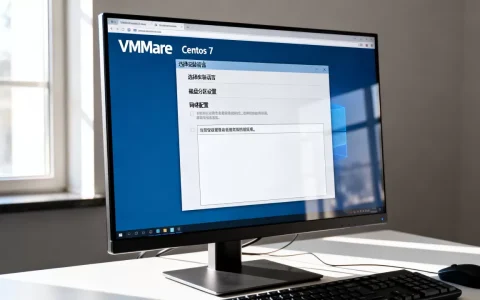
购买服务器后,通过SSH工具(Windows用PuTTY,macOS/Linux直接终端)连接IP地址,系统推荐CentOS 7/8或Ubuntu 22.04 LTS,新手优先选Ubuntu,命令更友好,连接后执行更新命令:
sudo apt update && sudo apt upgrade -y   # Ubuntu
sudo yum update -y                       # CentOS
第三步:网站环境搭建
搭建环境有两大流派:LAMP(Linux + Apache + MySQL + PHP)和LEMP

(Linux + Nginx + MySQL + PHP),Nginx处理静态资源更高效,Apache配置更灵活,以LEMP为例,安装命令:
sudo apt install nginx mysql-server php-fpm php-mysql -y配置Nginx站点文件,绑定域名和根目录,启动服务并设置开机自启:
sudo systemctl start nginx
sudo systemctl enable nginx
第四步:域名解析与网站部署
域名购买后,在DNS控制台添加A记录指向服务器IP,解析生效后,将网站文件上传到服务器指定目录(如/var/www/html),如果是WordPress等CMS,还需创建数据库、导入备份,测试访问域名,看到默认页即成功。
服务器网站使用咨询:常见问题解答
服务器网站访问慢怎么办?
多数情况下慢在带宽不足或代码效率低,先通过ping和traceroute检查网络延迟,再用top命令查看CPU和内存占用,如果资源跑满,考虑升级配置;如果代码加载慢,开启Gzip压缩、利用CDN加速静态资源,行业共识认为,数据库查询优化和缓存插件(如Redis)能立竿见影。
服务器网站怎么备份数据?
手动备份建议用rsync定时同步到远程存储,或写脚本打包数据库和文件,自动备份方案:安装rclone挂载云存储,通过crontab每日执行,数据库备份命令:
mysqldump -u root -p database_name > backup.sql
安全起见,备份文件应存储在与服务器不同的物理位置,并定期测试恢复。
服务器网站价格咨询:成本构成与控制
服务器租用价格区间
服务器网站怎么做,成本往往是咨询重点,云服务器年付从几百元到数万元不等,受配置和机房地域影响,国内主流云厂商(简米云、酷番云、华为云)对新用户有优惠,轻量应用服务器1核2G年付约300-500元,适合学习,企业级配置4核8G年付在2000-4000元,带宽按量计费比固定带宽更灵活,适合流量波动明显的站点。
如何降低服务器网站成本?
- 选择地域:靠近目标用户能减少延迟,也影响价格,国内机房免备案但需注意合规,香港机房价格略高但免备案。
- 利用弹性伸缩:业务低谷时自动释放资源,高峰时扩充。
- 使用快照备份代替全量镜像,节省存储费用。
- 新手搭建服务器网站,可先试用免费额度(如简米云试用3个月),熟悉后再正式付费。
服务器网站安全配置:防护措施
防火墙与安全组设置
登录云控制台,配置安全组规则,只开放必要端口(如80、443、22),SSH建议修改默认端口并禁用root密码登录,改用密钥认证,服务器内部使用ufw或firewalld强化规则:
sudo ufw allow 80/tcp
sudo ufw allow 443/tcp
sudo ufw enable
定期更新与漏洞修复
保持系统包和软件版本最新是防攻击的基础,设置自动更新脚本,或每周手动检查,Web应用层面,安装ModSecurity等WAF模块,拦截可疑请求,定期扫描网站文件,移除可疑后门,业内专家指出,最小权限原则是安全的核心,网站目录只给运行用户写权限,数据库用户仅SL操作所需库。
服务器网站怎么做与使用咨询 Q&A
Q1: 新手搭建服务器网站一般需要多久?
A1: 如果使用现成的镜像(如宝塔面板),几小时内能完成基本环境部署,如果从零手动配置,加上域名解析和网站调试,新手通常需要1-3天,建议先跟着教程走一遍,后续维护会越来越快。
Q2: 服务器网站选择哪个操作系统更好?
A2: 多数情况下推荐Ubuntu,软件包新、社区活跃,遇到问题容易找到解决方案,如果熟悉CentOS系列且业务依赖特定版本,也可以继续用,Debian适合追求稳定性的生产环境,Windows Server仅在需要.NET环境时考虑,成本较高。
Q3: 服务器网站配置后本地能访问,外网打不开,是什么原因?
A3: 最常见原因是安全组或防火墙规则未放行端口,检查云控制台的安全组入方向是否添加了80/443规则,同时检查服务器内部iptables或ufw状态,ping不通可能是ICMP协议被禁,不影响网站访问,用telnet IP 80测试端口通断更准确。
首发原创文章,作者:王坚,如若转载,请注明出处:https://idctop.com/article/538652.html