开启服务器主机防护系统,是你防御网络攻击、保障数据安全的最直接有效手段。
开启主机防护,到底在防什么?
很多运维人员误以为服务器装了防火墙就算万事大吉,但主机防护系统的核心价值在于它在操作系统层面构建起一道防线,行业共识认为,这类系统能有效拦截针对服务器系统的恶意代码执行、异常进程注入和敏感文件篡改。
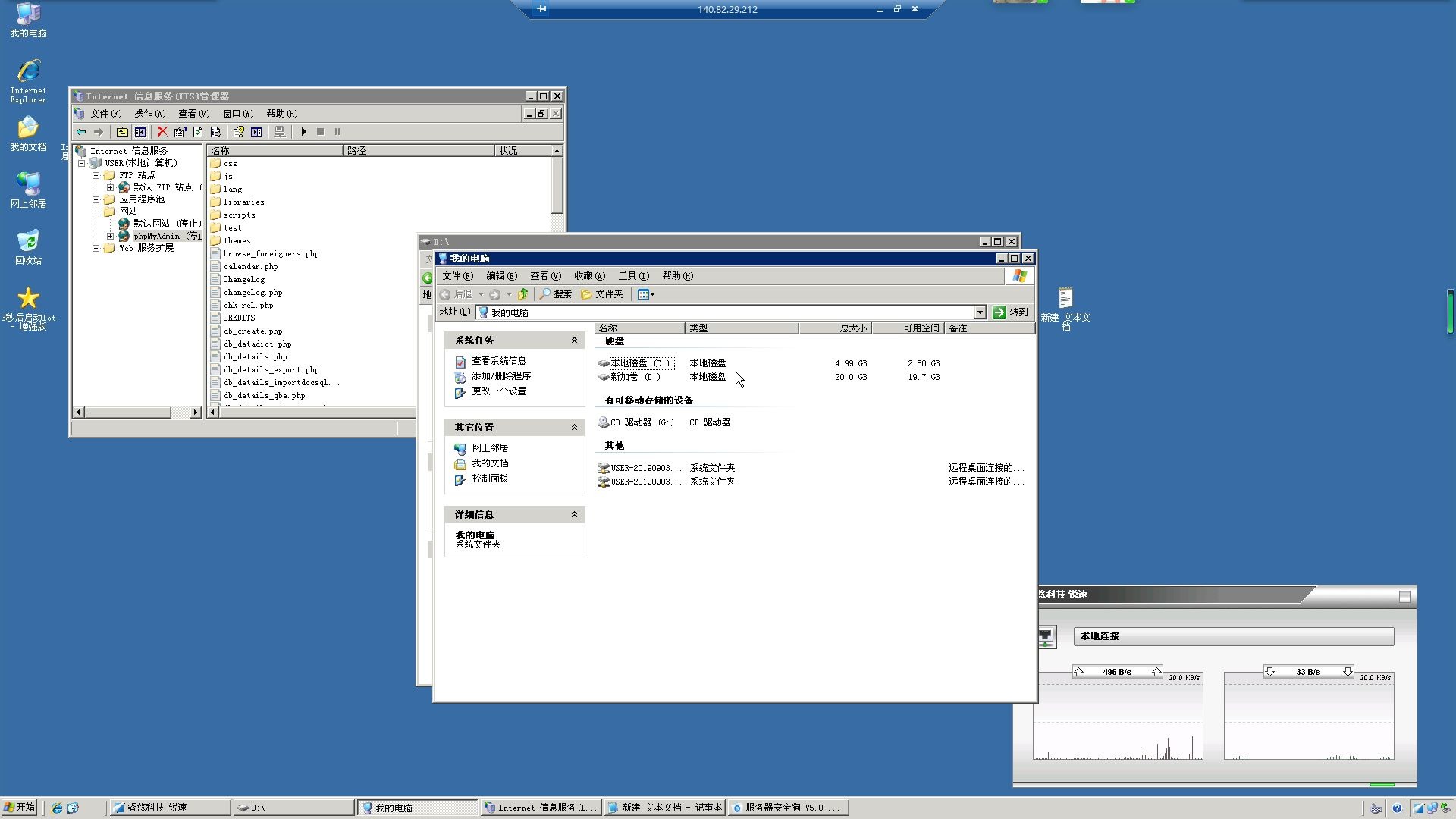

主机防护防范的核心威胁
- 勒索软件加密:当你点击一个伪装成发票的邮件附件,主机防护系统能在勒索软件尝试加密你的数据库文件时,通过行为分析模型直接阻断进程。
- 暴力破解登录:针对RDP或SSH端口的字典攻击,主机防护系统会检测到短时间内大量失败登录请求,并自动将该IP地址加入黑名单。
- Webshell后门:黑客上传的恶意脚本一旦尝试执行系统命令,系统会实时监控进程调用链,并回滚可疑操作。
- 挖矿耗能程序:这类程序常占用大量CPU资源,主机防护能通过异常资源占用模式识别并清除挖矿木马。
为什么仅靠网络防火墙不够?
网络防火墙只负责端口和流量控制,一旦攻击者通过合法端口(如80或443)进入,内部就毫无防护,主机防护系统则运行在服务器内部,能监控每个进程的网络行为,相当于在重要通道上增设一道安检。
开启主机防护的具体步骤是什么?
无论你使用的是Windows Server还是Linux系统,开启主机防护的路径都遵循相似逻辑:登录管理界面 → 找到安全模块 → 启用实时防护,以下是两个主流服务器系统的操作路径。
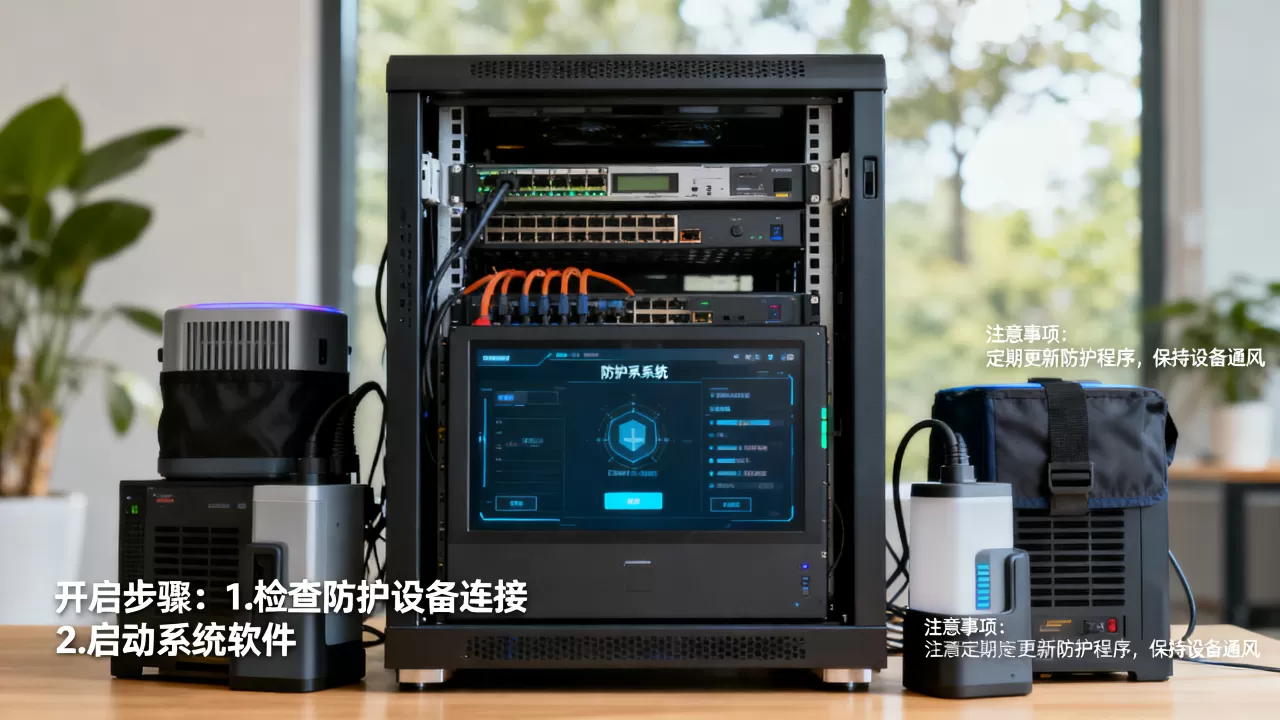
Windows Server 2016及以上版本
- 打开“服务器管理器”,点击“工具”菜单,选择“安全”。
- 进入“Windows Defender防火墙”,确保防火墙状态为“开启”。
- 在“病毒和威胁防护”设置中,开启“实时保护”和“云提供的保护”。
- 对于更精细的防护,需配置“攻击面减少规则”,例如禁止Office进程创建子进程。
Linux服务器(以CentOS 7为例)
- 使用命令
systemctl status firewalld检查防火墙状态,若未运行则执行systemctl start firewalld。 - 安装常用防护组件,如
yum install -y clamav用于病毒扫描,yum install -y aide用于文件完整性检查。 - 配置SELinux,确保其处于enforcing模式,防止进程越权访问。
- 对于云服务器,需登录云服务商控制台,在“安全组”或“云安全中心”中开启“主机安全”模块,并确保防护策略已启用。
云服务器场景下的快速开启
如果你使用的是简米云、酷番云或华为云,通常可以在控制台直接找到“安全中心”或“主机防护”菜单,以常见的云主机为例,开启路径为:产品与服务 → 安全 → 主机安全 → 开启防护,系统会自动安装Agent并开始监控。
服务器主机防护系统价格与选择指南
市面上的主机防护系统大致分为免费开源方案和商业付费方案,价格差异主要取决于功能深度和售后服务,选择时需结合你的服务器规模、业务敏感度和预算。
不同方案对比
|
方案类型 | 代表产品 | 价格范围 | 适用场景 |
|---|---|---|---|
| 开源免费方案 | ClamAV、OSSEC、Wazuh | 免费 | 个人测试、低流量业务、有技术团队进行二次开发 |
| 云厂商基础版 | 简米云安全中心基础版、酷番云主机安全基础版 | 免费或按量计价 | 已使用该云厂商服务的用户,自动集成无额外部署成本 |
| 商业付费方案 | ESET、Bitdefender、赛门铁克 | 每年数百至数千元 | 金融、电商等合规要求高的行业,需7×24小时技术支持 |
| 国内专业方案 | 安全狗、青藤云安全 | 每年数千元起 | 政府、企业私有化部署,需满足等保要求 |

选择时关注的核心功能
- 实时防护能力:是否支持文件、内存、注册表等多维度的监控。
- 漏洞修复功能:能否自动检测系统补丁缺失并一键修复。
- 威胁情报库:是否定期更新,能否识别新型勒索软件变种。
- 性能影响:开启全量扫描时,对业务CPU占用率的影响范围。
主机防护开启后的关键配置
开启防护只是第一步,默认配置往往过于宽松,需要根据实际业务场景进行微调,否则可能漏掉攻击或误杀正常程序。
配置白名单机制
- 将你信任的数据库进程、Web服务器进程(如nginx、mysql)加入白名单,避免被误报为恶意进程。
- 定期更新白名单,移除不再使用的服务。
设置告警规则

- 配置当检测到异常进程创建或敏感文件修改时,触发邮件或短信通知。
- 针对夜间或业务低谷期的告警,设置高优先级,避免被海量日志淹没。
定期更新病毒库与规则
- 开启自动更新,确保防护系统能识别最新威胁。
- 对于离线服务器,需手动下载离线包并导入,更新频率建议不低于每周一次。
定期全盘扫描
- 设定每周或每月执行一次全盘扫描,扫描时间选择在业务低峰期。
- 扫描前检查系统资源占用情况,避免影响正常服务。
关于开启主机防护的常见问题与解答
Q:开启主机防护后,服务器运行速度变慢怎么办?
A:这通常是因为实时扫描占用了太多CPU资源,你可以调整扫描策略,将实时监控设置为“仅监控写入和修改操作”,并安排全盘扫描在业务低峰期执行,将服务器核心业务进程加入白名单也能显著降低性能开销。
Q:如何确认主机防护已经正确开启并生效?
A:查看系统防护状态是最直接的方法,在Windows上可通过“安全中心”查看实时保护是否开启;在Linux上可通过执行 systemctl status 查看相关服务是否在运行,更可靠的方法是,尝试下载一个已知的测试文件(如EICAR测试病毒),观察系统是否立即拦截并告警。
Q:主机防护系统能否完全替代防火墙和备份?
A:不能,主机防护专注于系统内部的安全事件,而网络防火墙负责控制外部访问,两者是互补关系,备份则是应对数据丢失的最后一道防线,即使防护系统失效,良好的备份也能让你快速恢复业务。
首发原创文章,作者:王坚,如若转载,请注明出处:https://idctop.com/article/539649.html