在Windows Server 2019上,通过IIS内置的FTP角色搭建站点是最快且零成本的文件共享方案,无需第三方工具,几步操作即可完成配置。
Windows 2019 FTP服务器搭建步骤详解
安装IIS FTP角色
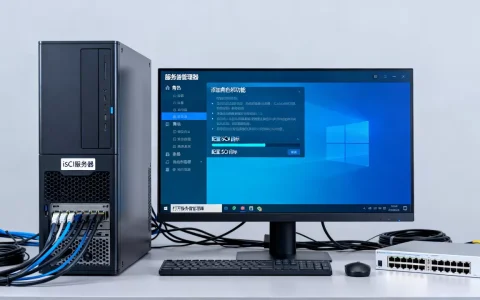
打开服务器管理器,选择“添加角色和功能”,在“服务器角色”页面,展开“Web服务器(IIS)”,勾选“FTP服务器”下的两个子项:FTP服务和FTP扩展性,点击下一步完成安装,安装后,IIS管理器左侧会出现“FTP站点”节点,如果使用PowerShell,一条命令就能搞定:
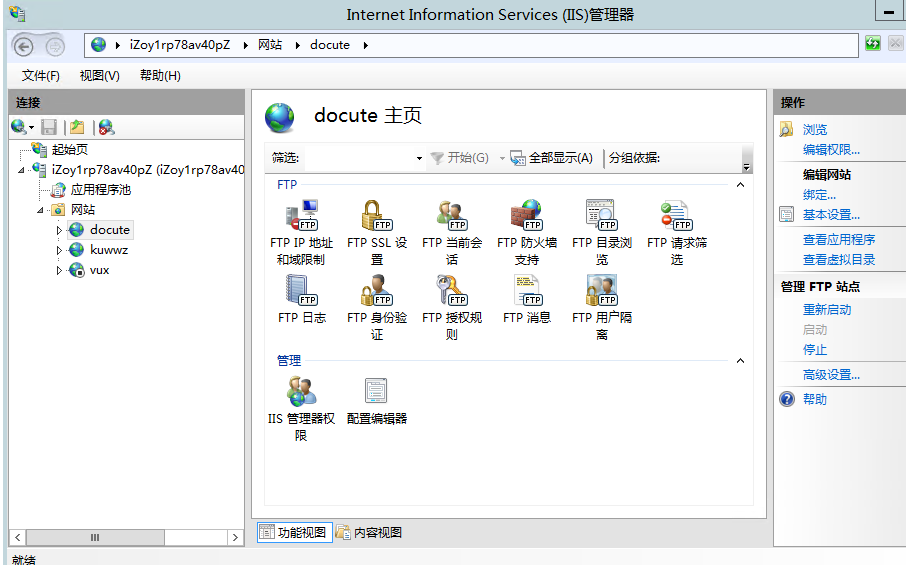

Install-WindowsFeature -Name Web-FTP-Server, Web-FTP-Service, Web-FTP-Ext
创建FTP站点
在IIS管理器中右键“网站”,选择“添加FTP站点”,依次填写以下内容:
- 站点名称:InternalShare”。
- 物理路径:指定一个专用文件夹,如
D:FTPRoot,提前创建好。 - 绑定:IP地址选择“全部未分配”,端口默认21,如果端口被占用,可改为2121等,但防火墙和客户端需同步调整。
- SSL:内网临时使用选“无”,外网环境建议选“允许SSL”并配置证书。
- 身份验证:勾选“基本”(内网可接受,外网建议FTPS)。
- 授权:允许访问用户选择“指定用户”,输入一个Windows账户(如
ftpadmin),权限勾选“读取”和“写入”。
完成创建后,站点自动启动,在客户端输入ftp://服务器IP,用该账户登录即可访问文件。
配置防火墙与被动模式
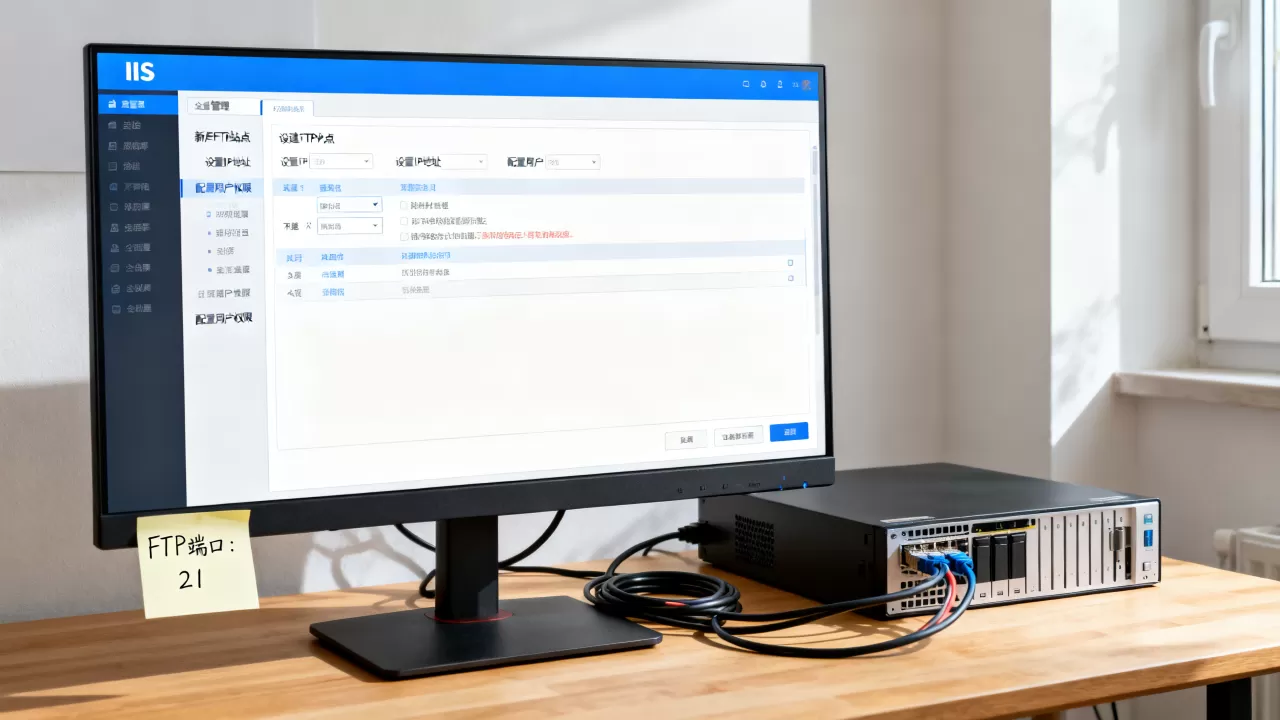
FTP控制端口21需放行,但更关键的是被动模式,大多数FTP客户端默认使用被动模式,因此需要开放一段数据端口范围,在IIS中,选择FTP站点,双击“FTP防火墙支持”,设置:
- 数据通道端口范围:例如
50000-50100。 - 防火墙外部IP地址:如果服务器在NAT后方,填写公网IP。
然后在Windows防火墙中新建入站规则,开放TCP 21和50000-50100端口,如果服务器在路由器后,还需做端口映射。
FTP服务器权限设置技巧
权限控制是FTP管理中最容易出错的地方,IIS授权规则与NTFS权限共同作用,两者缺一不可。
授权规则精细化
在FTP站点功能视图中,双击“FTP授权规则”,可以添加多条规则,允许FTPUsers组读取和写入,拒绝Guest用户访问,规则按顺序匹配,优先级高的先生效。
NTFS权限联动
确保FTP用户对物理路径有相应的NTFS权限,右键文件夹,属性,安全选项卡,添加FTPUsers组,至少赋予“修改”权限,如果NTFS拒绝写入,即使FTP授权规则允许,最终也无法写入。
使用虚拟目录隔离用户
如果需要为不同用户提供独立目录,可以创建虚拟目录,右键FTP站点,选择“添加虚拟目录”,设置别名和物理路径,然后为该虚拟目录单独配置授权规则,实现用户级目录隔离。
安全增强:IIS FTP SSL配置
基础FTP明文传输,存在安全隐患,业内专家指出,在公网环境中应尽量使用FTPS或SFTP替代纯FTP,IIS FTP支持SSL/TLS,通过配置证书实现FTPS。
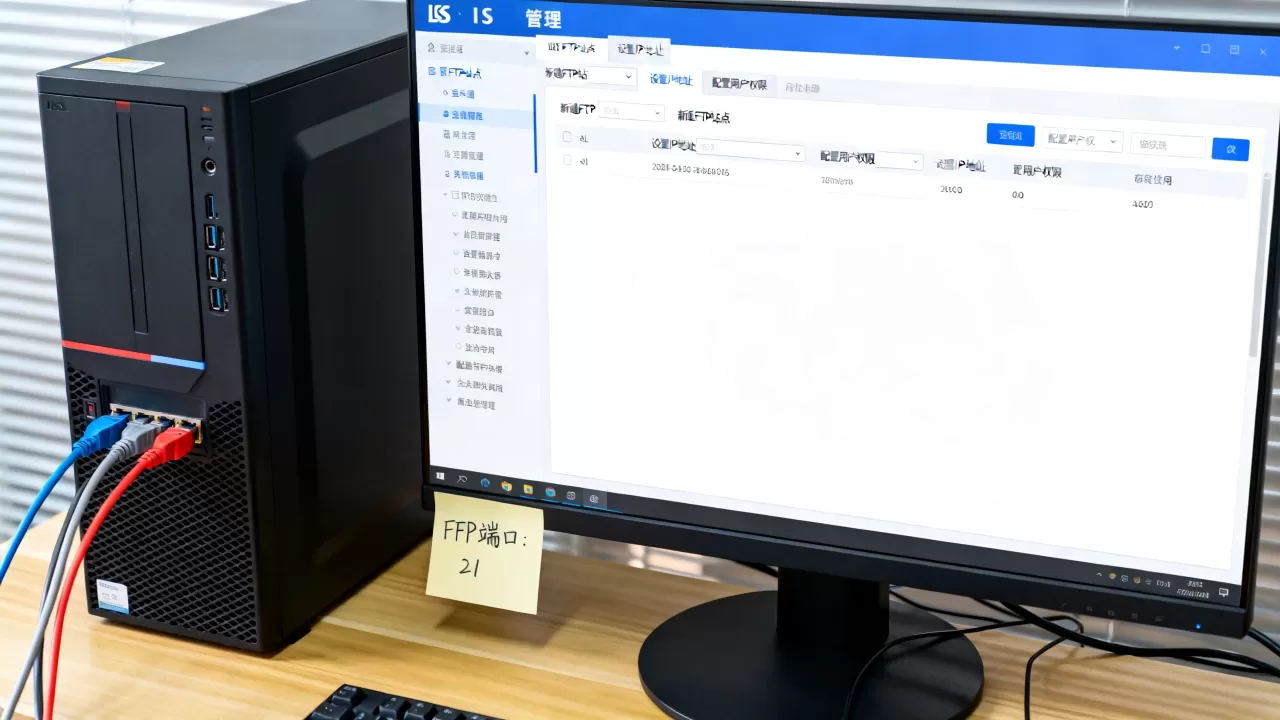
创建自签名证书
在IIS管理器中,点击服务器节点,双击“服务器证书”,选择“创建自签名证书”,输入友好名称,如“FTPCert”。
绑定SSL证书
在FTP站点的“绑定”中,添加一个绑定,类型选择“https”,选择刚才创建的证书,然后在“FTP SSL设置”中,选择“要求SSL连接”,并设置SSL策略,客户端连接时需使用支持SSL的FTP客户端(如FileZilla),并明确选择“要求显式FTP over TLS”。
日志与性能调优
启用FTP日志
在FTP站点功能视图中双击“FTP日志记录”,可以设置日志格式和存储位置,默认日志位于%SystemDrive%inetpublogsLogFiles,通过分析日志可查看用户IP、操作时间、文件路径,有助于排查问题。
调整并发连接
在FTP站点的高级设置中,可以设置最大并发连接数,避免资源耗尽,默认无限制,可根据服务器性能调整为100或更高。
IIS搭建FTP站点常见问题
问题1:防火墙配置正确但连接超时
检查FTP服务是否启动,IIS站点绑定是否正确,以及客户端是否使用正确的模式,如果服务器在NAT后,务必在“FTP防火墙支持”中填写正确的公网IP,否则被动模式无法建立数据连接。
问题2:用户登录成功但无法上传
检查FTP授权规则中是否允许写入,同时确认NTFS权限中用户是否有修改权限,如果用户只有读取权限,则无法上传文件。
问题3:FTP连接失败,错误代码550
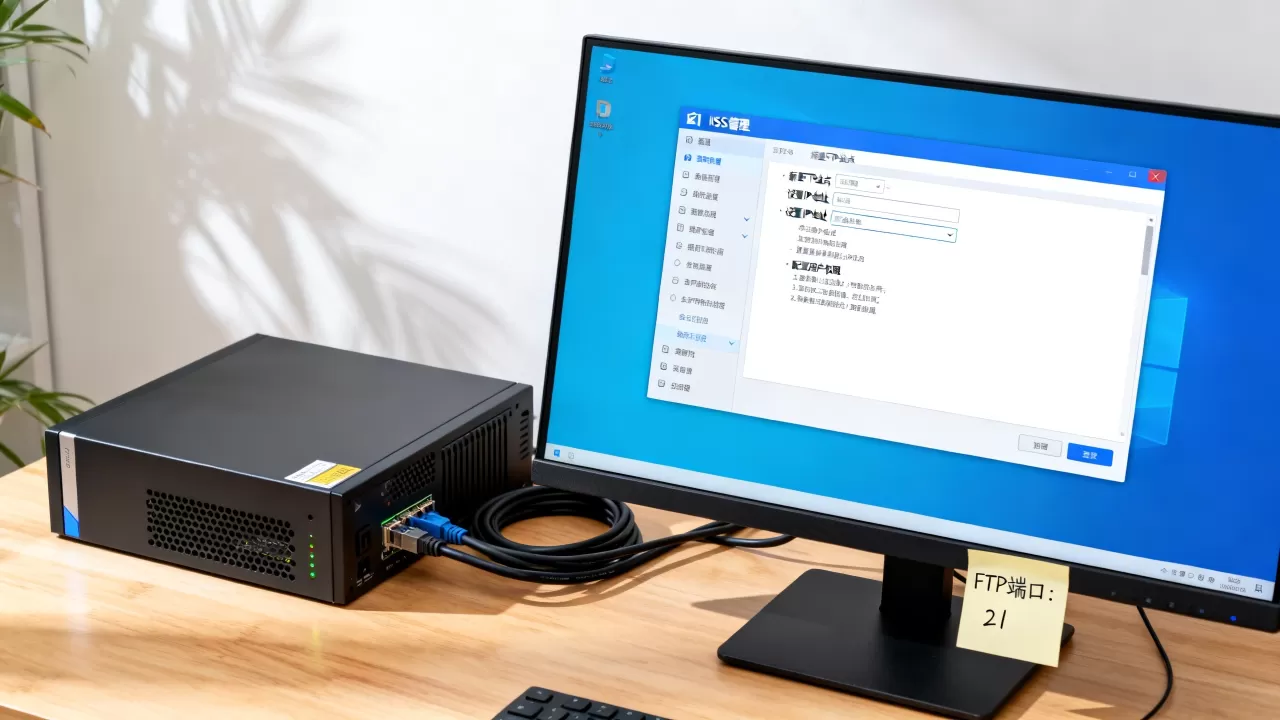
通常表示权限拒绝,检查授权规则和NTFS权限,确保用户对目标目录有足够权限,如果用户试图上传到根目录,而根目录未授权写入,则会报550。
Windows 2019 FTP服务器搭建常见问题FAQ
Q:Windows 2019 FTP服务器最多支持多少用户同时连接?
A:IIS FTP本身没有硬性连接数上限,但受系统资源制约,可以在FTP站点的高级设置中设置最大并发连接数,建议根据服务器负载调整,一般中小规模场景设置100-200即可。
Q:如何设置FTP用户只能访问自己的目录?
A:使用虚拟目录实现隔离,为每个用户创建一个虚拟目录,并设置单独的授权规则,限制该用户只能访问其虚拟目录,在根目录的授权规则中拒绝该用户,避免其看到其他内容。
Q:FTP服务器防火墙设置后,主动模式无法连接,该如何解决?
A:主动模式需要服务器连接客户端的高位端口,客户端防火墙通常阻止此连接,建议启用被动模式,并在服务器防火墙开放数据通道端口范围,如果必须使用主动模式,需确保客户端防火墙允许入站连接,且服务器能访问客户端的高位端口。
从角色安装、站点创建,到防火墙配置、权限管理,再到安全加固,本文涵盖了Windows Server 2019上使用IIS搭建FTP站点的完整流程,按照这些步骤,无需额外软件即可快速构建一个稳定、安全的FTP服务器,满足内网文件共享或临时对外传输的需求,IIS FTP作为系统内置功能,成本低、易维护,是中小企业最实用的选择。
首发原创文章,作者:王坚,如若转载,请注明出处:https://idctop.com/article/539725.html