在Windows Server 2019上利用IIS快速搭建FTP站点时,文件大小限制是核心瓶颈,默认仅允许上传30MB内的文件,通过调整FTP请求筛选最大上传值或修改注册表UploadReadAheadSize,即可突破限制,实现大文件传输,本文提供从零构建FTP站点的完整步骤,并重点解决文件大小配置问题。
Windows 2019 FTP站点搭建步骤详解
在服务器管理器里添加IIS FTP服务,几分钟就能完成基础搭建,下面按操作顺序拆解,每一步都给出具体路径。


安装IIS FTP角色
打开服务器管理器,选择“添加角色和功能”,在“服务器角色”中勾选Web服务器(IIS),然后展开“FTP服务器”,勾选“FTP服务”和“FTP扩展性”,点击安装,无需重启,如果习惯用命令行,可以一条命令搞定:
Install-WindowsFeature -Name Web-FTP-Server, Web-FTP-Ext创建FTP站点并绑定
- 打开IIS管理器,右键“站点”,选择“添加FTP站点”。
- 输入站点名称(如“FileServer”),指定内容目录,比如
D:FTPRoot。 - 绑定IP地址和端口(默认21),勾选“自动启动”。
- SSL设置:如果只是内网测试,选“无SSL”;公网环境建议选“允许SSL”,并稍后绑定证书。
- 身份验证勾选“基本”,授权选择“指定用户”,输入允许访问的Windows账户,权限勾选“读取和写入”。
设置防火墙放行
FTP默认使用TCP 21端口,必须在防火墙中开放,快速创建规则:
netsh advfirewall firewall add rule name="FTP 21" dir=in action=allow protocol=TCP localport=21如果使用被动模式,还需要开放一段数据端口(如50000-50999),并在IIS站点的“FTP防火墙支持”中设置端口范围,同时防火墙也放行该范围。
测试连接与权限
在客户端用FileZilla或Windows资源管理器,输入服务器IP、用户名和密码,如果连接成功,尝试上传一个小文件,确认读写权限无误,常见失败的根源是防火墙没放行或身份验证类型不匹配。
IIS FTP服务器文件大小限制怎么设置
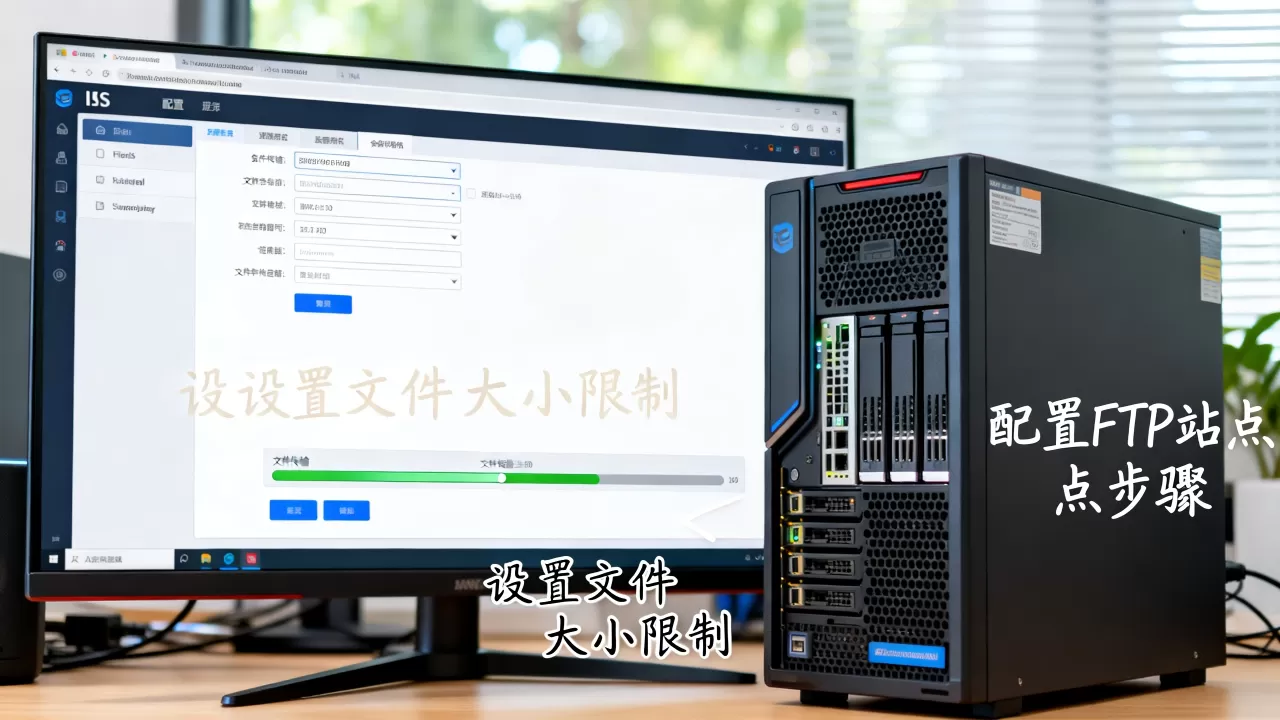
搭建完站点,上传大文件时很可能遇到“550请求的FTP任务已失败”之类错误,根源就是文件大小限制,默认的请求筛选模块只允许30MB以内文件,下面几种方法帮你搞定。
通过IIS管理器调整请求筛选
- 在IIS管理器中选中FTP站点,双击“FTP请求筛选”。
- 右侧点击“编辑功能设置”,修改“最大允许内容长度(字节)”。
- 例如设为
200000000(约200MB),最大可填4294967295(约4GB)。 - 点击确定,重启FTP站点生效。
用PowerShell快速修改
批量管理或远程操作时,PowerShell更高效,以管理员身份运行:
Set-WebConfigurationProperty -Filter "system.ftpServer/security/requestFiltering" -Name "maxAllowedContentLength" -Value 200000000 -PSPath "IIS:SitesFileServer"
修改注册表处理超大文件
当需要上传超过4GB的文件时,光靠请求筛选不够,必须碰注册表,路径:HKEY_LOCAL_MACHINESYSTEMCurrentControlSetServicesFTPSVCParameters,创建DWORD值UploadReadAheadSize,设为大数值(如1024000000,约1GB),单位字节,修改后重启FTP服务。
注意事项:注册表改法有一定风险,改前先备份,大文件在加密传输时CPU开销大,如果不需加密,可先关闭SSL再传。
三种方法对比
| 方法 | 适用场景 | 上限 | 操作难度 |
|---|---|---|---|
| 请求筛选UI | 日常文件(<4GB) | 约4GB | 低,图形界面 |
| 请求筛选PowerShell | 批量部署 | 约4GB | 中,需命令 |
| 注册表UploadReadAheadSize | 超大文件(>4GB) | 无硬上限 | 中,需重启服务 |
根据实际需求选择,多数情况下用请求筛选就够了,如果你需要传输数十GB的数据库备份或视频素材,务必配合注册表调整。
让FTP站点更安全、更高效
除了文件大小,站点的稳定性和安全性同样重要,以下配置能帮你避开常见陷阱。
启用FTP over SSL
公网FTP如果不加密,账号密码和数据明文传输,风险较高,在IIS站点的“SSL设置”中,选择“要求SSL”,并绑定一个有效的证书,自签名证书可用于测试,生产环境建议用CA签发的证书。
配置被动模式端口范围
大多数客户端使用被动模式,需要服务器开放一段端口,在IIS管理器中,进入FTP站点“高级设置”,找到“数据通道端口范围”,设置如50000-50999,然后在防火墙和路由器(如果有)中放行该范围,确保端口转发正确。
利用NTFS权限细化访问控制
结合Windows账户,可以为不同用户设定不同目录的读写权限,创建用户
user1,在文件系统上设置D:FTPDatauser1的完全控制权,而其他目录只读,然后在IIS FTP授权规则中引用该用户,实现用户隔离。
启用日志监控
在IIS管理器中开启FTP日志,记录连接、上传、下载等操作,日志默认存放在%SystemDrive%inetpublogsLogFiles,定期检查有助于发现异常活动。
IIS FTP服务器文件大小相关问题解答
Q1:IIS FTP上传文件大小限制如何修改最稳妥?
最稳妥的方法是先通过IIS管理器修改FTP请求筛选的“最大允许内容长度”,如果需要超过4GB,再配合修改注册表UploadReadAheadSize,改完后务必测试上传一个接近限制的文件,确认稳定。
Q2:Windows 2019搭建FTP站点后,外部无法连接,但本地可以,怎么回事?
首先检查防火墙是否放行了21端口,如果使用被动模式,确保数据端口范围也在防火墙和路由器中开放,在云服务器上,还要检查安全组配置,确认FTP站点绑定的IP地址是否为“全部未分配”或指定的公网IP。
Q3:IIS FTP支持断点续传吗?对于大文件传输有帮助吗?
IIS FTP支持断点续传,这是FTP协议标准功能,当传输中断后,重新连接并续传,无需重传整个文件,对大文件传输尤其实用,但续传依赖客户端支持,且服务器端文件权限需允许写入,建议在客户端(如FileZilla)中启用断点续传选项。
掌握以上要点,你便能在Windows Server 2019上快速构建一个功能完整的FTP站点,并灵活应对文件大小挑战,无论是日常文档共享还是大文件分发,都能高效运行。
首发原创文章,作者:王坚,如若转载,请注明出处:https://idctop.com/article/539833.html