斐讯dc1连接不上服务器,根本原因是官方服务器已经关闭,但通过刷写第三方固件或搭建本地服务器,你依然可以完全本地控制它,甚至接入智能家居平台。
斐讯dc1连接不了服务器,根源在哪?
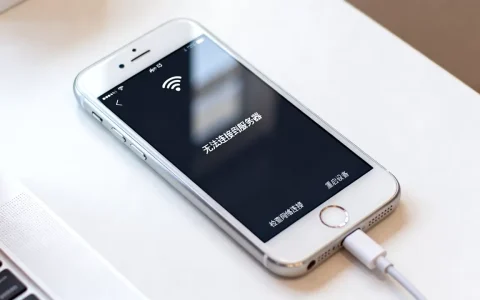
斐讯dc1是一款口碑不错的智能排插,但斐讯公司爆雷后,官方服务器彻底停摆,你打开手机APP时,会看到“连接失败”或“设备离线”,这不是你路由器或WiFi的问题,而是云端没了,行业共识是,这类智能硬件一旦失去官方云,基本等于废铁,但dc1的硬件底子好,用的是ESP8266芯片,这就给了我们“自救”的空间,相当一部分用户选择刷固件,让dc1摆脱对官方服务器的依赖。
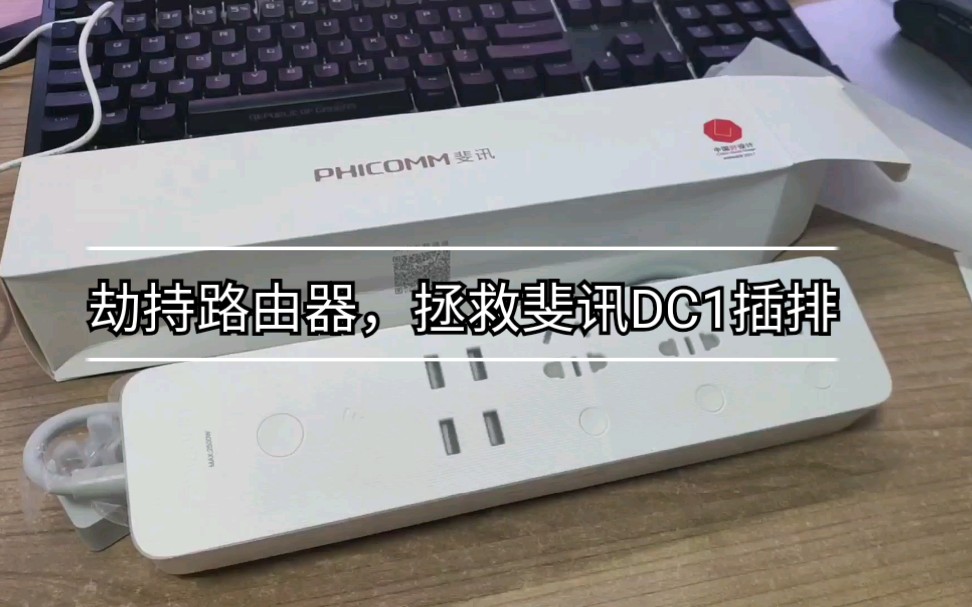

斐讯dc1连接不了服务器怎么解决?主流方案一览
想继续用dc1,目前有三条路可走,下面表格帮你快速对比,选一个你动手能力匹配的。
| 方案 | 难度 | 核心操作 | 最终效果 |
|---|---|---|---|
| 刷第三方固件(ESPurna/Tasmota) | 中等 | 拆机,用USB转TTL刷入 | 完整本地控制,可接入HomeAssistant、MQTT |
| 刷离线版固件(ESPhome) | 中低 | 拆机,步骤类似,配置更傻瓜 | 本地控制,接入HomeAssistant |
| 搭建本地服务器(不刷机) | 高 | 域名劫持+自建MQTT服务器 | 保留原固件,但稳定性差,不推荐 |
多数情况下,我建议直接刷第三方固件,这是最彻底、社区支持最成熟的做法,下面详细拆解每一步。
刷写第三方固件(推荐,功能最全)
这是目前最主流的做法,你需要准备:一枚USB转TTL模块(如CH340G)、几根杜邦线、电烙铁(可选,用于焊接排针)、以及电脑,操作前请确保dc1已经断电。
拆机准备与硬件连接
- 用撬棒或螺丝刀打开dc1外壳,注意卡扣位置,别蛮力。
- 找到主板上ESP8266芯片附近的四个触点:VCC、GND、TX、RX,有些版本需要焊接排针,建议直接焊上,方便以后调试。
- 连接USB转TTL模块:VCC接3.3V(注意,不要接5V,会烧芯片),GND接GND,TX接RX,RX接TX(交叉接)。
- 将模块插入电脑,安装好驱动,确认在设备管理器里看到端口号。
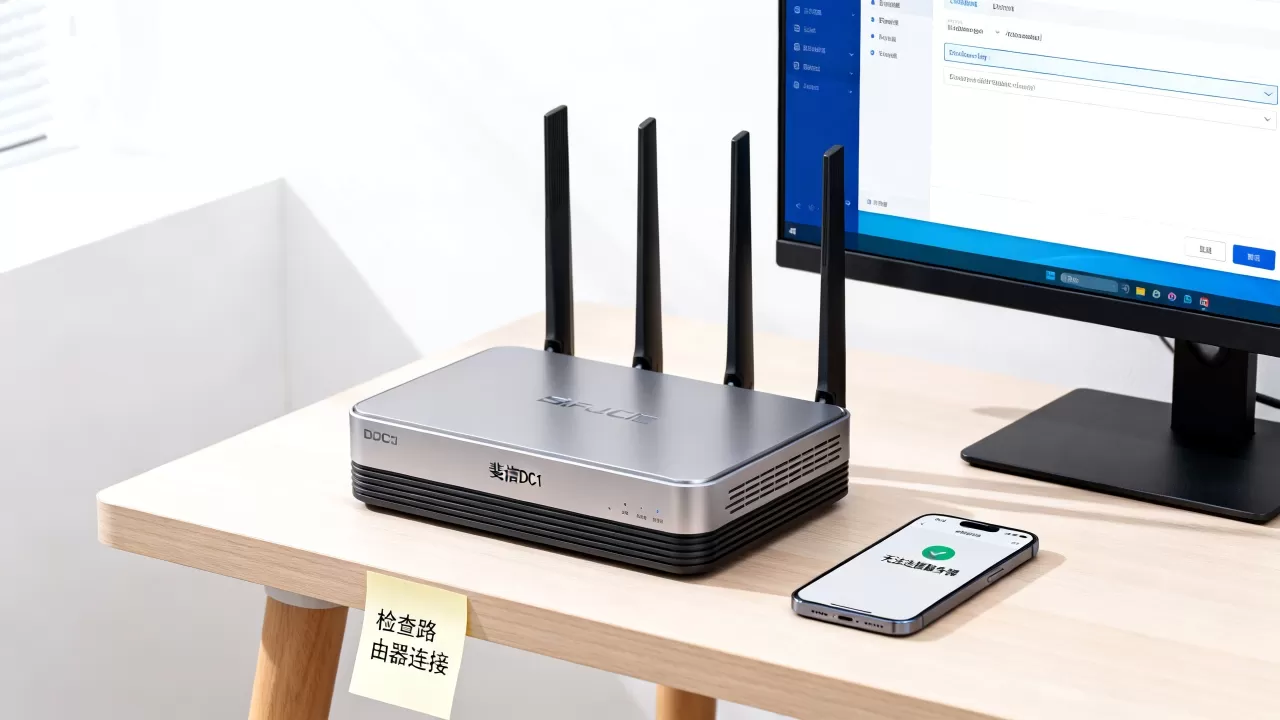
固件编译与烧录
- 下载固件,推荐用ESPurna或Tasmota,两者都有现成的斐讯dc1配置文件,ESPurna对dc1支持更完善,直接包含按键和指示灯逻辑。
- 下载刷机工具,比如ESPFlashDownloadTool或乐鑫官方烧录工具。
- 将dc1的GPIO0接地(也就是把IO0和GND短接)进入刷机模式,具体做法:在通电前,用杜邦线连接IO0和GND,然后上电,如果看到串口输出“等待下载”信息,说明成功进入。
- 打开烧录工具,选择对应固件bin文件,起始地址0x00000,勾选“擦除Flash”,点击开始,进度条走完,拔掉IO0短接线,断电重启。
配置WiFi与MQTT
- 重启后,dc1会发出一个名为“ESPurna-XXXX”或“tasmota-XXXX”的WiFi热点,手机连上,打开浏览器,进入配置页面(通常是192.168.4.1)。
- 填入你家里的WiFi名称和密码,点击保存,dc1会自动连接网络,并显示分配到的IP地址。
- 登录路由器后台或通过扫描工具找到dc1的IP,在浏览器里输入这个IP,就能看到本地控制界面了,每个插座可以独立开关,还能配置定时、场景。
- 如果你想接入智能家居平台,需要在MQTT设置里填上你的MQTT服务器地址(比如自建在树莓派或NAS上的Mosquitto),然后HomeAssistant会自动发现设备。
使用离线版固件(简化操作)
如果你不想折腾MQTT,只想在局域网里用手机控制,可以选择ESPhome的dc1离线版,这个固件在方案一的基础上,把配置项目缩减到最少,刷完后直接通过HomeAssistant或者ESPhome自带界面控制,不用再单独配置MQTT,步骤和刷机流程一样,只是固件包不同,近年来,社区里这类固件数量越来越多,下载前注意核对版本和硬件型号。
搭建本地服务器(不刷机)
理论上,你可以通过劫持域名,把dc1原本要连接的官方服务器IP指向你自己搭建的服务器,但实际操作中,dc1的固件是封闭的,需要逆向分析通信协议,对普通用户来说门槛太高,而且即使成功,功能也有限,比如无法配置定时。
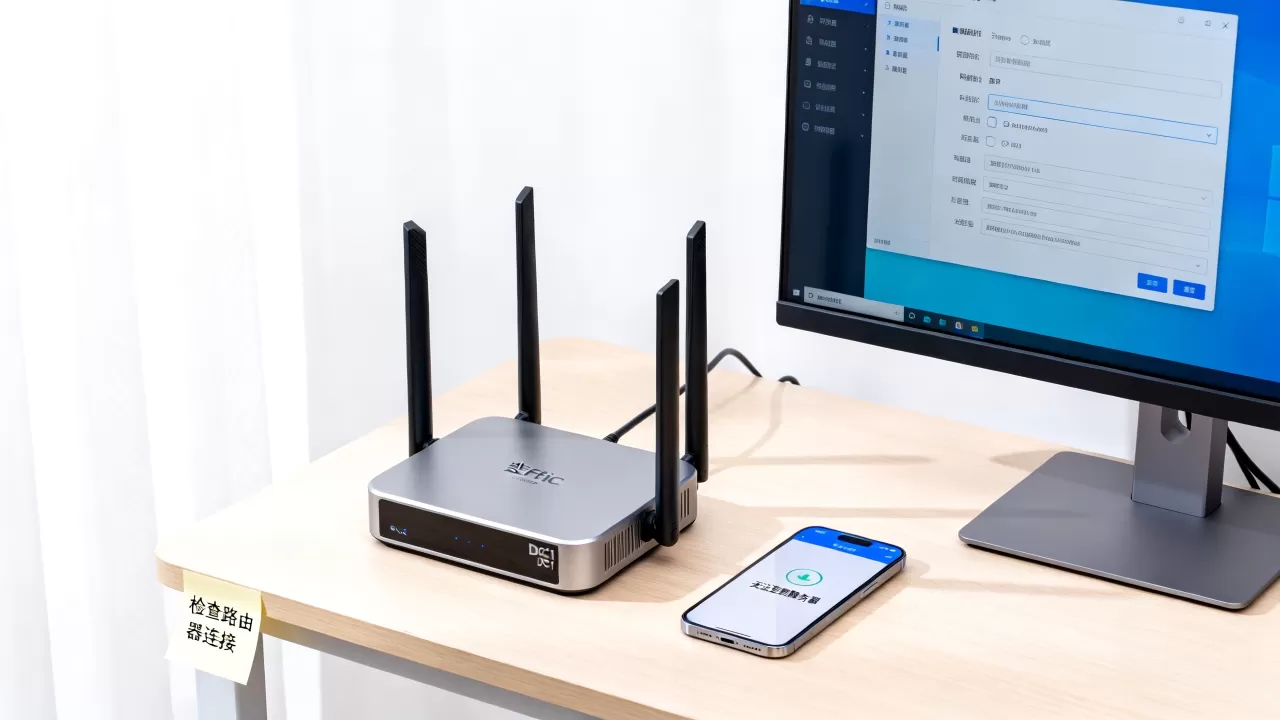
业内专家指出,不刷机的情况下,dc1的实际可用性很低,不建议浪费时间在这条路上。
斐讯dc1还能用吗?刷机后体验如何
很多人都担心,斐讯公司都倒了,这硬件是不是只配进垃圾桶?答案恰恰相反,刷机后的dc1,比原厂时期更好用。
功能对比:原厂 vs 第三方
| 功能 | 原厂固件 | 第三方固件(ESPurna为例) |
|---|---|---|
| 远程控制 | 依赖云服务器,已失效 | 通过HomeAssistant等实现局域网+外网控制 |
| 定时任务 | 有限,需APP | 极灵活,支持日落、日出、条件触发 |
| 按键功能 | 固定模式 | 可自定义,比如单击开/关,双击切换场景 |
| 指示灯 | 固定颜色 | 可配置颜色、亮度、熄灭策略 |
| 功率监测 | 有,但精度一般 | 数据更透明,可接入统计系统 |
可以看到,除了不能再用原厂APP,其他方面几乎都是碾压式的提升。 而且第三方固件功耗低、响应快,在本地网络下,延迟几乎为零。
稳定性与安全性
刷机后的dc1,固件是开源的,没有后门,数据只走本地网络,不需要担心隐私泄露,稳定性方面,只要WiFi覆盖正常,dc1连续运行几个月不重启是常态,很多用户反馈,刷机后没再出现过掉线或死机,你需要定期关注固件更新,社区会修复小bug,但这不是强制要求,不更新也完全可用。
斐讯dc1不联网控制的具体实操步骤
这里的“不联网”,指的是不依赖外部互联网,仅靠局域网控制,刷机完成后,你就能做到这一点,下面以接入HomeAssistant为例,给你一个完整的可验证路径。
刷机后接入HomeAssistant
- 确保你的HomeAssistant和dc1在同一个局域网内。
- 在HomeAssistant的配置文件中,增加MQTT集成,如果你之前没有MQTT服务器,可以用HomeAssistant自带的Mosquitto插件一键安装。
- 在dc1的web配置页面,找到MQTT设置,填入:服务器IP(HomeAssistant的IP地址)、端口1883、用户名密码(如已设置)。
- 保存后,在HomeAssistant的“配置→设备与服务→MQTT”里,应该会自动发现名为“dc1”的实体,如果没有,刷新一下,或者手动添加:在
configuration.yaml里写入mqtt: { broker: 你的IP },然后重启HA。 - 搞定,现在可以直接在HA的仪表盘开关每个插座,查看功率,设置自动化。
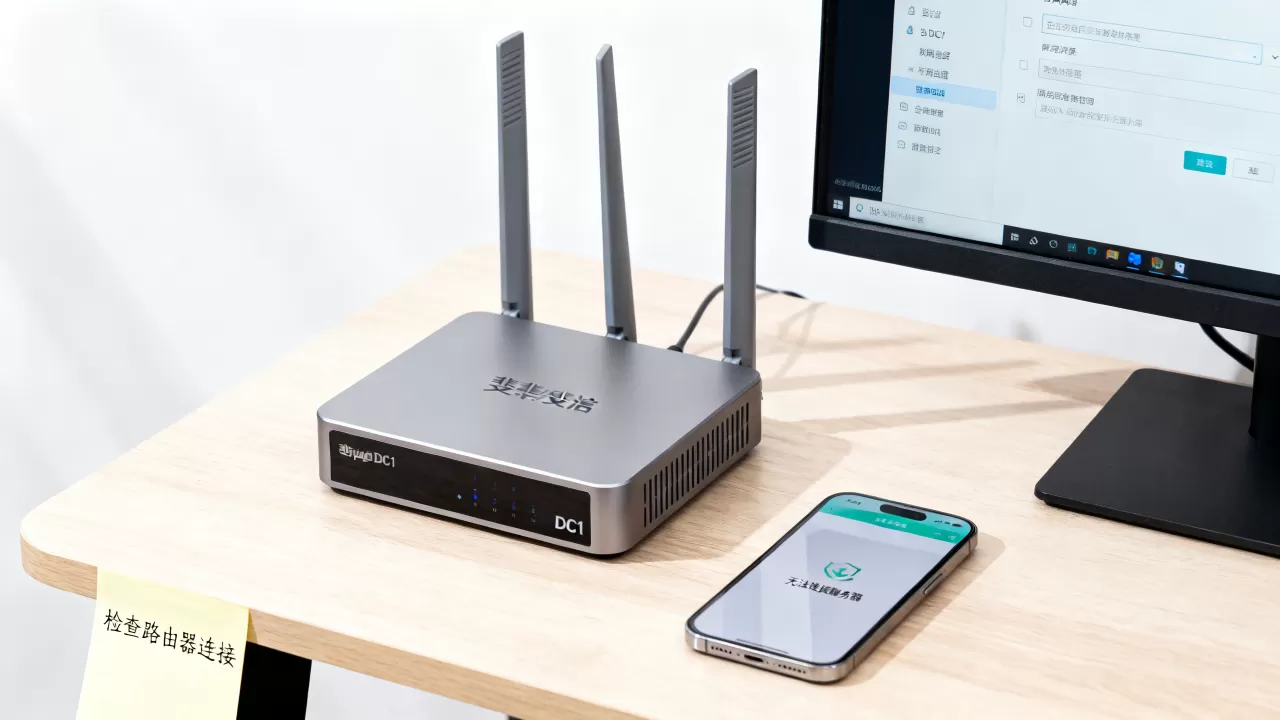
局域网控制与定时任务
在dc1的本地web界面(浏览器直接访问IP),你可以看到更原始的控制面板,这里支持:
- 单独开关每个插座(按键1、2、3、对应插座,按键4是总控)。
- 设置定时:比如设置每天8:00开启插座1,22:00关闭插座2,支持重复周期(周一到周五)。
- 查看功率:实时功率、今日用电量、累计用电量,数据清晰。
如果你不想用HomeAssistant,这个web界面也足够日常使用,而且你还可以通过手机浏览器把页面保存到桌面,伪装成一个APP,操作起来很顺手。
斐讯dc1连接不了服务器常见问题解答
Q1: 斐讯dc1刷机后还能用原app吗?
不能,刷机后固件完全替换,原厂APP无法识别设备,但你可以用第三方APP(如HomeAssistant、MQTT客户端)或者直接浏览器控制,体验比原厂更好。
Q2: 斐讯dc1连接不了服务器,不刷机有其他办法吗?
理论上可以尝试域名劫持,但需要你搭建一套完整的MQTT服务器和协议模拟器,对普通用户极其不友好,成功率很低。不刷机,dc1基本就是废物。 刷机是唯一让dc1重获新生的路径。
Q3: 斐讯dc1刷机风险大吗?会不会变砖?
风险可控,只要你在刷机前正确进入刷机模式(GPIO0接地),选择正确的固件和Flash地址,几乎不会变砖,万一刷错,可以重新进入刷机模式再刷一次,唯一要注意的是硬件连接时别接错线,尤其VCC别接5V,否则会烧ESP8266,按照我上面给的步骤操作,成功率很高,很多用户反馈,第一次刷机十分钟搞定,之后再刷其他固件就更快了。
刷机不仅是拯救dc1,也是让你彻底拥有这台硬件控制权的过程,官方服务器没了,但你的本地智能家居才刚刚开始。
首发原创文章,作者:王坚,如若转载,请注明出处:https://idctop.com/article/539913.html