


在Excel中运行宏的核心步骤是:确保文件保存为启用宏的格式(.xlsm),在“开发工具”选项卡中点击“宏”或“运行”按钮,并在弹出的对话框中选择目标宏后执行。 很多用户面对Excel时,总觉得宏(Macro)是一个神秘且危险的黑色盒子,仿佛按错一个键就会让电脑崩溃,宏不过是一段自动化的VBA代码,就像是你给Excel请了一位不知疲倦的私人助理,只要掌握正确的开启方式和运行逻辑,你就能把重复繁琐的数据处理工作彻底解放出来,本文将带你从底层逻辑到实操细节,彻底打通Excel宏的运行机制。
为什么你的宏无法运行?先解决权限与环境问题
在谈论如何点击“运行”之前,绝大多数新手都会卡在“宏被禁用”这一步,这并非Excel在故意为难你,而是出于安全考虑,微软对宏的安全策略近年来一直在收紧,以防止恶意代码通过文件传播。
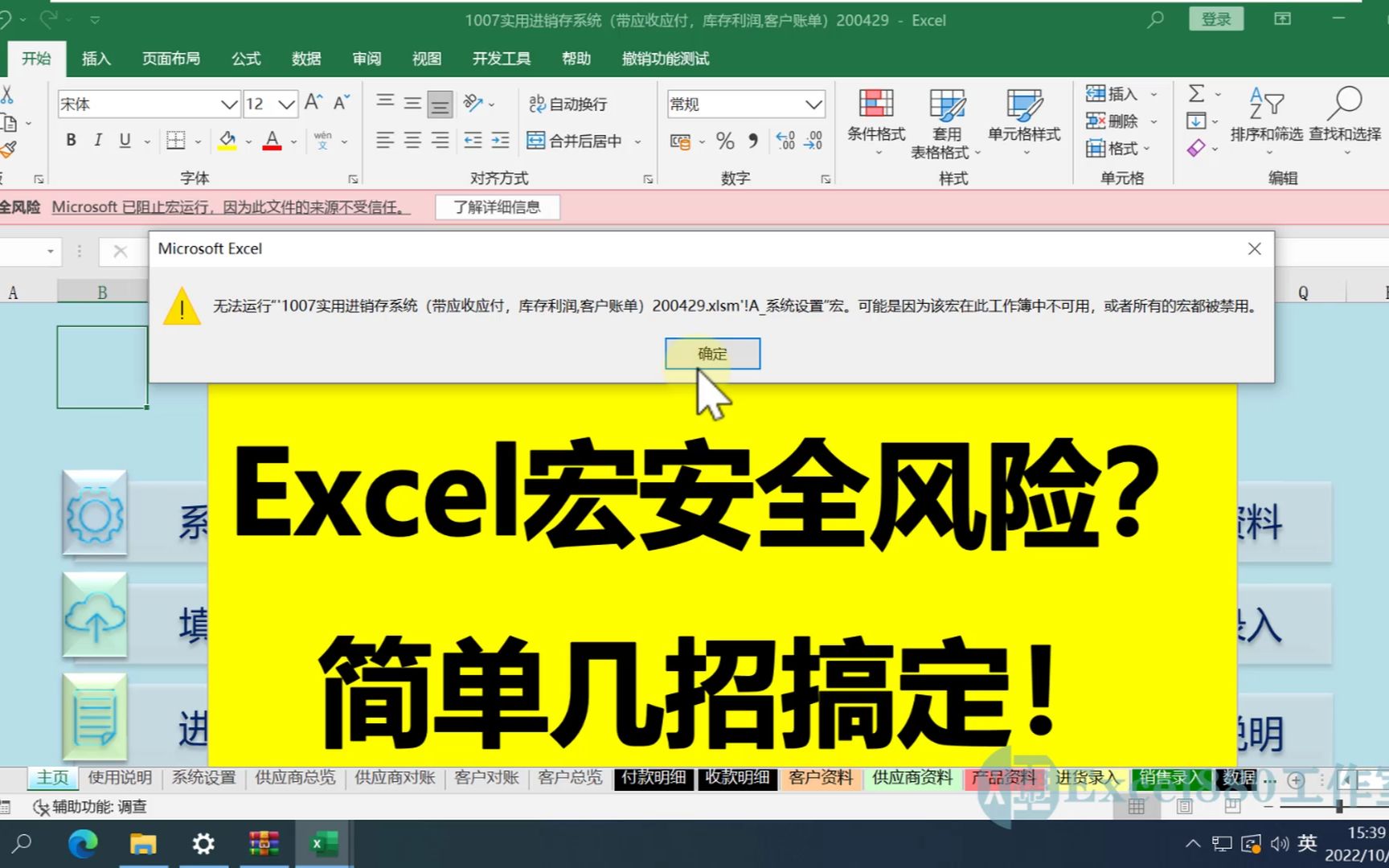

检查宏安全设置的具体路径
如果你打开Excel发现“开发工具”选项卡根本不存在,或者点击“宏”时提示“宏已禁用”,请按照以下路径操作:
- 打开Excel,点击左上角的“文件”。
- 选择“选项”,在左侧菜单底部点击“信任中心”。
- 点击“信任中心设置”按钮,进入新窗口。
- 在左侧选择“宏设置”。
业内专家指出,对于普通办公用户,最稳妥的设置是“禁用所有宏,并发出通知”,这样,当你打开包含宏的文件时,Excel会在顶部黄色横条提示你,你可以选择“启用内容”,这种设置既保证了安全性,又给了你控制权,切勿随意选择“启用所有宏”,这在处理来源不明的文件时极具风险。
文件格式决定生死:.xlsx与.xlsm的区别
很多用户保存文件后,再次打开发现宏代码全部消失,这是因为你保存的是标准Excel工作簿(.xlsx格式),该格式不支持存储VBA代码。
- 标准格式 (.xlsx):仅存储数据和格式,代码会被自动清除。
-

启用宏的工作簿 (.xlsm)
:唯一能保存VBA代码的标准格式。 - Excel 97-2003工作簿 (.xls):旧格式,虽能保存宏,但功能受限且安全性差,不建议使用。
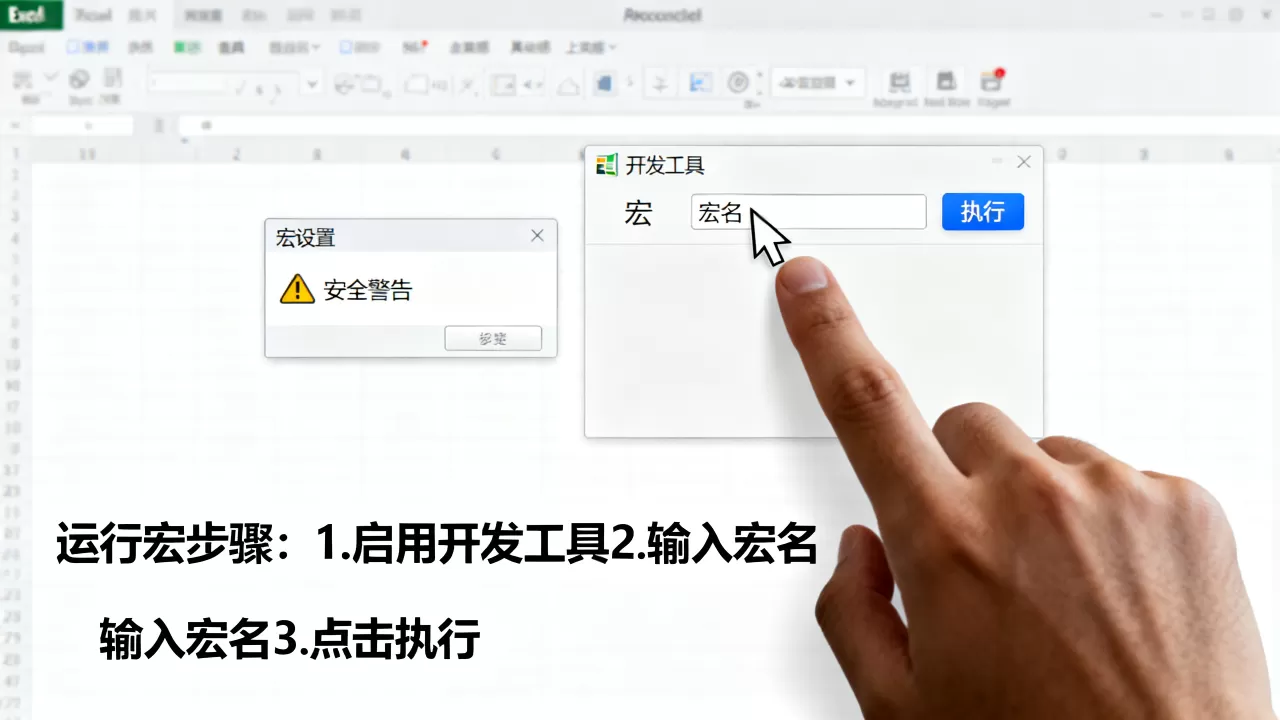
每次编写完宏代码后,务必在“另存为”时,将文件类型下拉菜单选为“Excel启用宏的工作簿 (.xlsm)”,这是运行宏的前提条件,也是许多初学者最容易忽略的细节。
Excel如何运行宏:三种主流操作方式解析
当环境设置正确且文件格式无误后,我们进入核心环节:如何真正让代码跑起来,根据使用频率和场景不同,主要有三种方式。
通过“开发工具”选项卡手动运行
这是最基础、最通用的方法,适合偶尔执行一次脚本的场景。
- 确保“开发工具”选项卡已显示在功能区,若未显示,需在“文件”>“选项”>“自定义功能区”中勾选“开发工具”。
- 点击“开发工具”选项卡下的“宏”按钮(图标通常是一个小磁带或播放键)。
- 在弹出的“宏”对话框中,你会看到当前工作簿中所有可用的宏列表。
- 选中你想运行的宏名称,点击“运行”。
这种方式的优势在于直观,你可以看到当前有哪些宏可用,避免误操作,但缺点是每次都要点几次鼠标,对于高频使用者来说效率较低。
使用快捷键快速触发
如果你经常运行同一个宏,快捷键是提升效率的神器。
- 按下Alt + F11打开VBA编辑器。
- 在左侧“工程资源管理器”中找到你的宏模块。
- 双击模块,查看代码过程名(Sub Name)。
- 回到Excel,按下Alt + F8打开宏对话框,选中该宏,点击“选项”。
- 在“宏选项”对话框的“快捷键”栏中,输入一个字母(如“a”),系统会自动生成Ctrl + Shift + a。
此后,只需按下Ctrl + Shift + a,即可瞬间执行该宏,这种方法在需要批量处理大量数据时,能节省大量时间,需要注意的是,快捷键一旦设置,会占用该组合键,避免与其他常用功能冲突。
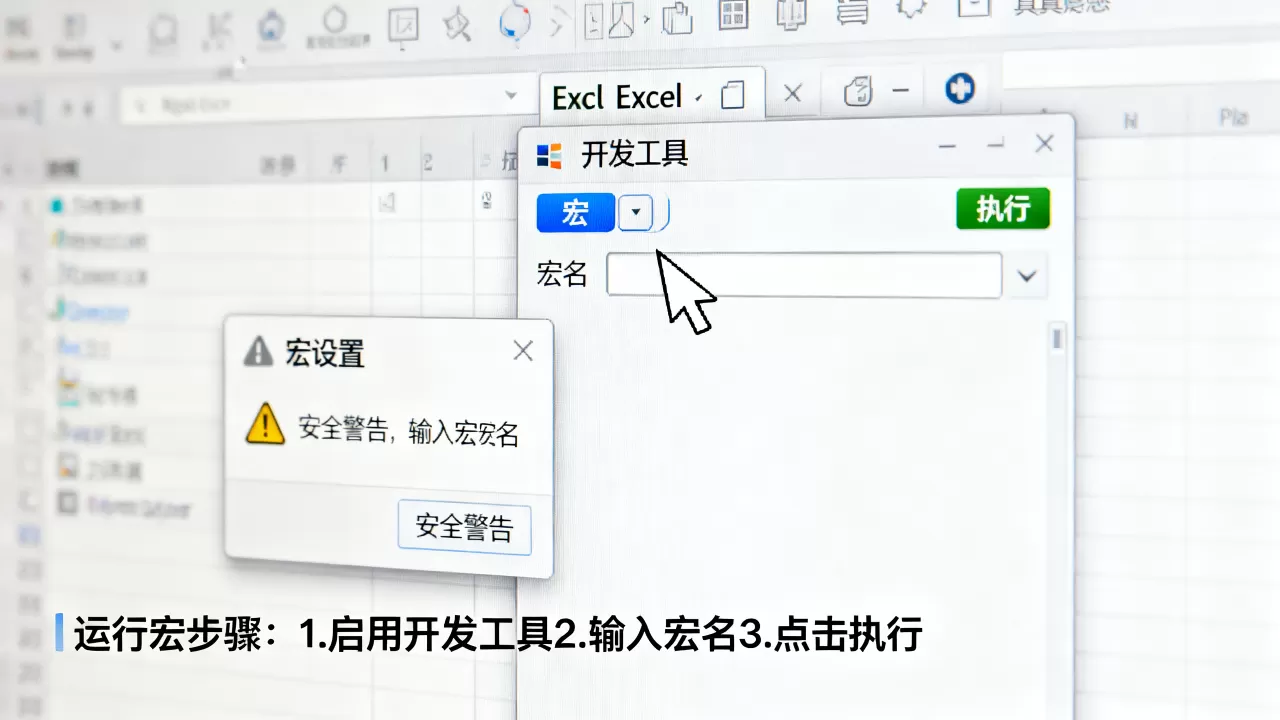
绑定按钮或图形对象
对于非技术人员或需要频繁交互的场景,将宏绑定到按钮是最友好的方式。
- 在“开发工具”选项卡中,点击“插入”,选择“表单控件”下的“按钮”。
- 在表格任意位置拖动绘制一个按钮。
- 松开鼠标后,Excel会自动弹出“指定宏”对话框。
- 选择目标宏,点击“确定”。
- 右键点击按钮,选择“编辑文字”,将默认文本改为“执行清理”或“生成报表”等易懂名称。
这种方式将复杂的代码隐藏起来,用户只需点击一个直观的按钮即可完成复杂操作,非常适合制作模板分享给同事。
运行宏时的常见陷阱与调试技巧
即使操作正确,宏也可能报错,理解错误信息是进阶的关键。
解读“运行时错误”
当宏运行出错时,Excel会弹出黄色警告框,常见的错误包括:
- 错误1004:通常与单元格引用、工作表名称错误或对象不存在有关,代码试图删除一个不存在的Sheet。
- 错误9:下标越界,通常出现在数组操作中,访问了不存在的数组元素。
- 错误13:类型不匹配,例如试图将文本赋值给整数变量。
使用F8单步调试
与其盲目猜测错误原因,不如让代码一步步走,在VBA编辑器中,将光标停在代码第一行,按下F8键,每按一次,代码执行一行,且当前行会高亮显示,观察变量窗口中的值变化,能快速定位问题所在,这是专业Excel用户必备的技能,远比在网上搜索“宏报错怎么办”高效得多。
Excel宏运行安全与最佳实践
随着网络安全意识的提升,宏的安全使用已成为职场必备素养。
数字签名的重要性
如果你开发的宏需要分发给其他同事,建议进行数字签名,通过“工具”>“VBAProject属性”>“数字签名”,使用个人证书对代码进行签名,这样,同事启用宏时,Excel会显示发布者信息,增加信任度,减少被拦截的概率。
避免硬编码,使用相对引用
在编写宏时,尽量避免直接指定“Sheet1”或“A1”等绝对路径,使用ActiveCell、Selection或ActiveSheet等相对对象,可以让宏更具通用性,与其写Range(“A1”).Value = 1,不如写ActiveCell.Value = 1,这样无论光标在哪里,代码都能正确执行。
定期备份原始文件
宏一旦运行,某些操作(如删除行、修改格式)是不可逆的,在运行新宏前,务必另存为一个新文件进行测试,这是保护数据安全的最后一道防线。
关于Excel如何运行宏的常见问题解答
Excel宏运行速度慢怎么办?
宏运行缓慢通常是因为代码在执行过程中频繁与Excel界面交互,业内共识认为,优化代码效率的关键在于关闭屏幕更新和自动计算,在宏开头添加Application.ScreenUpdating = False和Application.Calculation = xlCalculationManual,在结尾恢复设置,可显著提升运行速度,尤其处理万行以上数据时效果明显。
为什么我的宏在另一台电脑上无法运行?
这通常涉及两个原因:一是目标电脑未启用宏,二是代码中引用了特定路径或插件,首先检查目标电脑的“信任中心”设置是否允许启用内容,检查代码中是否使用了绝对路径(如C:UsersName…),应改为相对路径或ThisWorkbook.Path,确保目标电脑安装了代码所需的VBA引用库,如Microsoft Scripting Runtime。
Excel宏运行后数据被覆盖如何恢复?
如果宏执行了不可逆操作且未提前备份,恢复难度极大,Excel的“撤销”功能在宏运行后通常会被清空,预防胜于治疗,建议在代码中加入On Error GoTo ErrorHandler错误捕获机制,或在关键步骤前插入Application.Undo(如果支持),最根本的解决方案是建立版本控制习惯,每次重大修改前手动保存副本。
首发原创文章,作者:王坚,如若转载,请注明出处:https://idctop.com/article/465023.html











评论列表(1条)
刚才保存文件没选.xlsm,害得我那宏直接罢工了,博主说得太对了,这坑我踩过。