服务器JRE安装前准备的核心是确认操作系统兼容性、选定恰当的JRE版本并规划好环境变量,这三点缺一不可。 很多人在部署Java应用时,往往直接下载最新版JRE就开干,结果遇到版本冲突、路径错误甚至启动失败,不得不返工,提前花10分钟做足准备,能让后续安装一气呵成。
服务器JRE安装前准备:核心检查项与常见误区
在动手安装JRE之前,先把服务器环境摸清楚,以下几个检查项是行业共识,少一个都可能埋坑。

检查操作系统版本与位数
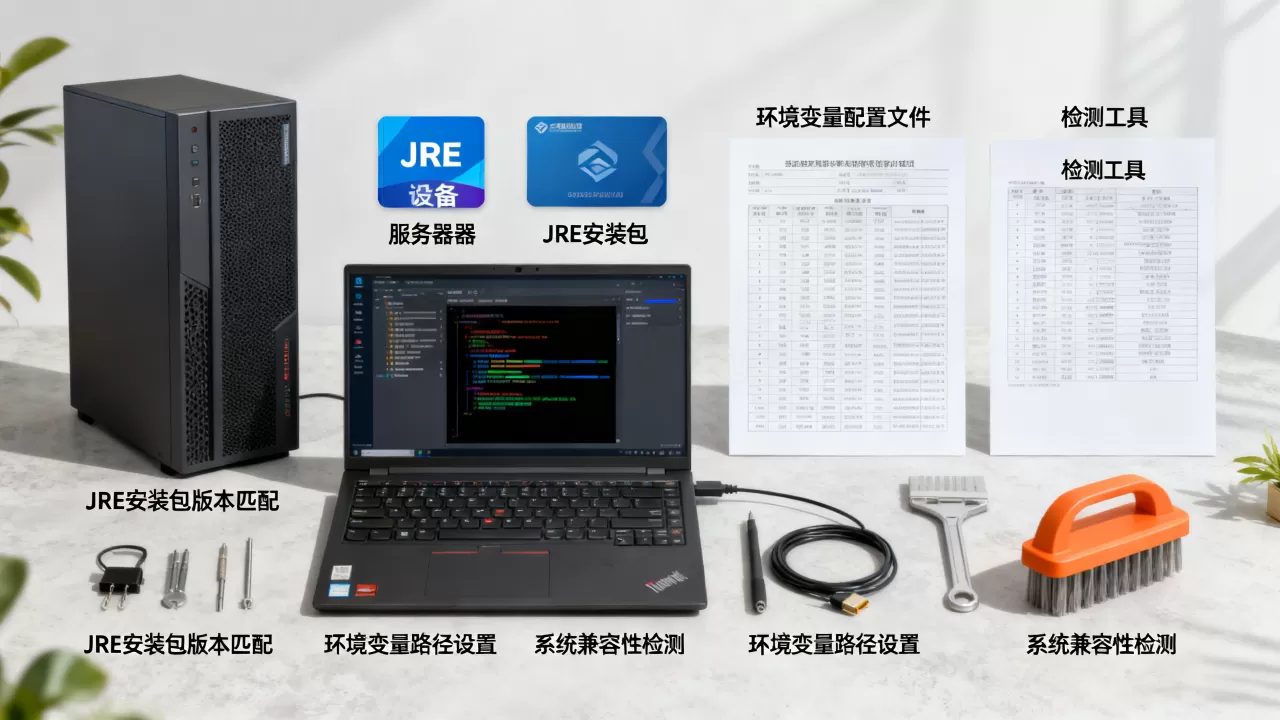
JRE对操作系统有明确要求,先确认服务器是CentOS、Ubuntu还是Windows Server,以及是32位还是64位,目前主流服务器都是64位,但仍有部分旧系统是32位,下载JRE时务必匹配,否则安装失败,命令示例:在Linux上通过uname -a查看内核信息,uname -m确认架构,输出x86_64表示64位,Windows上右键“此电脑”属性查看。
确认已安装的Java版本
如果服务器上已有其他Java版本,特别是遗留的JDK或JRE,需要先梳理清楚,运行java -version和javac -version(如果存在JDK)查看当前版本,如果存在多个Java环境,建议先卸载干净或规划好共存方案,行业共识认为,一台服务器上运行多个Java版本容易导致环境变量混乱,除非有严格隔离需求,否则应统一版本。
清理残留的Java环境变量
之前的Java安装可能遗留下JAVA_HOME、PATH等环境变量,如果变量指向旧路径,新安装的JRE可能无法生效,在Linux上检查/etc/environment或~/.bashrc,Windows上检查系统环境变量,建议将旧的Java相关变量备份后清空,再重新配置。
JDK和JRE区别在哪里?生产环境该如何选择
这个问题经常有人问,尤其是刚接触Java服务端部署的开发者,JDK(Java Development Kit)包含JRE(Java Runtime Environment)和开发工具,而JRE仅提供运行环境,生产环境通常只需要JRE,但如果你需要调试、生成堆转储或使用

jstack等工具,那就得装JDK。
JRE和JDK对比:功能与场景
| 项目 | JRE | JDK |
| — | — | — || 类库、JVM、启动工具 | JRE + 开发工具(javac、jdb等) |
| 磁盘占用 | 较小(约200-300MB) | 较大(约500-800MB) |
| 适用场景 | 仅运行Java应用 | 开发、调试、需要编译源代码 |
| 安全性 | 攻击面相对小 | 攻击面更大(开发工具可能被利用) |
多数情况下,生产服务器只安装JRE就够用了,但业内专家指出,如果应用需要动态编译(如JSP使用)或需要某些诊断工具,还是装JDK更稳妥,从安全角度,JRE暴露的组件更少,只装JRE”是生产环境推荐做法。
如何选择JRE版本:LTS还是最新
Java版本迭代很快,但生产环境建议选择LTS(长期支持)版本,比如Java 11或Java 17,LTS版本有持续的安全更新和补丁,稳定性高,新版本虽然特性多,但可能引入不兼容问题,下载JRE时,请从Oracle官网或Adoptium(原AdoptOpenJDK)获取,注意,Oracle JDK从Java 11开始需要付费订阅,推荐使用OpenJDK构建的JRE,如Adoptium、Amazon Corretto、Azul Zulu等,它们免费且经过生产验证。
Linux服务器JRE安装路径与环境变量配置详解
安装过程本身很简单,但路径规划和环境变量设置是决定成败的关键。
安装路径规划:统一规范方便管理
建议将JRE安装在统一目录下,比如/usr/local/jre或/opt/jre,不要放在用户家目录或临时目录,避免权限问题,下载JRE压缩包后,解压到目标目录。
tar -zxvf jre-11.0.17_linux-x64_bin.tar.gz -C /usr/local/jre如果使用包管理器(如

yum install java-11-openjdk),安装路径会由系统自动管理,但环境变量仍需手动配置,确保终端能识别。
环境变量配置:JAVA_HOME与PATH
配置环境变量是JRE安装前准备的一项重要工作,编辑/etc/profile(全局生效)或~/.bashrc(当前用户),添加以下内容:
export JAVA_HOME=/usr/local/jre/jre11.0.17
export PATH=$JAVA_HOME/bin:$PATH
export JRE_HOME=$JAVA_HOME注意:JAVA_HOME必须指向JRE的安装根目录,而不是bin目录。PATH要包含$JAVA_HOME/bin,这样才能直接使用java命令,配置完成后,执行source /etc/profile或重新登录会话,使配置生效。
验证环境变量:确保配置正确
运行echo $JAVA_HOME和java -version,如果输出正确的路径和版本,说明环境变量配置成功,如果显示旧版本或命令未找到,检查PATH中是否还有其他Java路径干扰,有时需要将$JAVA_HOME/bin放在PATH的最前面,优先使用新安装的JRE。
JRE安装后验证:确保Java环境正常运行
安装完成不是终点,验证才是,很多问题在验证环节才能暴露。
运行一个简单的Java程序测试
编写一个简单的测试类,比如HelloWorld.java,编译并运行(如果安装了JDK,编译;如果只有JRE,直接运行反编译后的class文件或使用已有jar),对于JRE,可以直接运行一个jar包:java -jar test.jar,如果运行正常,说明JRE安装成功。
检查JRE模块与安全配置
使用java -version确认版本号,检查是否包含“OpenJDK”或“HotSpot”等标识,对于生产环境,建议禁用不必要的模块,限制访问权限,在java命令中加上--limit-modules参数,或者配置java.security
文件,关闭不安全的算法,这些虽然属于高级配置,但安装前就应该了解,根据应用需求酌情调整。
常见问题排查:JRE安装失败怎么办
即使准备充分,也可能遇到问题,比如权限不够导致解压失败(使用chmod或sudo),或者依赖库缺失(如libc版本过低),如果下载的JRE包不完整,也会导致安装失败,建议校验校验和,Oracle官网会提供SHA256值,用sha256sum命令比对,如果环境变量配置后java -version仍报错,检查/usr/bin/java是否存在软链接,有时需要手动更新软链接:ln -sf $JAVA_HOME/bin/java /usr/bin/java。
Q&A:服务器JRE安装前准备常见问题
问题1:服务器JRE安装前需要卸载旧版本吗?
如果旧版本与新版本无冲突,可以保留,但建议将环境变量指向新版本,确保应用使用新JRE,如果旧版本是漏洞版本,应彻底卸载,卸载方式:Linux上用rpm -qa | grep java列出相关包,然后用rpm -e删除;Windows上通过“添加或删除程序”卸载。
问题2:JRE安装路径可以任意选择吗?
可以,但必须保证路径没有空格和特殊字符,且有读取和执行权限,生产环境建议统一规划,方便后续维护,路径选择还影响备份策略,如果JRE路径包含在系统备份中,要确保备份完整性。
问题3:JRE和JDK区别在哪里?我只装JRE够用吗?
JRE仅提供运行环境,JDK包含开发和调试工具,如果应用需要JSP编译、动态代理生成或性能分析,JDK更合适,否则,仅安装JRE即可,还能减少磁盘占用和攻击面,行业共识是,大部分Java服务端应用仅需JRE,但建议保留JDK以应对调试需求,无论选择哪种,都要确保版本与应用的兼容性。
首发原创文章,作者:王坚,如若转载,请注明出处:https://idctop.com/article/540245.html