使用ISO镜像创建Linux云服务器,是获得最纯净、最可控系统环境的核心方法,尤其适合需要特定内核版本或预装应用的部署场景。
为什么放弃默认镜像:ISO部署的适用场景
默认的系统镜像通常由云厂商优化并预装驱动,多数情况足够用,但当你需要自定义分区、选择冷门发行版、或安装不带任何预装软件的原版系统时,默认镜像就显得不够灵活。

默认系统镜像 vs 自定义ISO:核心差异
-
系统纯净度
默认镜像可能包含厂商的监控代理或优化脚本,而ISO来自官方发行版,没有额外集成。 -
版本选择范围
云厂商只提供主流版本的镜像,若你需使用CentOS 6、Debian 10旧版,或刚发布的新内核,ISO是唯一路径。 -
分区与文件系统自主权
默认镜像通常采用固定分区方案,ISO安装允许你手动规划LVM、btrfs或ZFS,对存储敏感场景尤为重要。
哪些场景必须用ISO部署?
- 企业合规要求系统必须使用原始发行版,无第三方修改。
- 需要在装机阶段执行自动化脚本,如配置Kerberos、加入AD域。
- 实验性质的测试环境,比如安装Gentoo、Arch Linux或FreeBSD(尽管后者非Linux,但思路相通)。
- 预算敏感时,利用社区版ISO代替厂商付费镜像,节省许可费用。
准备工作:文件、权限与环境
动手前,需要确认三个核心要素:ISO文件本身、云服务器的硬件配置、以及控制台操作权限。
你需要准备的ISO文件与校验
-
下载来源
官方渠道(如Ubuntu.com、CentOS镜像站)获取,避免第三方修改版。
使用wget或curl直接下载到本地或云存储。 -
完整性校验
sha256sum ubuntu-22.04-server-amd64.iso
对比官网提供的checksum,确保文件未损坏或被篡改。

-
启动方式
确认ISO支持UEFI还是Legacy BIOS,现代云服务器多支持UEFI,但某些旧实例需Legacy模式。
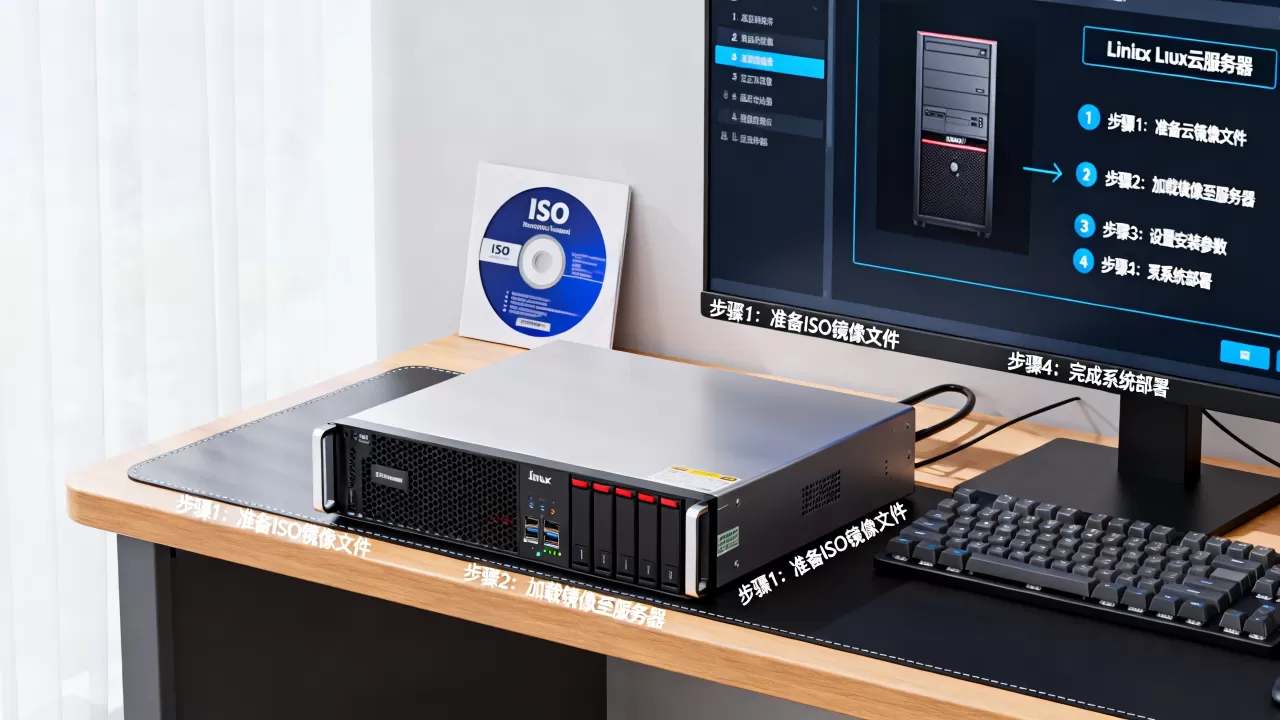
云服务器配置与权限要求
-
实例类型
选择支持VNC或串口控制台功能的基础型实例,如通用型或计算型,避免使用无控制台的轻量级实例。 -
存储空间
系统盘建议至少40GB,ISO安装过程需要临时空间存放镜像及安装包。 -
网络策略
放通控制台IP的出站流量,部分云厂商要求VNC连接需经过安全组。 -
地区考量
国内主流云平台(如简米云、酷番云、华为云)均提供ISO挂载功能,但海外节点(如AWS EC2)需额外配置虚拟媒体,操作路径略有差异。
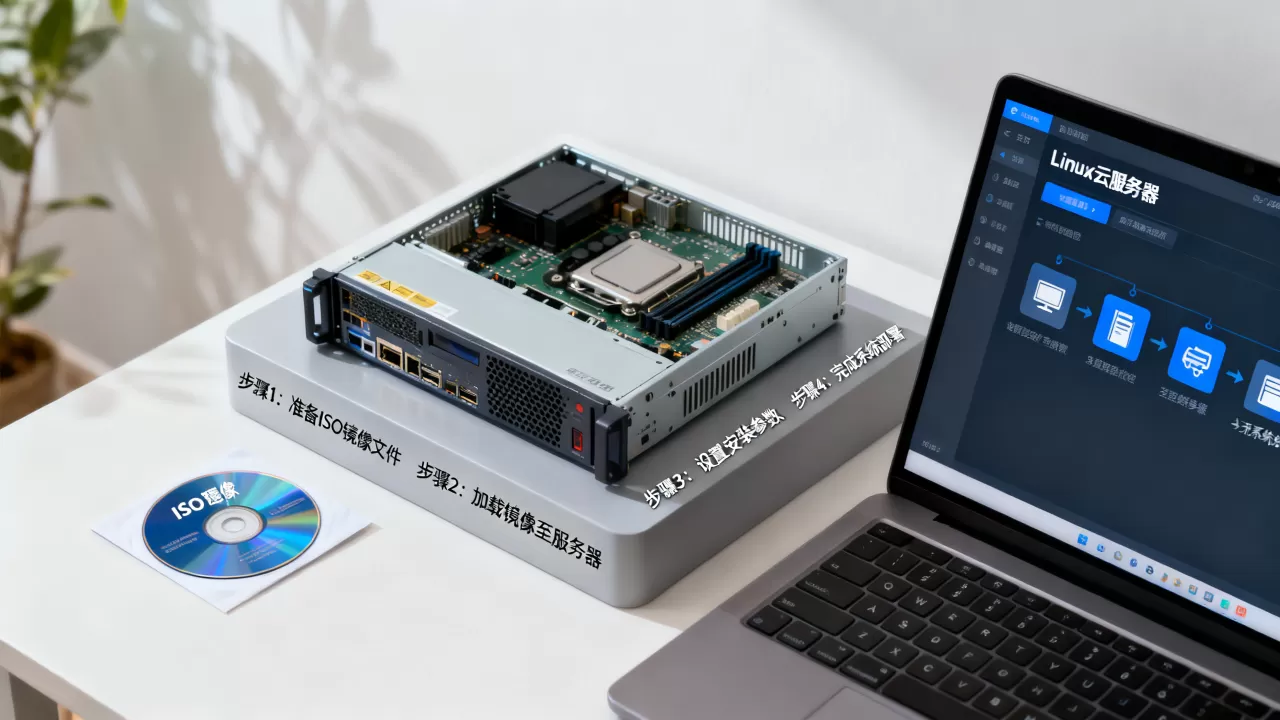
使用ISO镜像创建Linux云服务器的详细步骤
这是整个流程的核心,按顺序操作可避免90%的失败原因。
上传ISO至云存储或直接挂载
- 如果云厂商提供“挂载ISO”选项,直接通过控制台选择本地文件或已有的镜像。
- 若没有直接挂载入口,需将ISO上传至对象存储,生成临时URL后挂载至虚拟光驱。
- 命令示例(以Linux实例为例,通过wget拉取):
wget -O /tmp/install.iso http://your-bucket.oss-cn-hangzhou.aliyuncs.com/ubuntu.iso
然后通过
virt-install或云API挂载该路径。
通过控制台挂载ISO并启动安装
- 进入云服务器控制台,找到“远程连接”或“管理”下的“ISO挂载”功能。
- 选择已上传的ISO文件,点击“挂载”,然后重启实例。
- 重启后,通过VNC或串口控制台进入引导界面,选择“Install/Upgrade”开始安装。
- 关键点:如果重启后直接进入旧系统,说明引导顺序未配置为光驱优先,需在控制台修改启动顺序。
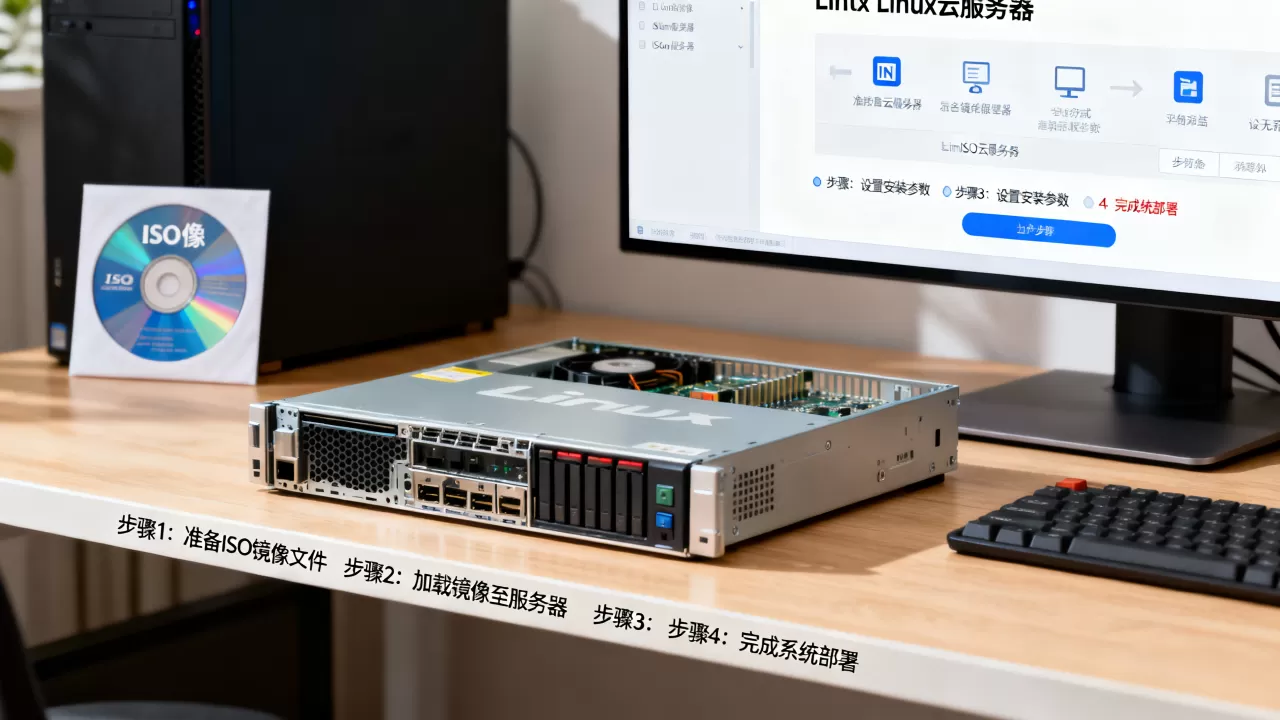
VNC远程连接完成系统配置
- 使用控制台自带的VNC(无密码,直接交互)或通过SSH隧道转发本地VNC客户端。
- 在安装界面中,手动分区、选择软件包、设置root密码和用户。
- 常见问题:键盘布局默认英文,中文用户需在安装时选择“Chinese”或安装后自行配置。
安装后优化与驱动安装
- 安装完成后,系统自动重启,务必先移除ISO再重启,否则会再次进入安装界面。
- 登录系统后,安装云厂商的优化驱动(如KVM、Xen、Hyper-V驱动),否则网络和磁盘性能会受限。
- 命令示例(以Ubuntu为例):
sudo apt update && sudo apt install linux-image-virtual
对于CentOS,需安装
cloud-init和qemu-guest-agent,确保元数据服务和可视化工具正常。
避坑指南:常见问题与解决方案
ISO部署过程中,半数以上问题源于引导顺序、文件校验或驱动缺失。
ISO引导失败怎么办?
- 检查ISO完整性:可能下载过程中网络中断导致文件损坏,重试并校验。
- 确认引导模式:UEFI与Legacy不匹配时,启动设备无法识别,切换控制台中的启动模式。
- 部分云厂商要求ISO必须小于4GB,否则无法挂载,此时需分割或使用netinstall版本。
网络连接问题如何解决?
- 安装时若无法获取IP,可能是因为网卡驱动未加载,切换到“救援模式”或现有系统,检查
lspci输出,手动安装驱动。 - 对于DHCP失效的环境,在安装程序中手动配置静态IP,注意网关和DNS要匹配VPC配置。
磁盘分区与内核参数调整
- 分区时,若使用MBR磁盘格式,第一分区必须为/boot且小于2TB,否则系统无法引导。
- 安装完成后若出现内核panic,通常是缺少必要的ACPI或APIC支持,在grub引导时添加
acpi=off或
noapic参数测试。
成本与效率分析:ISO部署是否值得
相比使用厂商预置镜像,ISO部署需要更多手动操作,但长期来看,在特定场景下反而更经济。
ISO部署对服务器计费的影响
- 挂载ISO本身不产生额外费用,但安装过程可能占用数小时,按实例时长计费,时间成本需考虑。
- 若使用社区版ISO,无系统授权费用,与付费商业镜像(如RHEL)相比,每月可节省几十到上百元。
相比快照与模板,长期成本谁更优?
| 方案 | 初期成本 | 后期维护成本 | 适用场景 |
|---|---|---|---|
| 默认镜像 | 低 | 中 | 快速部署,标准环境 |
| 自定义ISO | 中(时间) | 低 | 个性化配置,合规要求 |
| 快照镜像 | 低(首次) | 高(更新频繁) | 频繁回滚的场景 |
对于只需一次安装的持久化环境,使用ISO部署后生成快照,后续可直接基于快照克隆,避免重复安装。
服务器ISO镜像使用常见问题
使用ISO安装的系统能否正常接收云厂商的更新?
可以,只要补齐了云厂商的驱动和cloud-init,后续更新与普通镜像无异,但需注意内核版本可能与厂商定制版不同,个别驱动(如网卡)可能需手动编译。
安装过程中没有网络,是否影响最终使用?
不影响,安装时网络仅用于下载更新包和语言包,完全离线安装的系统同样可用,但需后配软件源,建议安装时跳过网络配置,待系统进入后再配置源和驱动。
挂载ISO后无法进入安装界面,直接回到了旧系统,是什么原因?
最常见的原因是启动顺序未修改,进入控制台,将CD/DVD设为第一启动项,重启后即可,若仍不行,检查ISO是否损坏或使用了不支持的引导格式。
首发原创文章,作者:王坚,如若转载,请注明出处:https://idctop.com/article/540681.html