服务器对phpstady版本配置的核心原则是:匹配操作系统架构、选择与项目PHP版本需求一致的稳定版,并定期关注安全更新,不建议在服务器上盲目追新。
服务器对phpstady版本配置要求
选择phpstady版本前,先明确服务器的操作系统类型和位数,phpstady作为集成环境,不同版本对操作系统的支持范围差异明显,较新的版本通常只支持Windows 10或Windows Server 2016以上,而Windows Server 2012可能需要使用phpstady 2018版,Linux环境下,phpstady也有对应版本,但安装方式与Windows不同,需要手动配置环境变量和依赖库。


操作系统匹配:Windows Server与Linux
- Windows Server系列:Windows Server 2012 R2建议使用phpstady 2018版,Windows Server 2016/2019可兼容2020版及更新版本,安装时务必以管理员身份运行,避免权限不足导致服务无法启动。
- Linux发行版:Ubuntu 18.04以上和CentOS 7/8都能运行phpstady的Linux版,但Linux版更像一个工具集,需要手动启动各组件,没有Windows版的控制面板。
PHP版本与依赖组件
phpstady内置多个PHP版本,从5.6到8.0不等,如果你的网站项目依赖特定PHP版本(如老项目使用PHP 5.6),必须选择包含该版本的phpstady版本,phpstady 2018版支持PHP 5.6到7.2,而2020版支持PHP 7.4到8.0,行业共识认为,在服务器上尽量使用PHP 7.4或8.0,因为它们在性能和安全性上比老版本有较大提升。
核心组件选择:Apache与Nginx
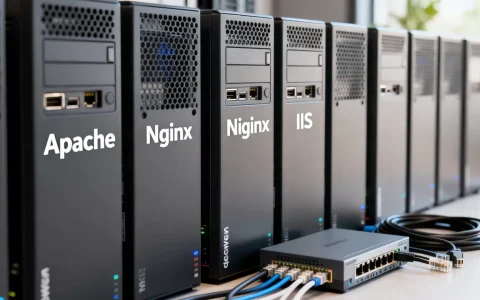
phpstady通常同时提供Apache和Nginx模式,在服务器上,两者各有优劣:
- Apache:配置简单,支持.htaccess伪静态规则,适合需要复杂URL重写的项目。
- Nginx:处理静态资源效率更高,并发能力强,适合高访问量场景,多数情况下,生产环境推荐Nginx,开发环境用Apache调试更方便。

phpstady版本哪个更稳定
这个疑问是很多新手在服务器上部署时最纠结的,从用户反馈和社区讨论来看,phpstady 2018版和2020版在稳定性上表现最好,最新版虽然功能丰富,但可能引入兼容性问题,尤其是当服务器环境比较老旧时。选择发布超过半年的版本,崩概率会低很多。
生产环境与开发环境的版本选择差异
- 生产服务器:安全性和稳定性优先,应选择经过长期验证的版本,比如phpstady 2018版或2020版,如果项目需要PHP 8.0,则选择2020版,并确保所有扩展和代码兼容。
- 开发环境:可以尝试最新版,体验新特性,但要注意备份,如果开发过程中遇到bug,及时回滚到稳定版。
国内服务器phpstady版本配置建议
在国内服务器(如简米云、酷番云、华为云)上配置phpstady时,有几个实操点需要留意:
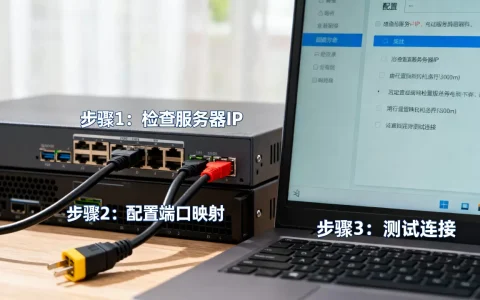
- 端口冲突:默认80端口常被IIS或其它服务占用,安装前先检查端口状态,或修改phpstady的监听端口(如8080)。
- 安全组策略:云服务器默认屏蔽部分端口,需在控制台开放相应端口(如MySQL的3306、Web服务的80/443)。
- 镜像加速:通过phpstady下载更新时,建议使用国内镜像源,能明显提升下载速度,具体设置可在phpstady的“软件管理”中找到镜像选项。
服务器配置phpstady的实操步骤
这部分写给第一次在服务器上折腾phpstady的朋友,按步骤来基本不会出错。
在Windows Server上安装phpstady
- 从官网下载对应版本的安装包,注意区分32位和64位,选择与服务器系统匹配的版本。
- 右键安装包,选择“以管理员身份运行”,安装路径不要包含中文或空格。
- 安装完成后,打开phpstady控制面板,点击“Apache”或“Nginx”启动Web服务,再启动MySQL。
- 如果弹出端口被占用,点击“其他选项菜单” -> “端口设置” -> 修改httpd.conf中的监听端口,重启服务。
- 测试:在浏览器输入
http://服务器IP:端口,看到phpstady默认页面即配置成功。

在Linux服务器上通过命令行配置phpstady
Linux版phpstady没有图形界面,需要手动操作:
- 下载:
wget [phpstady Linux版下载链接] - 解压:
tar -zxvf phpstady-xxx.tar.gz - 进入目录:
cd phpstady-xxx - 启动Apache:
./apache/bin/apachectl start - 启动MySQL:
./mysql/bin/mysqld --user=mysql & - 设置权限:如果遇到“Permission denied”,需要使用
chmod +x赋予执行权限。
版本升级的注意事项
在服务器上升级phpstady版本,必须按顺序操作:
- 备份整个网站根目录和数据库,导出SQL文件。
- 下载新版phpstady,安装到与原版不同的目录,防止覆盖。
- 在新版中导入旧版的配置文件(如httpd.conf、php.ini),注意检查路径是否正确。
- 如果升级后网站无法运行,立即回滚到旧版,检查PHP版本差异和扩展支持情况。
常见问题与排错
即使配置正确,服务器上也可能出现各种意外,这里列出几个最常遇到的场景及解决方法。
版本升级后网站无法运行
多数情况下是因为PHP版本不兼容,尤其是从PHP 5.6升级到8.0时,很多函数被废弃,查看phpstady的错误日志(通常位于/phpstudy_pro/Extensions/php/php版本号/tmp/

),定位具体报错,然后调整代码或切换回旧版PHP。
端口被占用如何解决
使用命令netstat -ano | findstr :80(Windows)或lsof -i:80(Linux)查看占用端口的进程ID,然后在任务管理器或使用kill命令终止该进程,如果不想终止,可以修改phpstady的端口配置,同时在云服务器安全组中开放新端口。
phpstady在服务器上运行缓慢
- 检查MySQL缓存配置:在my.ini中增加
innodb_buffer_pool_size,设置为服务器物理内存的50%左右。 - 关闭不必要的PHP扩展:在php.ini中注释掉不常用的扩展,减少资源占用。
- 开启OPcache:在php.ini中启用
zend_extension=opcache,并设置opcache.enable=1,能明显提升PHP执行效率。
服务器对phpstady版本配置常见问题
问题1:phpstady哪个版本适合新手在服务器上使用?
建议从phpstady 2018版或2020版入手,这两个版本文档完善,社区支持多,操作简单,如果服务器是Windows Server 2012,优先选择2018版,兼容性更好。
问题2:服务器配置phpstady时需要注意哪些安全设置?
修改默认端口(如将MySQL的3306改为其他端口),关闭Apache或Nginx的目录列表功能,定期更新phpstady版本,为数据库设置强密码,并在服务器防火墙中只开放必要端口。
问题3:为什么phpstady在服务器上无法启动?
最常见的原因是端口冲突,检查80或443端口是否被IIS、Nginx或其它服务占用,其次检查权限,确保以管理员身份运行(Windows)或使用root用户执行启动脚本(Linux),如果错误日志提示“无法加载模块”,则说明PHP扩展不兼容,需要卸载对应扩展或更换版本。
首发原创文章,作者:王坚,如若转载,请注明出处:https://idctop.com/article/540725.html