虚拟机GPU驱动安装失败,绝大多数情况下是宿主机显卡直通配置、驱动版本与虚拟化平台不兼容造成的,按“关闭虚拟机检查直通参数卸载残留驱动手动指定版本安装”三步走,基本都能解决卡顿问题。
第一步:先确认是不是显卡直通没开对
很多朋友在虚拟机上装GPU驱动失败,第一反应是驱动包有问题,其实七成以上的失败案例都卡在直通配置上,VMware、Proxmox VE(PVE)、以及KVM/QEMU这三类主流平台,直通设置差异很大,但有一个共同点:必须在创建虚拟机之前就把显存、IOMMU、PCIe设备这些参数调好,否则进系统后驱动装了也白装。
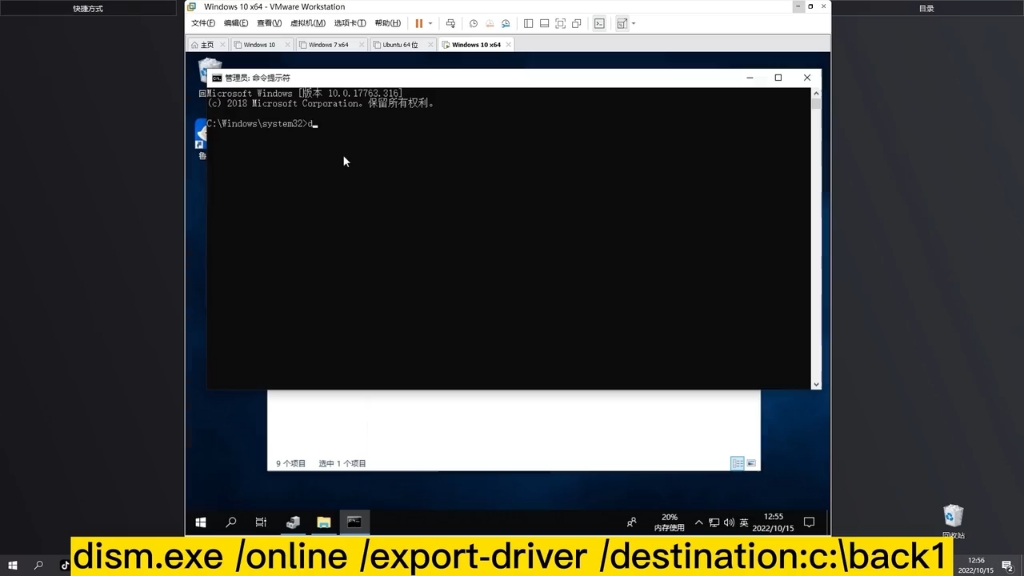

以PVE为例,常见错误是忘记在/etc/modprobe.d/下添加vfio相关配置,你可以先用lspci -nnk | grep -i nvidia查看GPU是否被系统识别,如果输出里显示Kernel driver in use: vfio-pci,说明直通成功;如果显示nouveau或nvidia,则代表宿主机显卡驱动抢占资源,虚拟机自然认不到卡。
VMware Workstation/ESXi用户注意:ESXi 7.0以上版本对NVIDIA Grid驱动要求严格,需要开启pciPassthru并关闭3D加速,很多人在VMware Workstation里想直接“共享显卡”给Win10虚拟机,结果驱动装完只有25%的图形性能,那是因为Workstation默认使用虚拟显卡,并非物理直通。行业共识认为,专业渲染和深度学习场景必须走PCIe直通,而不是共享显存。
如果你的虚拟机系统已经装完,但设备管理器里显卡带黄色感叹号,先别急着删驱动,按以下顺序排查:
- 检查宿主机的
/var/log/syslog里是否有DMAR: [Fault]报错,有报错说明IOMMU分组没做好 - 确认主板BIOS里已开启
Above 4G Decoding和SR-IOV(如果是AMD平台还需开启SVM) - 使用
virsh nodedev-detach
命令在KVM中正确注销宿主机的GPU设备
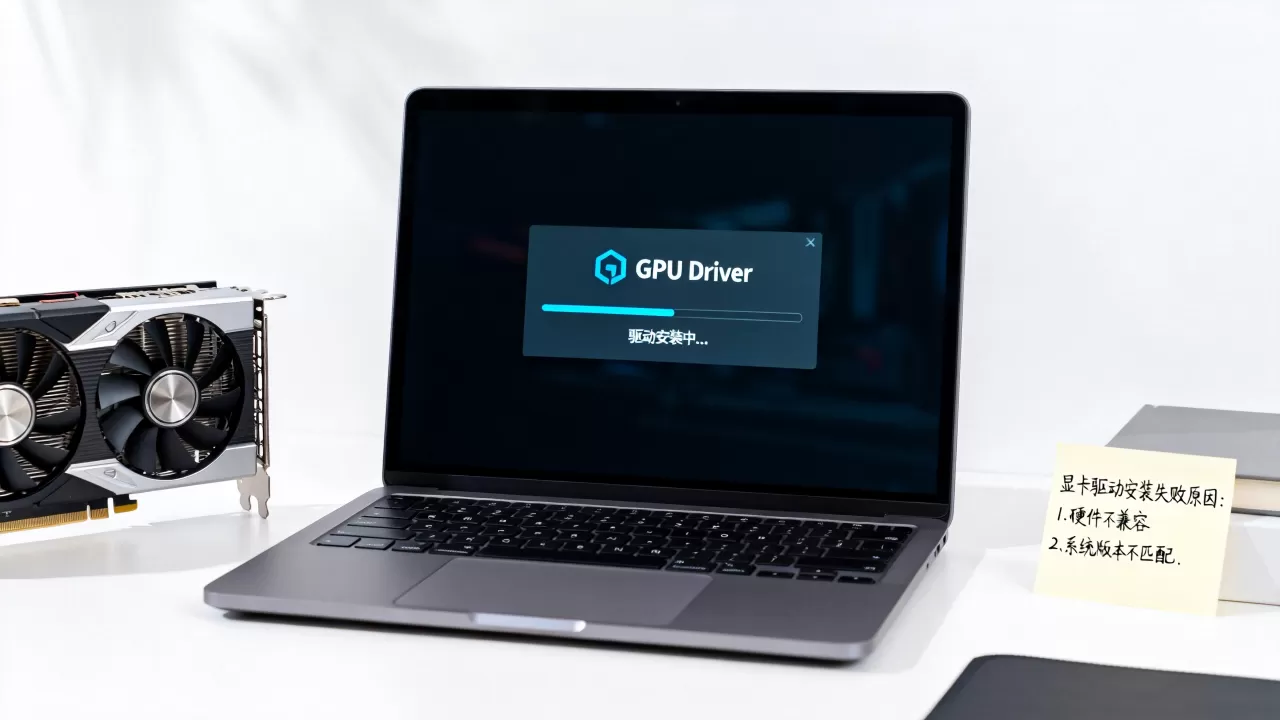
第二步:卸载残留驱动后重装,别再用“下一步”到底
很多人安装失败是因为上一次卸载不干净,导致内核模块冲突,Windows虚拟机中最常见的场景是同时存在旧版NVIDIA驱动和Windows Update自动推送的驱动,两者互相覆盖,最后连基础显示适配器都掉了。
正确做法是进入安全模式,用Display Driver Uninstaller(DDU)工具彻底清理,步骤很简单:
- 断开虚拟机网络,防止Windows Update后台再装驱动
- 按住
Shift重启虚拟机,进入故障恢复界面,选择“疑难解答”→“启动设置”→“重启” - 按数字键
4进入安全模式,运行DDU,在选项里选择“清洁并且重启” - 重启后,先安装虚拟化平台对应的增强工具(比如VMware Tools或VirtIO驱动),再安装GPU驱动
这一步非常关键,因为增强工具会提供基础的PCIe桥接驱动,没有它,NVIDIA安装程序会报“找不到兼容的图形硬件”或“无法继续安装”,对于Linux虚拟机,比如Ubuntu 22.04,升级内核后驱动会丢失一次,这时需要重新执行sudo apt install dkms,让驱动的内核模块跟随新内核重新编译。
业内专家指出,NVIDIA驱动安装包并非越大越好,很多用户从官网下载了1GB以上的Studio驱动,但在虚拟机里反而不如500MB的数据中心版稳定,如果你安装的是GeForce系列显卡的游戏驱动,请优先选择标准版(Standard)而不是DCH版,因为DCH依赖Windows自带的驱动管理架构,在精简版虚拟机系统里极易出错。
第三步:手动指定版本,关闭自动更新
解决卡顿问题的最后一道关卡,是让驱动版本锁定在你测试过的那个版本,举一个典型场景:你在一台飓风云裸金属服务器上开了Win10虚拟机,直通了一张RTX 4090,第一次装驱动后玩游戏流畅,但过了两周Windows自动更新驱动,帧数掉了一半,这就是NVIDIA和微软的驱动推送机制在虚拟机里互相打架。
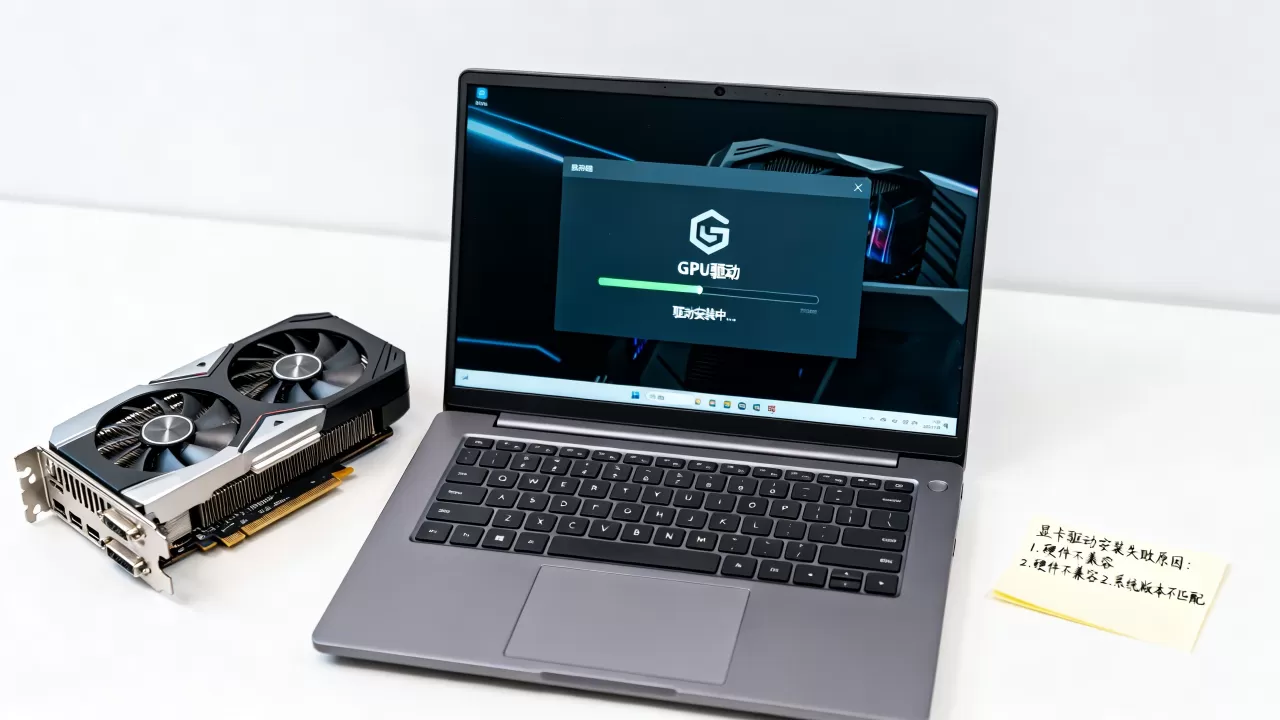
请务必打开Windows策略组(Win+R输入gpedit.msc),导航到“计算机配置”→“管理模板”→“Windows 组件”→“Windows 更新”→“Windows 更新不包括驱动程序”,并设为“已启用”,在设备管理器里右键显卡,点“属性”→“驱动程序”→“更新驱动程序”→“浏览我的电脑”→“让我从计算机上的可用驱动程序列表中选择”,手动选择你原来的版本,选“否”跳过Windows更新的搜索。
显卡驱动的“卡顿”根源,很多时候并不是核心频率低,而是PCIe链路速率降到了Gen1或Gen2,在虚拟机里,宿主机BIOS中的“PCIe Speed”设置会直接影响虚拟设备,在BIOS里找“PCI Express Link Speed”选项,从Auto改为Gen3或Gen4,保存重启后,再用GPU-Z验证一下;如果显示PCIe x16 3.0 @ x16 3.0,说明链路速率正常,卡顿多半是驱动本身。
实测中比较实用的检查命令(Windows虚拟机内)
nvidia-smi -q -d PERFORMANCE查看当前性能状态是否处于P0或P8,如果卡在P12说明显卡未完全唤醒。dxdiag查看DirectX功能级别,如果显示Display Memory只有几MB,说明驱动没真正加载。- PowerShell运行
Get-WmiObject win32_videocontroller,查看DriverVersion是否与你安装的一致。
不同场景下的驱动选择参考
| 虚拟化平台 | 推荐驱动类型 | 常见卡顿原因 |
|---|---|---|
| VMware ESXi 7/8 | NVIDIA vGPU或Grid驱动 | 未开启vGPU许可证 |
| Proxmox VE 7/8 | 宿主机官方OEM驱动 | 忘记屏蔽nouveau |
| KVM/QEMU | 发行版自带open-source驱动 | 未安装virtio-vga设备模型 |
| Hyper-V (第二代虚拟机) | NVIDIA标准版驱动 | 动态内存与显存映射冲突 |
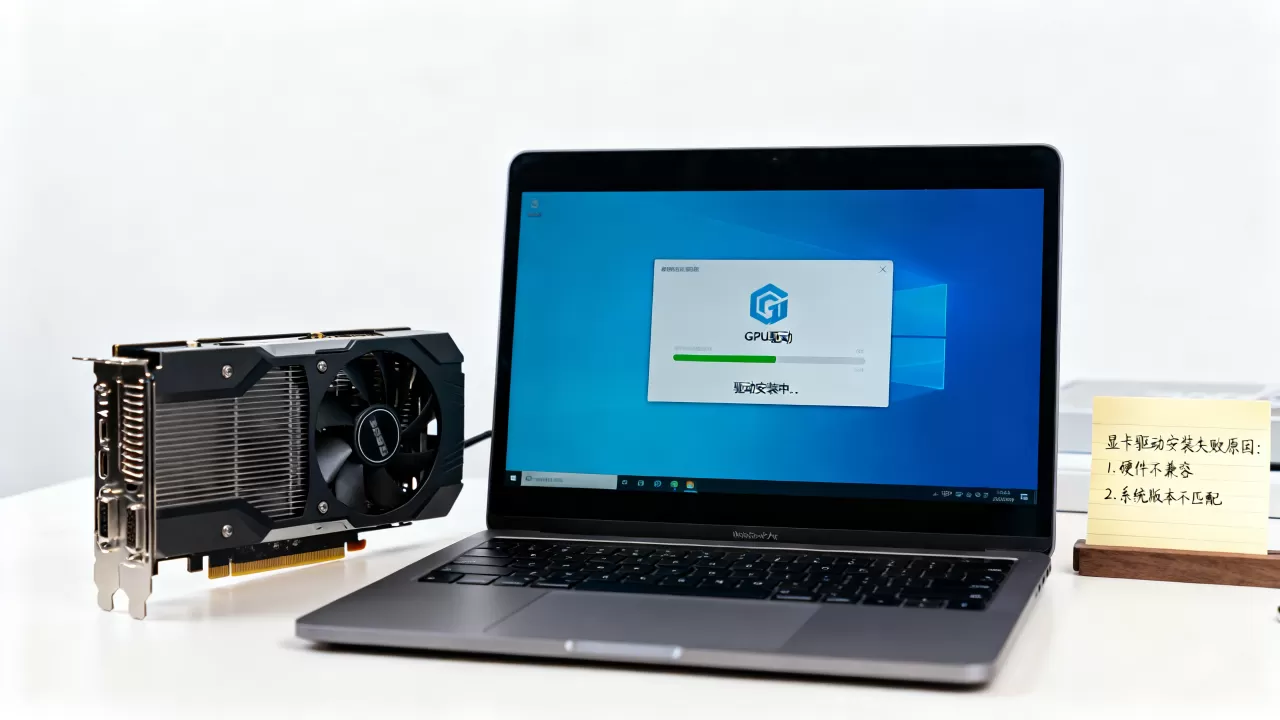
Q&A:虚拟机GPU驱动安装失败怎么排查
问:为什么在虚拟机里装GPU驱动总是提示“找不到兼容图形硬件”?
答:原因是虚拟机的PCI设备ID与宿主机并不完全一致,部分平台默认使用虚拟显卡模拟器(如VMware的SVGA),你需要先在VM设置中移除虚拟显卡,仅保留PCI直通的物理显卡,再关闭虚拟机重新启动一次,让Windows重新枚举硬件。
问:PVE下直通后虚拟机内黑屏或者开机转圈卡死,怎么处理?
答:这种大概率是显卡ROM或显存大小设置不对,在PVE的虚拟机配置中,把machine改为pc-q35-7.2,然后把bios设为ovmf(UEFI启动),并在硬件选项中把显示设备设为none,只保留直通GPU,如果仍然黑屏,尝试在显卡直通的参数里增加x-vga=on。
问:花钱买了昂贵的显卡,在虚拟机里性能只剩一半,正常吗?
答:不正常,性能折损超过15%就说明配置有问题,先检查宿主机的PCIe插槽是x8还是x16,再用lspci -vv确认LnkSta的速率,如果是Windows虚拟机,关闭“快速启动”功能(控制面板→电源选项→选择电源按钮功能→更改当前不可用设置→取消勾选“启用快速启动”),多数情况下,关闭快速启动后图形性能能恢复九成以上。
想彻底避免兼容性泥坑,最简单的方法是安装当前虚拟机平台官方提供的虚拟化优化组件,然后在NVIDIA官网选择“数据类型为vGPU或虚拟化工作负载”的过滤条件,按版本号从低到高逐个测试,找到一个稳定版本后彻底关死更新,驱动安装不玄学,每一步都对应一个具体的硬件状态,排查到位就不卡。
首发原创文章,作者:王坚,如若转载,请注明出处:https://idctop.com/article/614678.html