掌握AI环境下的文件存储快捷键是提升人机协作效率、保障数据安全的最有效手段。
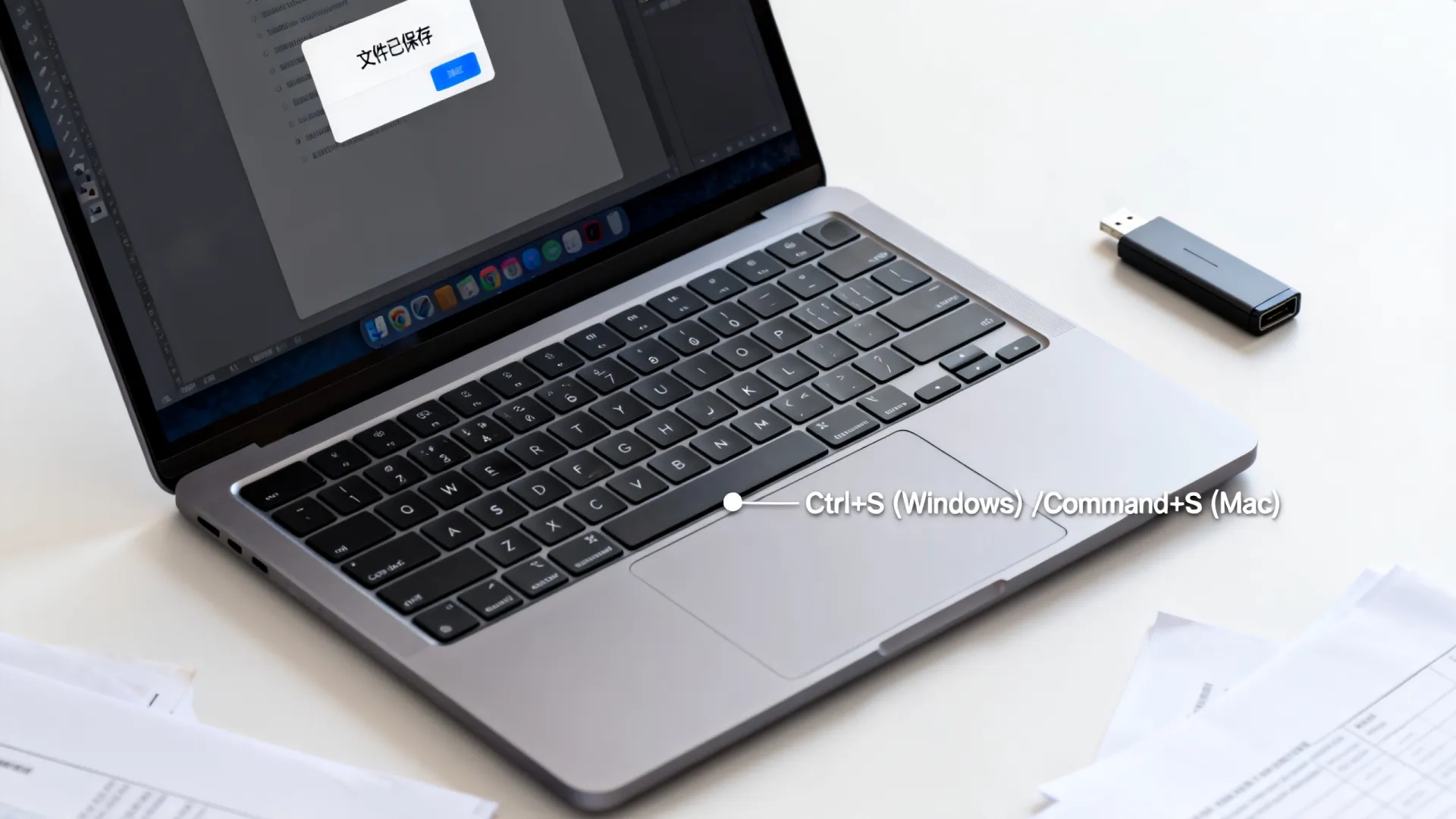
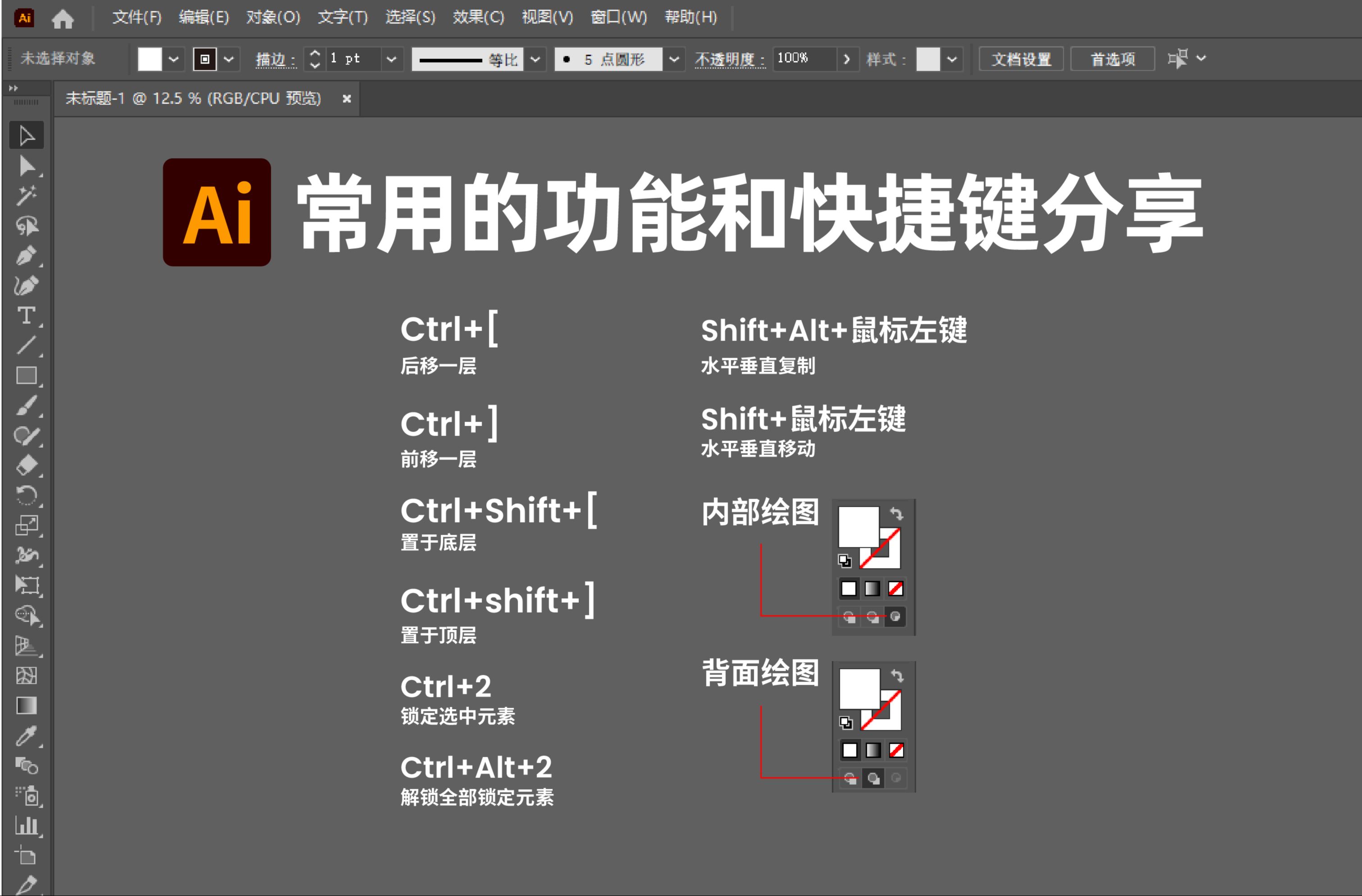

在人工智能辅助工作流中,频繁的交互会产生大量高价值数据,依赖鼠标点击菜单进行保存不仅打断心流,还极易造成数据丢失,通过熟练运用ai存储文件快捷键及系统级的组合键,用户可以将操作耗时降低90%以上,实现从“被动保存”到“肌肉记忆”的质变,以下将从主流对话平台、创意生成工具、开发环境及自动化方案四个维度,详细解析专业高效的文件存储策略。
主流对话型AI平台的存储策略
大多数基于Web的对话型AI(如ChatGPT、Claude等)并未提供独立的“保存文件”物理快捷键,因为它们采用云端自动保存机制,用户往往需要将对话内容导出为本地文件,利用浏览器原生快捷键是最高效的解决方案。
-
快速保存为网页格式
- 操作方式:在浏览器界面中,直接按下
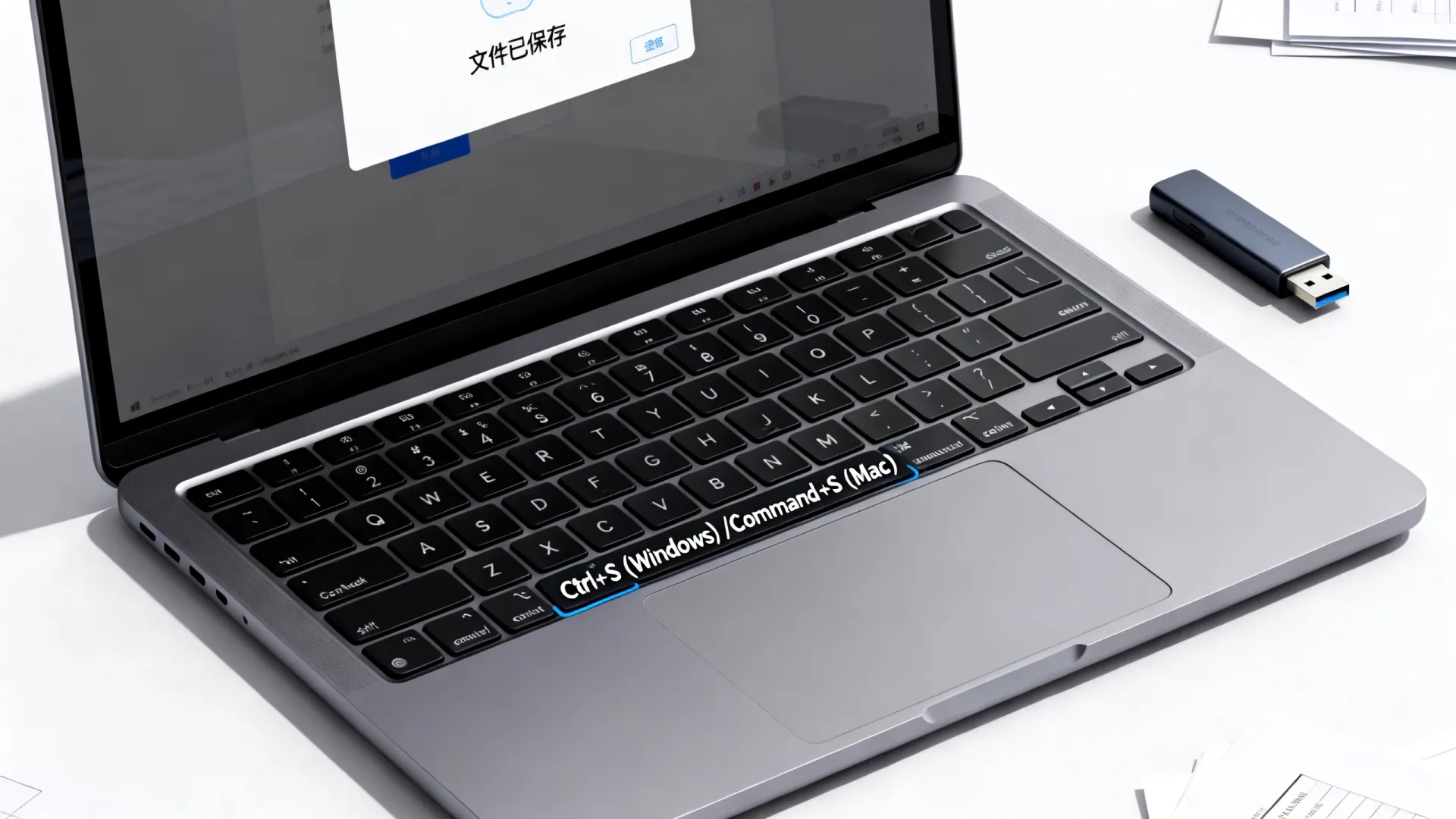
Ctrl + S(Windows) 或Cmd + S(Mac)。 - 效果:浏览器会将当前包含完整对话记录的网页保存为HTML文件。
- 优势:完整保留了排版、代码高亮和超链接,无需复制粘贴,适合作为长期归档。
- 操作方式:在浏览器界面中,直接按下
-
快速打印/另存为PDF
- 操作方式:按下
Ctrl + P(Windows) 或Cmd + P(Mac)。 - 效果:调出打印面板,在目标打印机中选择“另存为PDF”。
- 优势:生成的PDF格式通用性强,适合发送给非技术人员或在移动端阅读。
- 操作方式:按下
-
全选与复制的高效组合
- 操作方式:
Ctrl + A全选对话内容 ->Ctrl + C复制 -> 切换到编辑器Ctrl + V粘贴。 - 专业建议:对于需要二次编辑的内容,建议直接使用
Ctrl + Shift + V进行无格式粘贴,避免源代码格式错乱。
- 操作方式:
创意生成工具的快捷键体系
在图像生成与视频编辑领域,AI工具通常集成了复杂的本地软件,其快捷键体系更为完善,掌握这些键位能显著提升素材管理的速度。
-
Stable Diffusion / ComfyUI
- 保存图像:
S键,在预览窗口按下S键,可快速将当前生成的图像保存到输出目录。 - 保存工作流:
Ctrl + S,在ComfyUI中,这一步至关重要,它能保存当前的节点连接逻辑,防止意外关闭导致工作流丢失。 - 额外保存:
Ctrl + Shift + S,用于将当前图像或工作流另存为新版本,避免覆盖原文件。
- 保存图像:
-
Midjourney (Discord环境)

- 由于Midjourney运行在Discord内,需依赖Discord快捷键。
- 保存原图:鼠标悬停在图片上,点击右下角“打开原文件”,然后使用浏览器
Ctrl + S保存。 - 快速引用:点击消息旁的“更多”菜单,选择“添加反应”,通过Emoji标记重要生成结果,便于后续筛选。
-
Adobe Photoshop (AI功能集成)
- 生成填充:使用
Ctrl + Shift + I反选,配合Delete键触发生成式填充。 - 快速保存:
Ctrl + S保存PSD源文件,Ctrl + Alt + S存储为Web所用格式(PNG/JPG)。
- 生成填充:使用
开发环境中的AI辅助存储
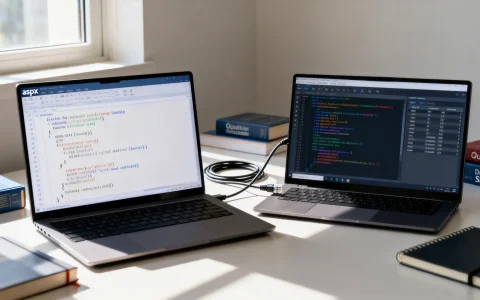
对于程序员而言,AI代码补全工具(如GitHub Copilot、Cursor)与IDE的深度集成,使得“保存”这一动作触发了更多的后台逻辑。
-
VS Code / Cursor
- 核心保存键:
Ctrl + S。 - 深度解析:在配置了AI助手的IDE中,按下保存键不仅写入磁盘,还会触发后台的Linting(代码静态分析)和AI上下文索引更新。
- 全部保存:
Ctrl + KS,在处理多文件重构时,此快捷键能一键保存所有更改,避免因部分文件未保存导致AI理解上下文偏差。
- 核心保存键:
-
Jupyter Notebook (AI分析场景)
- 保存检查点:
Ctrl + S。 - 专业见解:在运行长时间AI推理任务时,建议设置“自动保存”间隔,并养成手动按
Ctrl + S的习惯,因为Notebook的内核崩溃常导致内存数据丢失,只有手动保存才能将输出结果固化到文件中。
- 保存检查点:
构建高效的自动化存储方案
除了软件自带的快捷键,利用系统级工具可以构建专属的ai存储文件快捷键方案,解决跨平台存储的痛点。
-
使用PowerToys (Windows) 或 Alfred (Mac)
- 方案:创建自定义快捷键(如
Ctrl + Alt + Shift + S),触发脚本自动将剪贴板内容以时间戳命名保存到指定文件夹。 - 应用场景:当你在任意AI对话框中复制了关键内容,无需打开记事本,直接按下组合键即可完成归档。
- 方案:创建自定义快捷键(如
-
Snipaste 截图与钉图
- 快捷键:
F1截图,F3钉图。 - 价值:AI生成的临时图表或报错信息,可以通过截图钉在屏幕上作为参考,同时自动保存到本地,无需手动命名。
- 快捷键:
-
云同步盘的快捷键
- OneDrive / Dropbox:通常支持
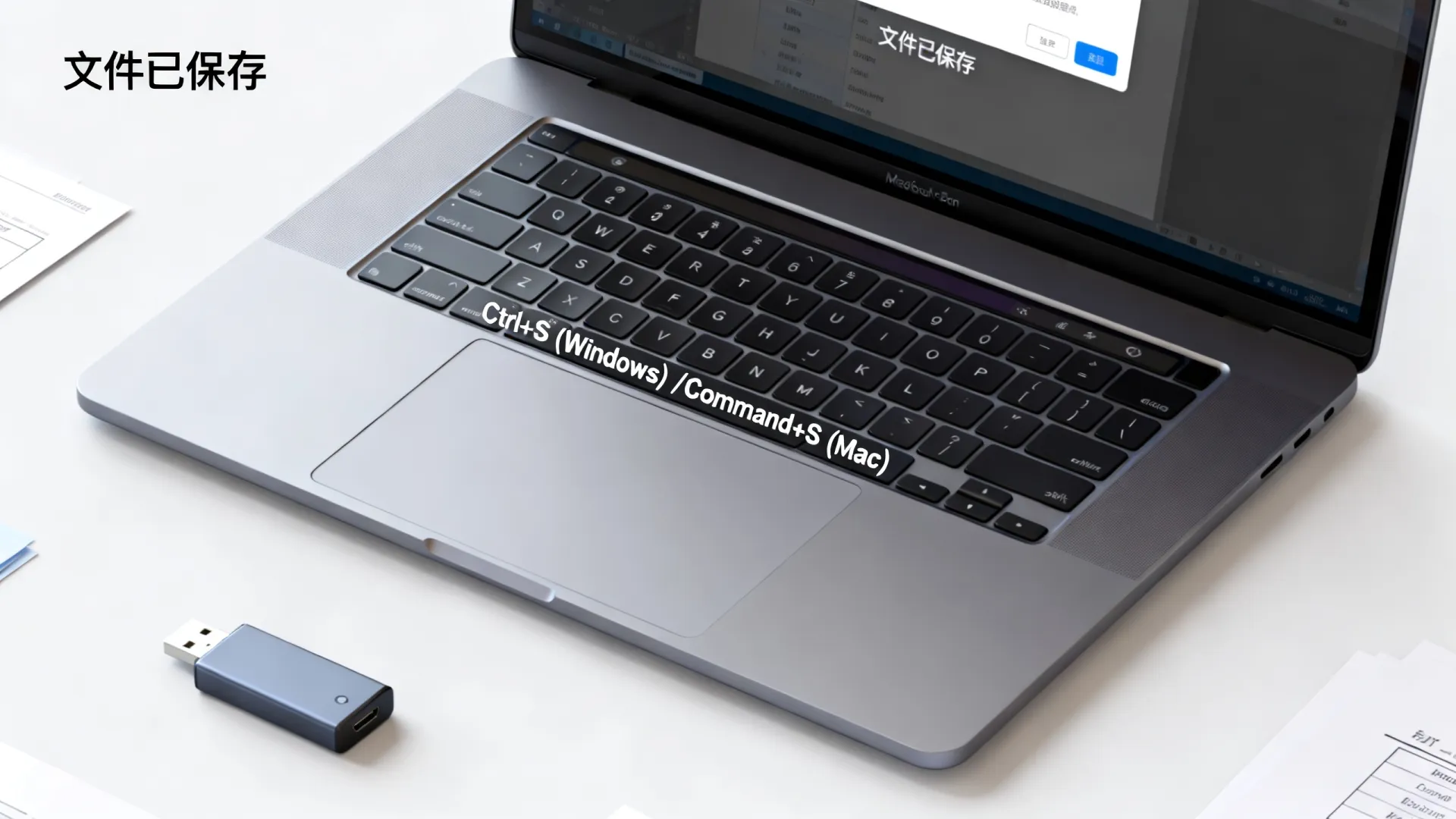
Win + Q或自定义键快速调出“最近文件”或“共享面板”。 - 策略:将AI工作区设置为同步盘的“即时保存”文件夹,确保每一次
Ctrl + S都实时上传云端,实现物理级的数据安全。
- OneDrive / Dropbox:通常支持
常见问题与专业解决方案
在实际操作中,用户常遇到快捷键冲突或失效问题,以下是基于E-E-A-T原则的专业建议:
-
快捷键冲突
- 现象:输入法软件或显卡驱动拦截了
Ctrl + S。 - 解决:在输入法设置中关闭“快捷键接管”,或在IDE中通过
Keyboard Shortcuts设置搜索冲突项并重新映射。
- 现象:输入法软件或显卡驱动拦截了
-
格式丢失
- 现象:从Web端保存到本地后,Markdown格式变乱。
- 解决:使用专门的Markdown编辑器(如Obsidian、Typora)配合其“从剪贴板粘贴”功能,或使用浏览器插件(如Copy Markdown)辅助复制。
相关问答
Q1:如果浏览器端的AI平台崩溃了,如何通过快捷键恢复未保存的内容?
A: 浏览器崩溃通常导致当前标签页内容丢失,最有效的预防措施是安装会话管理插件(如Session Buddy),设置快捷键(如 Ctrl + Shift + Z)在崩溃后一键恢复所有已关闭的标签页,养成在关键节点按下 Ctrl + A -> Ctrl + C 将对话暂存到剪贴板的习惯,剪贴板历史工具(如Windows+V)可在崩溃后找回最近复制的文本。
Q2:在本地运行的大模型(如Ollama)中,如何快速保存输出结果?
A: 本地大模型通常在终端运行,在终端中,无法直接使用鼠标右键保存,建议使用终端模拟器(如Windows Terminal)的快捷键:Ctrl + Shift + S 通常触发“保存内容为文本”,如果未绑定,可使用 Ctrl + Shift + C 复制选定内容,或配置脚本将标准输出(stdout)重定向自动写入日志文件,实现完全自动化的存储。
希望这些高效的快捷键策略能显著提升您的AI工作流效率,如果您有更多独家的存储技巧,欢迎在评论区分享您的经验。
首发原创文章,作者:王坚,如若转载,请注明出处:https://idctop.com/article/54187.html