LED大屏K16处理器与服务器之间的连接,核心路径是:服务器通过视频控制软件将画面信号发送给K16处理器,K16处理器再经过信号处理后将画面输出给LED大屏,连接方式分为硬件线缆和网络配置两条线,缺一不可。
很多朋友在搭建LED显示系统时,经常把K16处理器和服务器当成一个东西,其实这两者分工明确:服务器负责跑软件、播素材、管节目单,K16处理器负责把服务器的信号转换成LED屏能识别的数据,今天这篇就把它们之间怎么连、怎么配、怎么排查问题讲透。


K16处理器和服务器怎么连接:先搞清系统架构
在动手接线之前,先花两分钟弄明白整个链路长什么样,行业共识认为,一套标准的LED大屏显示系统由三部分组成:信号源(服务器/电脑)、视频处理器(K16)、显示终端(LED屏体),服务器不是直接插到屏上的,中间必须经过K16处理器。
服务器和K16处理器的角色分工
- 服务器:安装LED播放软件(如NovaLCT、Ledshow、Colorlight等),负责内容编排、亮度调节指令下发、多窗口布局管理。
- K16处理器:接收服务器的视频信号,完成缩放、裁剪、颜色校正、Gamma调节、画面拼接,然后通过网线把数据传给箱体里的接收卡。
连接拓扑图(文字版)
服务器(显卡HDMI/DP输出)
        ↓
K16处理器(输入口接服务器,输出口接屏体)
        ↓
LED屏体(通过网线连接接收卡)
理解了这个结构,后面所有操作都不会跑偏。
K16处理器和服务器连接教程:硬件接线实操
接线是整个过程中最直观也最容易出错的一步,不同品牌K16处理器的接口布局略有差异,但核心逻辑一致。
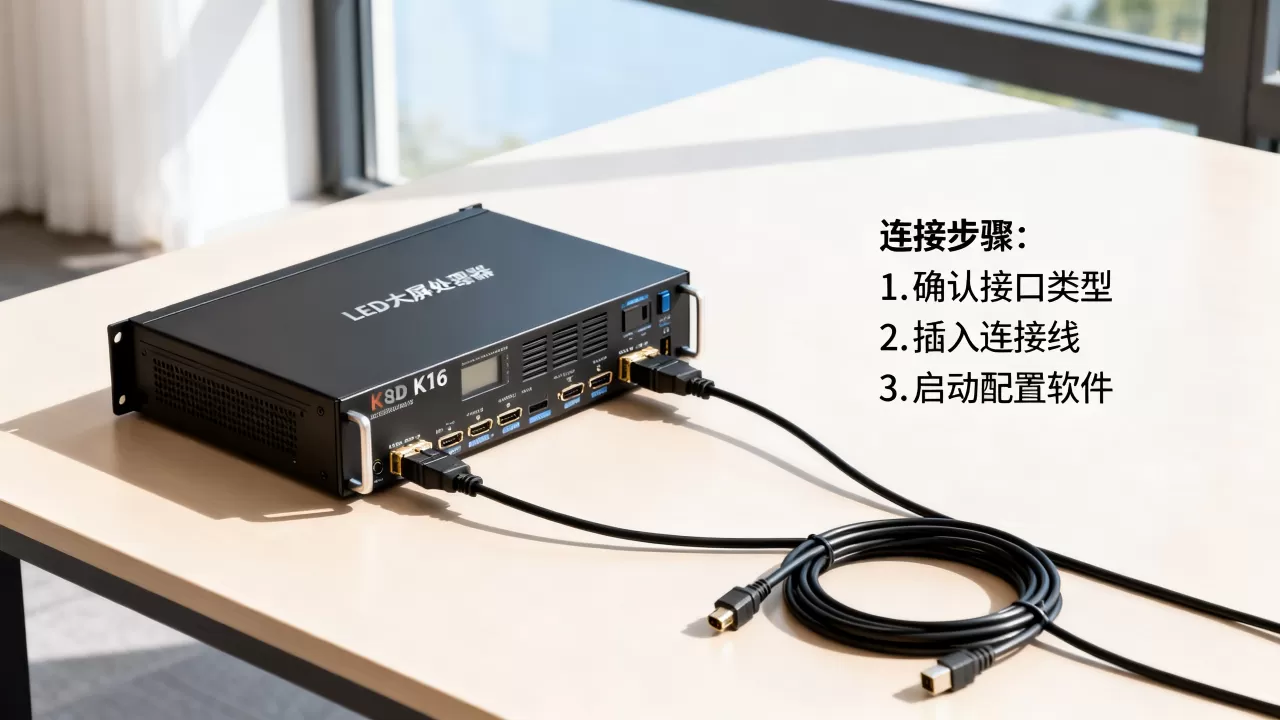
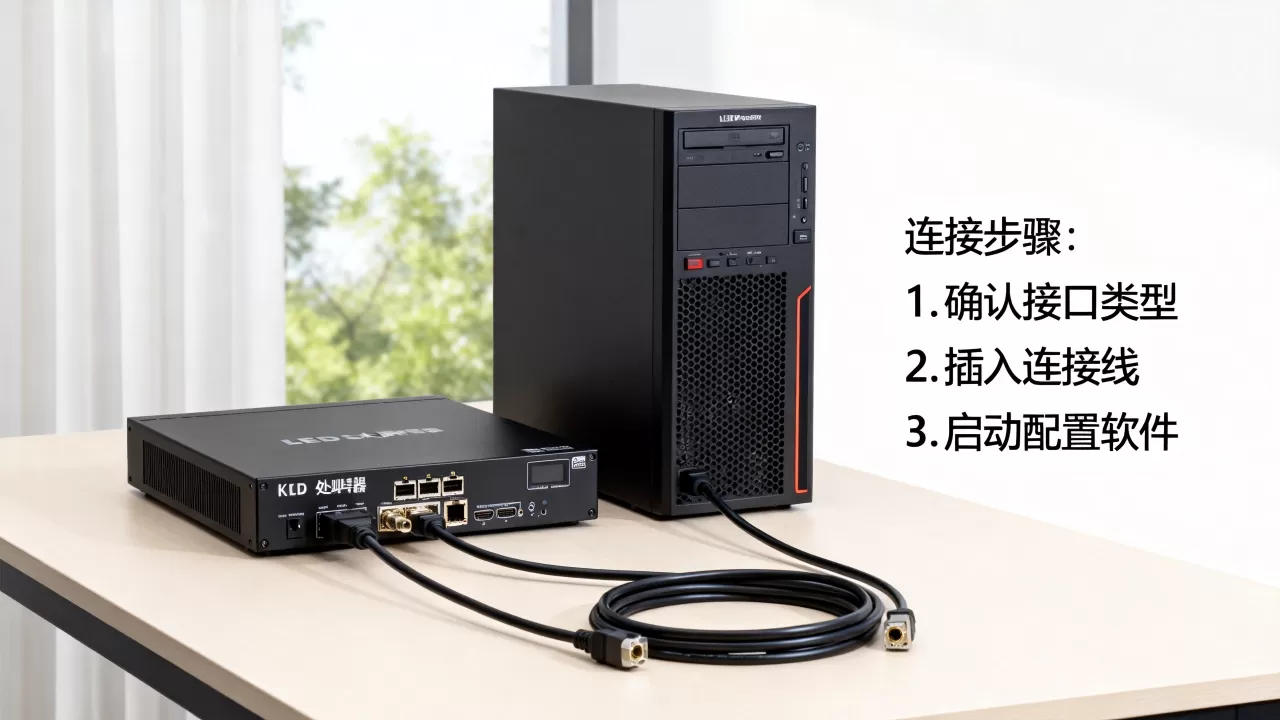
第一步:连接视频信号线
服务器显卡的输出接口通常有HDMI、DP、DVI三种,K16处理器的输入接口通常有HDMI、DVI、SDI、VGA,选线原则是:优先用HDMI或DP线,画质无损且支持高分辨率。
操作步骤:
- 关闭服务器和K16处理器电源。
- 将HDMI线一端插入服务器显卡的HDMI口,另一端插入K16处理器的HDMI输入口。
- 如果服务器只有DP口,K16只有HDMI口,需要一根DP转HDMI的主动式转接线,注意不能是反向的。
- 用螺丝拧紧接口两侧的固定螺丝(HDMI接口通常有防脱设计,DP接口必须锁紧)。
第二步:连接网线到LED屏体
K16处理器背面有一排网口,标号从1到8或1到16,这些网口通过网线直连LED屏体的接收卡,每根网线带载的分辨率有限,比如单根网线通常支持128×1024像素或256×512像素(取决于接收卡型号和屏体规格)。
- 从K16的网口1拉一根超五类或六类网线,连接到屏体第一块箱体的接收卡输入口。
- 从接收卡的输出口再串到下一块箱体,形成级联。
- 如果屏体面积大、分辨率高,需要多根网线分别接到K16的不同网口,并在软件里做载入配置。
第三步:连接控制线(可选)
部分K16处理器支持通过USB或RS232串口连接服务器,用于固件升级和参数备份,如果只是日常播放,这一步可以跳过。
K16处理器网络配置:服务器IP和设备IP怎么设置
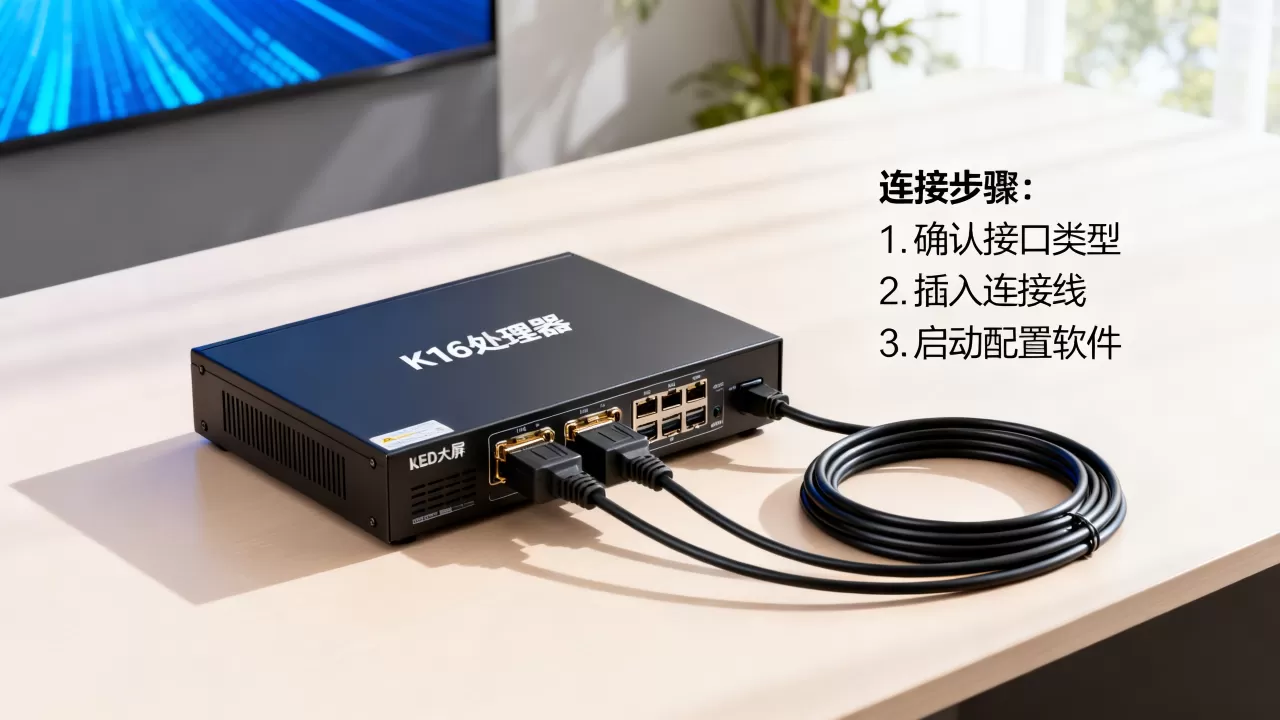
硬件接好后,软件层面不配置,画面一样出不来,K16处理器和服务器之间除了视频线,通常还需要一条网线连接进行网络通信,用于软件控制处理器参数。
IP地址设置方法
多数K16处理器出厂默认IP为168.1.100(具体看说明书),服务器网卡的IP需要设置为同一网段。
服务器端设置步骤(以Windows系统为例):
- 打开“控制面板” → “网络和共享中心” → “更改适配器设置”。
- 右键点击连接K16处理器的网卡,选择“属性”。
- 双击“Internet协议版本4(TCP/IPv4)”。
- 选择“使用下面的IP地址”,填入:
- IP地址:192.168.1.50(最后一位随意,别和处理器冲突)
- 子网掩码:255.255.255.0
- 默认网关:留空即可
- 点击确定,关闭窗口。
处理器软件里的连接操作
以常见的K16配套软件为例(具体名称视品牌而定,诺瓦、卡莱特、迈普视通等都有类似流程):
- 打开软件,进入“连接设备”或“查找设备”页面。
- 点击“搜索”或“刷新”,软件会自动扫描同一局域网内的K16处理器。
- 在搜索结果中选中设备,点击“连接”。
- 连接成功后,软件界面会显示处理器的输入信号状态和输出分辨率。
如果搜索不到设备,用ping命令测试网络连通性:在服务器命令行输入ping 192.168.1.100,能通说明网络没问题,不通就检查网线、IP、防火墙。
K16处理器和服务器连接不上怎么办:常见故障排查
连接不上的问题,80%出在细节上,下面按排查优先级排序,挨个检查。
软件搜不到K16处理器
- 检查服务器网卡和K16处理器是否在同一IP网段。
- 检查Windows防火墙是否拦截了软件通信,尝试临时关闭防火墙。
- 检查网线是否插在K16的网口上,有的处理器有多个网口,部分网口仅用于输出到屏体,不用于通信。
- 用网线直连服务器和K16,不要经过交换机,排除交换机端口问题。
有信号但屏幕黑屏
- 确认K16处理器的输入源选对了(HDMI1还是HDMI2)。
- 检查服务器显卡分辨率是否超过K16处理器的最大输入分辨率,多数K16支持3840×2160@60Hz,超过会黑屏。
- 检查K16的输出分辨率是否与屏体实际分辨率匹配,不匹配时画面会偏移或显示不全。
画面闪烁或花屏
- 换一根质量好的HDMI线,劣质线材在长距离传输时容易丢帧。
- 检查K16处理器的色彩深度设置,部分屏体只支持8bit,强行设为10bit会导致花屏。
- 检查发送卡和接收卡的固件版本是否匹配,不匹配时升级到同一版本。
led大屏K16处理器和服务器连接后如何调试画面
连接成功后,最后一步是调试画面效果,这一步直接决定大屏最终的显示质量。
分辨率匹配设置
在K16处理器的软件里找到“输出设置”或“屏体分辨率”,填入LED屏的实际像素点,比如屏体模组是128×64,横向50张模组、纵向20张模组,那么分辨率就是6400×1280,填错会导致画面拉伸或压缩。
亮度与色温调节
- 亮度:LED屏在室内使用建议调到200-400cd/㎡,室外半户外屏可以调到1500-5000cd/㎡。
- 色温:标准D65色温是6500K,适合大多数场景,暖色调场景可以调到3200K,冷色调场景可以调到9300K。
- 灰度:在K16处理器里将灰度设置为16bit,能减少渐变画面的色阶断层。
多窗口布局
K16处理器支持画中画、多画面叠加,在软件里可以设置:
- 主窗口:全屏显示服务器输出画面。
- 子窗口:叠加一个logo或时间信息,可以拖动位置、调整大小。
- 淡入淡出:两个窗口之间切换时设置过渡时间,避免生硬跳变。
K16处理器和服务器连接常见问题解答
K16处理器和服务器有什么区别?
源,负责运行操作系统和播放软件,输出视频信号;K16处理器是信号中转站,负责把服务器的信号转换成LED屏能识别的数据格式,同时做画质优化和拼接控制,两者缺一不可,服务器不直接连接LED屏体。
K16处理器和服务器之间必须用网线连接吗?
看用途,如果只是传输视频画面,走HDMI线或DP线即可;如果要使用软件远程控制K16的参数、切换预案、读取状态,就需要额外的网线建立网络通信,部分高端K16处理器也支持通过USB连接进行控制,但网线连接是主流方式。
led大屏K16处理器价格大概在什么范围?
K16处理器属于视频处理器中的中高端型号,市场价根据品牌和接口配置差异较大,国产主流品牌的K16处理器价格通常在3000元到8000元之间,进口品牌或带3D、4K功能的型号会更高,具体价格建议咨询当地经销商,不同地域的渠道报价存在差异。
首发原创文章,作者:王坚,如若转载,请注明出处:https://idctop.com/article/564393.html