服务器配置虚拟KVM功能,核心是安装KVM软件包、配置libvirt和网络桥接,然后通过virt-install或virt-manager创建虚拟机,整个过程需要CPU支持硬件虚拟化,并确保系统内核和BIOS设置正确。
KVM虚拟化服务器配置教程:硬件准备
在开始动手之前,先确认你的服务器硬件是否满足条件,这一步经常被忽略,但却是整个配置的地基。

- 检查CPU虚拟化标志:登录服务器,执行
grep -E "svm|vmx" /proc/cpuinfo,如果输出包含vmx(Intel VT-x)或svm(AMD-V),说明CPU已经内置虚拟化扩展,如果没有任何输出,大概率是BIOS中未开启。 - BIOS设置:重启服务器,进入BIOS,找到“Intel Virtualization Technology”或“SVM Mode”,将其设为Enabled,不同品牌服务器(如Dell PowerEdge、HPE ProLiant)的菜单路径可能不同,但关键词都是Virtualization,近年来的服务器出厂默认开启,但仍有相当一部分机器需要手动打开。
- 系统要求:KVM是Linux内核模块,需要64位操作系统,内核版本建议在3.10以上,主流发行版如Ubuntu 20.04+、CentOS 7+、Debian 10+都能完美支持,使用
uname -r查看内核版本,低于2.6.20的需要升级。
行业共识认为,硬件虚拟化支持是开启KVM的前提,缺少这一步,后续所有操作都会报错,如果你在服务器上打算运行多个虚拟机,建议至少配备4GB以上内存和SSD硬盘,否则性能瓶颈会很明显。
服务器开启KVM虚拟化的完整安装指南
这部分我们直接上手,用包管理器安装KVM核心组件,不同发行版的命令略有差异,但逻辑一致。
- Ubuntu / Debian 系列:
sudo apt update sudo apt install qemu-kvm libvirt-daemon-system libvirt-clients bridge-utils virt-manager - CentOS / RHEL 系列:
sudo yum install qemu-kvm libvirt libvirt-client virt-manager bridge-utils
如果你用的是CentOS 8以上,需要先启用virt模块:
sudo yum module install virt。
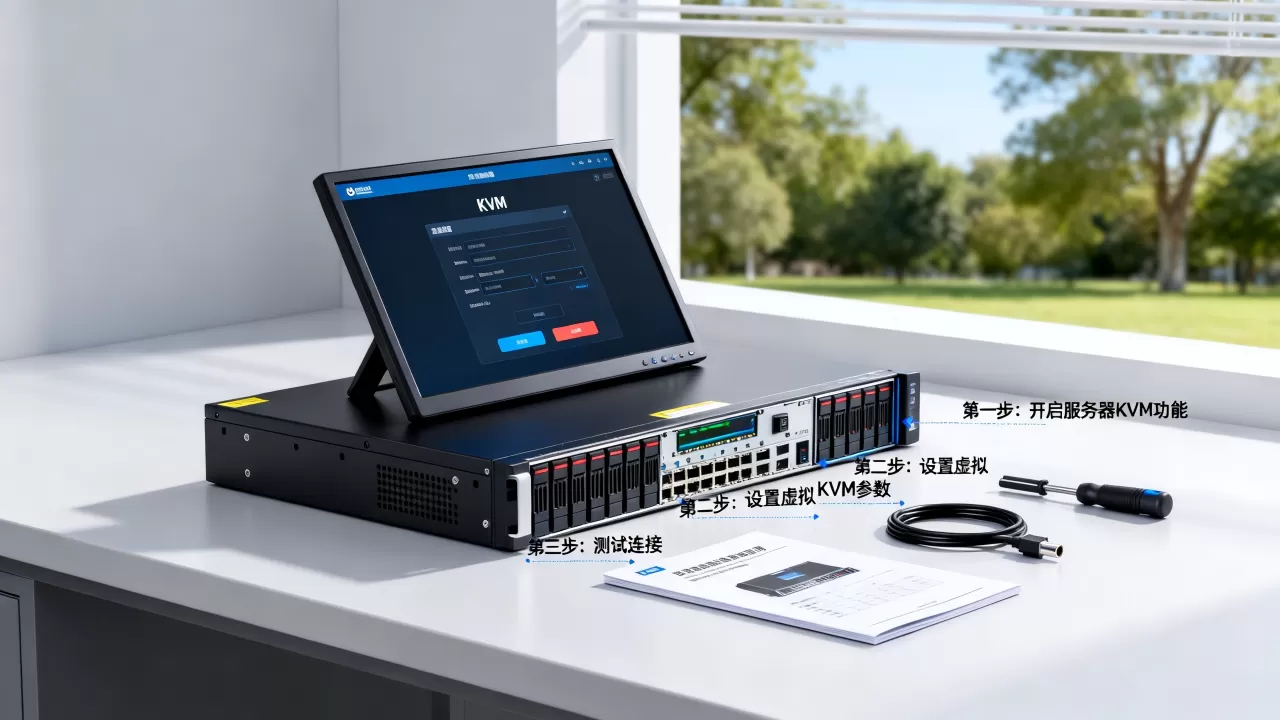
安装完成后,启动libvirtd守护进程并设置开机自启:
sudo systemctl enable --now libvirtd执行sudo systemctl status libvirtd确认服务运行正常,将你的用户加入libvirt和kvm用户组,避免每次操作都加sudo:
sudo usermod -aG libvirt,kvm $USER退出重新登录,或者执行newgrp libvirt刷新组权限。
验证安装是否成功,运行virsh list --all,如果看到空的列表,说明libvirt已经正常工作,这一步是服务器开启KVM虚拟化的必经之路,多数报错都出在用户组权限或服务未启动上。
KVM网络桥接配置详解
默认情况下,KVM使用NAT网络模式,虚拟机可以上网,但无法被外部主机直接访问,如果你需要虚拟机与宿主机处于同一网段,或者对外提供服务,必须配置桥接网络。
- 停止NetworkManager干预(可选,但建议):在CentOS/RHEL中,NetworkManager可能会干扰网桥,使用
sudo systemctl stop NetworkManager并sudo systemctl disable NetworkManager,然后重启网络服务,如果不想禁用,也可以用nmcli来配置桥接,但步骤更复杂。 - 创建网桥br0:编辑
/etc/network/interfaces(Ubuntu/Debian)或/etc/sysconfig/network-scripts/ifcfg-br0(CentOS),以下是Ubuntu的示例配置:auto br0 iface br0 inet static address 192.168.1.100 netmask 255.255.255.0 gateway 192.168.1.1 dns-nameservers 8.8.8.8 bridge_ports eth0 bridge_stp off bridge_fd 0注意将
eth0替换为你的物理网卡名称,CentOS的配置方式类似,但需要创建ifcfg-br0和修改ifcfg-eth0(将IP设为none,并加入BRIDGE=br0)。 -
重启网络服务
:Ubuntu执行sudo systemctl restart networking;CentOS执行sudo systemctl restart network,然后使用ip a查看br0是否获得IP,物理网卡eth0是否绑在br0上。 - 验证桥接:执行
brctl show,你应该能看到br0和关联的端口,新建虚拟机时,在网络选择里选择“桥接模式”,指定br0,虚拟机就能获得局域网IP。
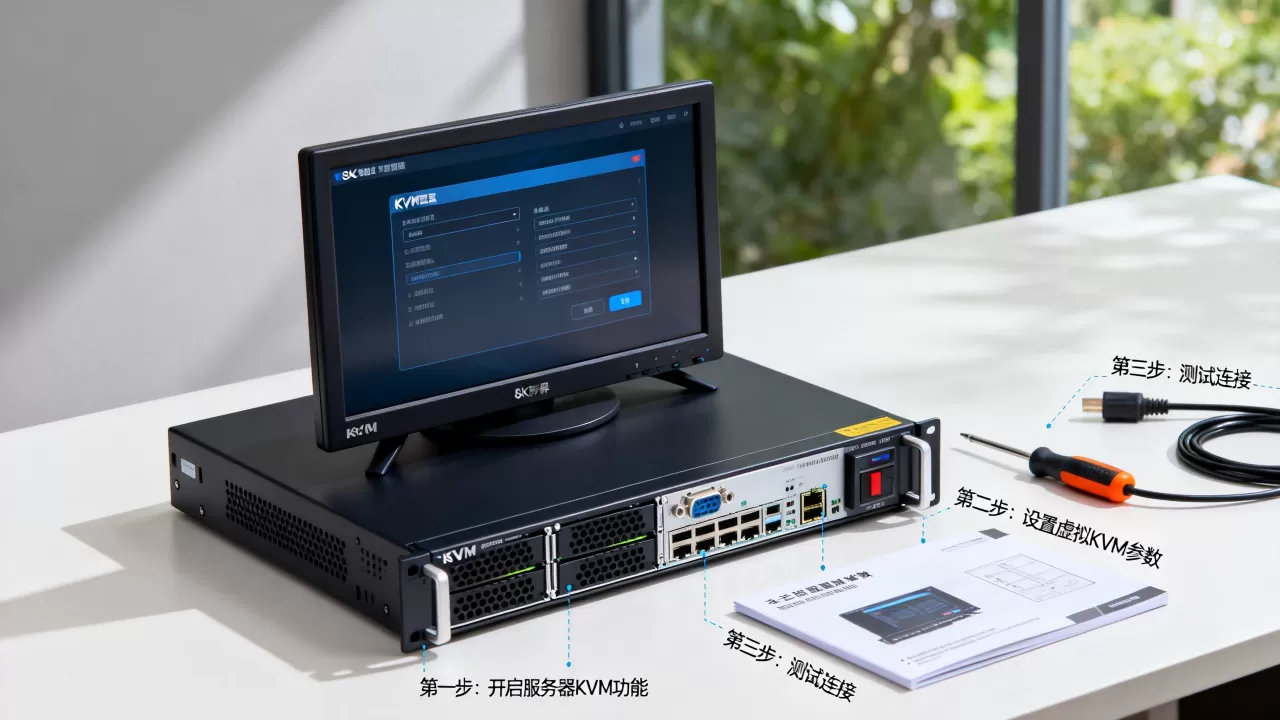
KVM网络桥接配置是很多新手卡住的地方,如果你在创建虚拟机后发现无法ping通网关,优先检查/etc/network/interfaces语法和物理网卡名称是否正确。
KVM虚拟化性能优化实战
虚拟机跑起来只是第一步,要想让生产环境稳定运行,必须做性能调优,以下优化手段可以显著提升KVM虚拟化性能优化的效果。
- 启用virtio驱动:virtio是半虚拟化驱动,能大幅提升磁盘和网络I/O,创建虚拟机时,磁盘总线选择“virtio”,网卡模型选择“virtio”,如果虚拟机已经安装,可以进入虚拟机后安装virtio驱动(Linux内核自带,Windows需要额外加载ISO)。
- CPU Pinning:将虚拟机的vCPU固定到物理CPU核心,避免缓存抖动,在宿主机上执行
virsh vcpupin <虚拟机名称> <vCPU编号> <物理CPU核心编号>,例如virsh vcpupin testvm 0 0,可以在虚拟机XML中配置<cputune>标签实现持久化。 - 大页内存(HugePages):默认内存页大小为4KB,如果虚拟机内存较大,使用2MB或1GB的大页能减少TLB未命中,在宿主机上设置:
echo 2048 > /proc/sys/vm/nr_hugepages然后修改虚拟机XML,在
<memoryBacking>中加入<hugepages/>。 - 磁盘I/O优化:使用virtio-scsi替代virtio-block,支持更多IO特性,缓存模式建议选择“none”或“writeback”,根据数据安全性要求取舍,如果使用文件作为磁盘镜像,务必预分配大小(
fallocate
qemu-img预分配),避免写时扩容影响性能。 - NUMA亲和性:在多路物理服务器上,将虚拟机内存和CPU绑定到同一个NUMA节点,可以大幅降低内存访问延迟,使用
virsh numatune设置,或者通过numactl启动虚拟机进程。
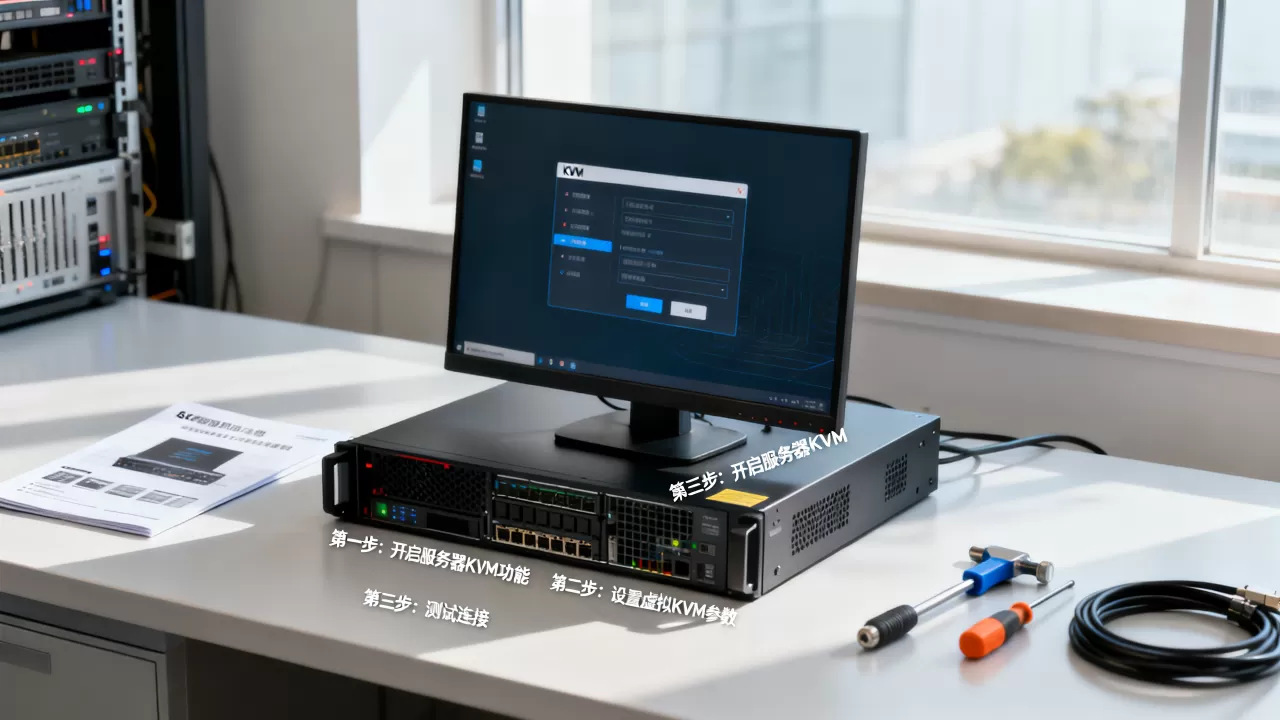
这些优化措施在大多数情况下能带来明显提升,但每台服务器硬件不同,建议按需测试,你可以先用virt-top监控虚拟机资源使用,再针对性调整。
服务器配置虚拟KVM功能常见问题解答
问:KVM和VMware有什么区别?如何选择?
KVM是Linux内核内置的虚拟化技术,免费开源,性能接近原生,尤其适合Linux环境,VMware ESXi是商业产品,提供更完善的管理界面和高级功能,但需要授权费用,如果你对成本敏感,且技术团队熟悉Linux,KVM是性价比很高的选择,如果你需要一键式部署和复杂的企业特性,VMware可能更省心。
问:创建虚拟机后无法联网,应该如何排查?
首先确认虚拟机网卡模式是否为桥接,并指定了正确的网桥(br0),然后检查宿主机IP转发是否开启:sysctl net.ipv4.ip_forward,如果返回0,执行echo 1 > /proc/sys/net/ipv4/ip_forward,接着检查防火墙规则,确保没有拦截虚拟机的流量,可以临时关闭firewalld或iptables测试,在虚拟机内部查看是否获取到IP,如果使用DHCP,确保局域网内有DHCP服务。
问:能否将VMware的虚拟机迁移到KVM?
可以,先使用qemu-img转换磁盘格式:qemu-img convert -f vmdk -O qcow2 source.vmdk destination.qcow2,然后根据原虚拟机的配置,在KVM中创建相应的虚拟机XML,或者使用virt-manager手动添加磁盘,转换后可能需要调整内核参数和驱动,尤其如果原虚拟机是Windows,需要安装virtio驱动才能启动。
首发原创文章,作者:王坚,如若转载,请注明出处:https://idctop.com/article/541938.html