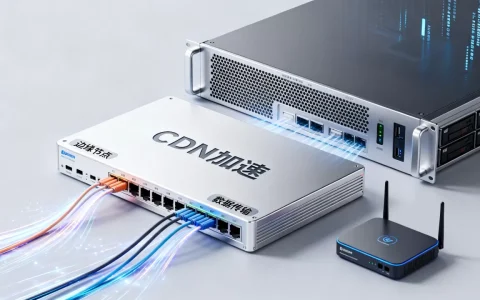
服务器组装配置的核心在于根据业务需求平衡CPU、内存、硬盘和扩展能力,盲目追求旗舰硬件只会增加成本和功耗,稳定性和兼容性才是自建服务器的基石。
服务器组装配置方案:按场景选硬件
不同业务对硬件的诉求差异很大,一套通用的配置往往两头不讨好。文件服务器、虚拟化宿主机、游戏服务器这三类场景的侧重点截然不同,你需要先确定主要用途,再回头挑硬件。

文件服务器和备份服务器
这类场景对CPU主频要求不高,核心数也不用太多,但硬盘容量和I/O吞吐量是关键,如果你打算组装一台纯文件存储或备份机,重点关注以下三点:
- 硬盘接口:优先选择SATA或SAS接口的大容量HDD,预算充足可加入NVMe固态做缓存加速。
- 网络带宽:千兆已经不够用,建议板载双口万兆或加装万兆网卡。
- 内存容量:配合ZFS文件系统或Windows存储池,16GB起步,32GB能让缓存效率明显提升。
虚拟化与高性能计算
跑虚拟化需要多核心和尽可能多的内存,同时要考虑CPU对虚拟化技术的支持(Intel VT-x/AMD SVM),行业共识认为,对于虚拟化宿主机,单路处理器已经能满足多数中小企业需求,双路不仅增加功耗,还带来内存拓扑复杂的问题,配置要点包括:
- CPU:建议选择中高核心数的至强或EPYC,如Intel Xeon Silver 4314(16核)或AMD EPYC 7313(16核)。
- 内存:使用ECC或REG ECC内存,容量根据虚拟机数量按需分配,常见起步64GB。
- 存储:全闪存池化或用NVMe跑数据库,虚拟机系统盘和重要数据盘分离。
游戏服务器与Web服务器
游戏服务器(如Minecraft、CS2)对单核性能和内存延迟敏感,多核并行效率偏低,Web服务器则看重并发连接处理能力和快速响应,配置思路如下:
- CPU:高主频更关键,可考虑酷睿i7/i9或锐龙9系列,也能用高频至强,但成本会上升。
- 内存:频率高且延迟低,容量不必太大,但建议使用双通道或四通道。
- 硬盘:NVMe是必须的,尤其是Web服务器存放大量小文件,随机读写速度直接影响响应时间。
自己组装服务器需要注意什么?五个关键点
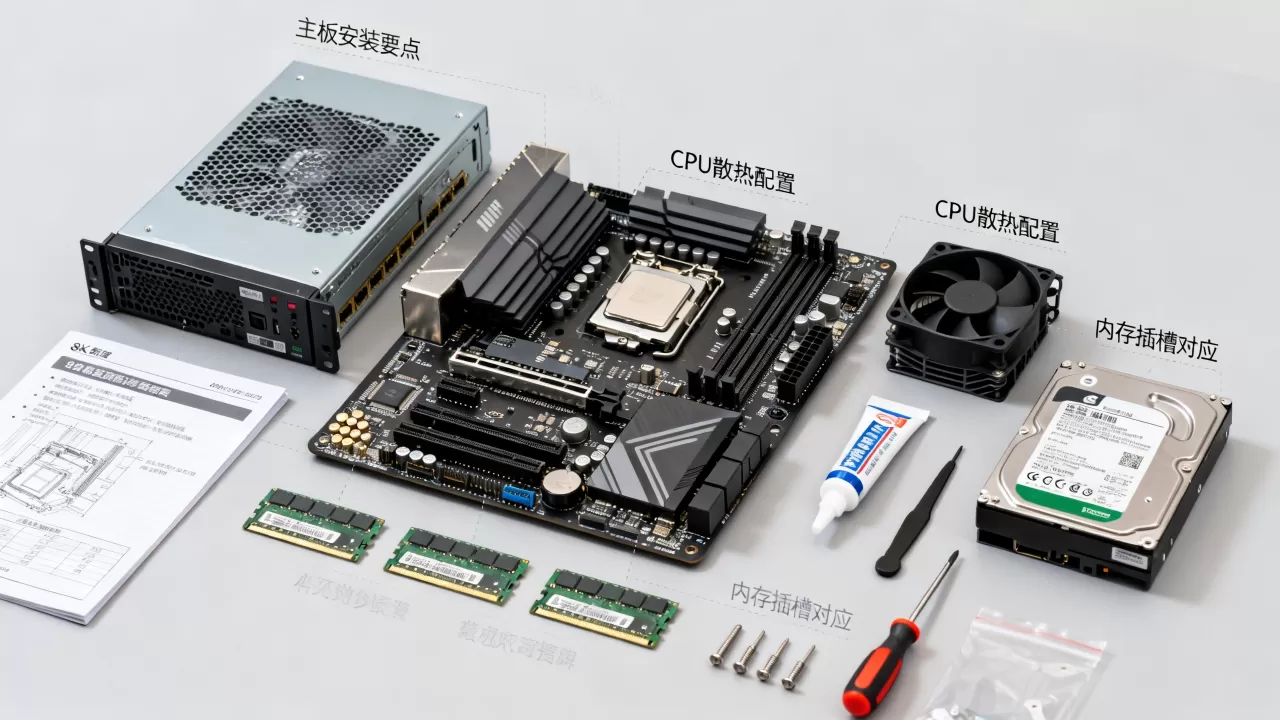
自己组装服务器和拼一台普通PC有不少区别,如果你打算亲自动手,下面这五个环节最容易出问题,提前规划能省去很多麻烦。
硬件兼容性清单
- 主板CPU插槽必须对应,芯片组也要支持服务器级功能(如ECC内存、IPMI)。
- 内存必须与主板内存认证列表一致,尤其是REG ECC内存,有时会挑板子。
- 散热器扣具要匹配当前CPU,服务器机箱空间有限,塔式散热器可能装不上侧板。
散热与功耗规划
服务器通常7×24小时运行,散热和功耗直接影响寿命和电费,塔式机箱要保证前置进风和后置出风顺畅,机架式机箱对风扇转速要求更高。电源效率建议选80 PLUS金牌或以上,同时预留至少30%的余量,避免长期满载运行。
远程管理能力
品牌服务器标配的BMC管理芯片(如iLO、iDRAC、IPMI)在自组装中往往被忽略,如果你需要远程开关机、查看硬件状态,建议购买支持IPMI功能的主板,或单独加装IPMI卡,没有远程管理,服务器出问题就得跑机房。
操作系统与驱动
- 确认所有硬件有相应系统的驱动,尤其是网卡、RAID卡、BMC。
- 如果安装ESXi或Proxmox,需要提前查Hardware Compatibility List。
- 推荐先在SSD上安装系统,再挂载数据盘,以便于后续维护。
后续维护与扩展
未雨绸缪考虑未来升级:主板是否有多余PCIe插槽,内存插槽是否插满,硬盘位是否够用,电源接头是否够多。预留一到两个M.2槽位和一根PCIe x16,能让你在业务增长时轻松加装加速卡或NVMe阵列。
服务器配置清单与价格参考(2026年趋势)
展望2026年,DDR5内存在企业级市场将全面成为主流,Intel和AMD的下一代平台对CXL内存扩展的支持也会更成熟,以下三套配置覆盖常见预算范围,具体价格会随市场波动,但
整体思路可作为选型基准。
| 配置级别 | 处理器 | 内存 | 存储 | 预估总价范围 |
|---|---|---|---|---|
| 入门级(文件/备份) | Intel Xeon E-2388G 或 AMD Ryzen 5 PRO 7645 | 32GB DDR4/5 ECC | 4x 4TB HDD + 1TB NVMe缓存 | 6,000 – 9,000元 |
| 中端(Web/应用) | Intel Xeon Silver 4410Y 或 AMD EPYC 9124 | 64GB DDR5 ECC | 2x 1TB NVMe RAID1 + 2x 4TB HDD | 15,000 – 22,000元 |
| 高端(虚拟化/渲染) | Intel Xeon Gold 5420+ 或 AMD EPYC 9354P | 128GB DDR5 REG ECC | 4x 2TB NVMe + 全闪存储 | 35,000 – 50,000元 |
注意:以上价格不含机箱、电源、散热和远程管理卡,这些配件通常需要额外花费1,500-3,000元,如果你选择家用级主板和电源,总价可以降低,但不建议在电源和主板上省预算,毕竟稳定性优先。
服务器组装实操步骤:从零开始装一台
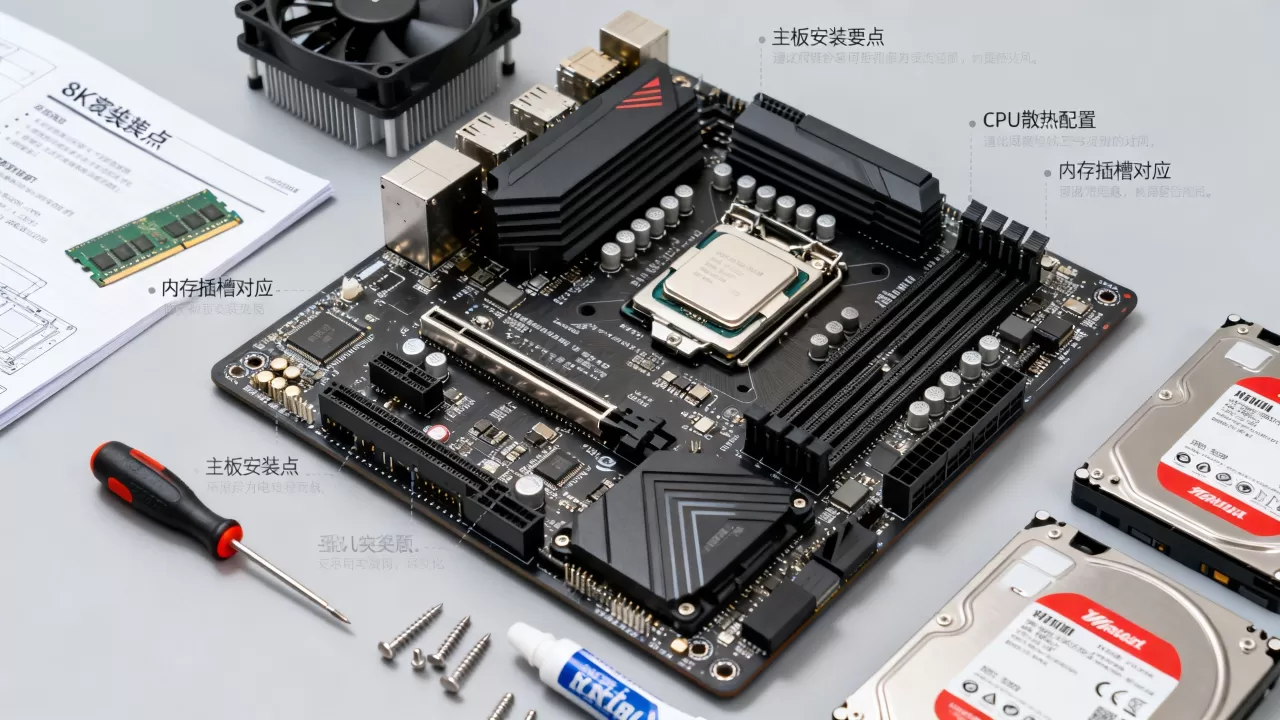
如果你已经买齐了配件,下面这几个步骤能帮你减少翻车概率,操作前记得戴防静电手环或触摸金属机箱放静电。
安装CPU与内存
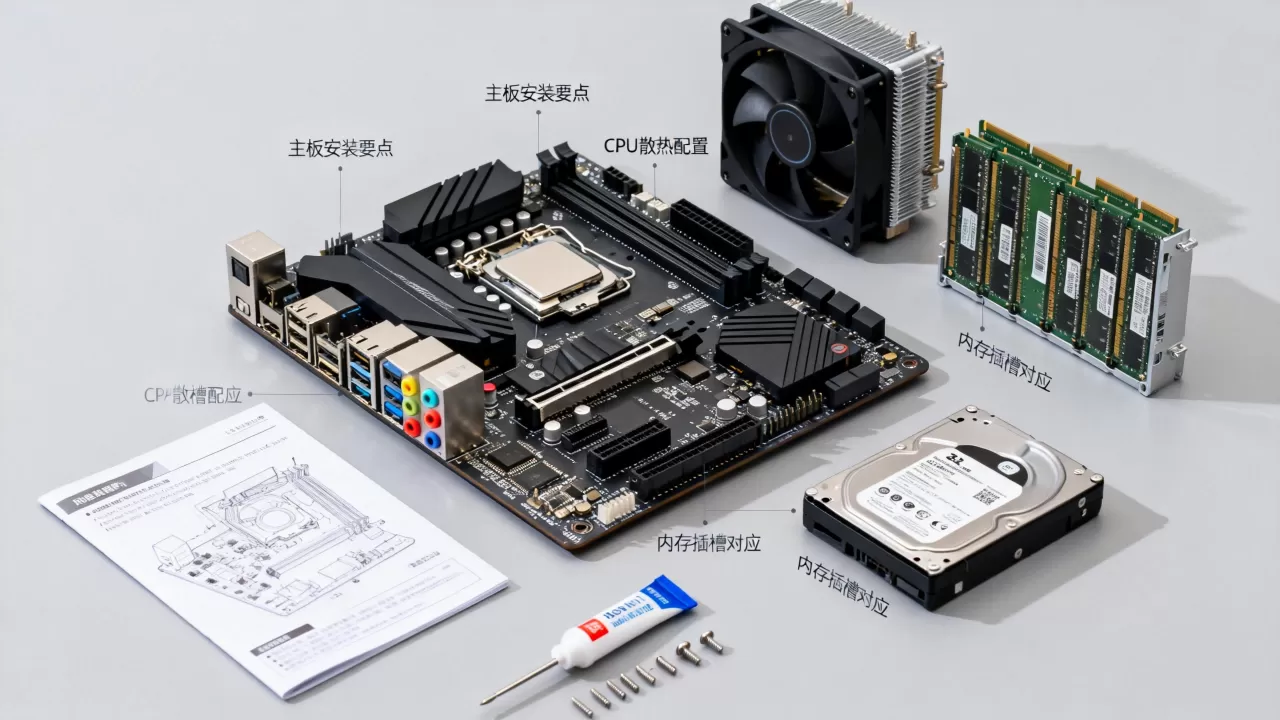
- 打开CPU插槽保护盖,对准三角标记放入CPU,合上压杆。
- 内存从靠近CPU的插槽开始插,优先插满通道A(参考主板说明书),条数保持一致以开启双通道或四通道。
安装散热器
- 涂抹导热膏,绿豆大小即可,用散热器底座压平。
- 塔式散热器注意风扇朝向机箱后部出风口,机架式散热器注意高度是否在机箱允许范围内。
安装主板到机箱
- 先装I/O挡板,再放主板,对准螺丝孔拧紧,不要一次性拧死,防止主板变形。
- 连接机箱前面板跳线,参考主板说明书最难找的就是PWR_LED和HDD_LED的极性。
安装硬盘与电源
- 硬盘托架拧紧螺丝,部分机箱支持免工具,但企业级硬盘建议用螺丝固定减震。
- 电源先上螺丝,再走线,CPU供电线、主板24pin、硬盘供电线顺着机箱背线槽走,避免遮挡风道。
首次开机与BIOS设置
- 插上显示器、键盘、电源,开机后按F2或Del进入BIOS。
- 设置启动顺序为U盘或系统安装盘,开启XMP或EXPO(如果平台支持且内存为服务器级,可保持默认),开启Above 4G Decoding(如果使用大量PCIe设备)。
- 如果主板支持IPMI,配置IP地址和远程访问账号。
服务器组装配置常见问题
组装服务器和品牌服务器哪个更好?
组装服务器拥有更高的性价比和灵活配置,同样预算下硬件规格往往高出品牌机一个档次,品牌服务器胜在整体验证、售后保修和完善的远程管理方案,如果你团队有IT运维能力,组装方案更划算,若没有专人维护,品牌机更省心。
服务器组装可以用普通电脑配件吗?
可以,但需要区分场景,普通家用主板不支持ECC内存,长期高负载下稳定性不如服务器主板,网卡、内存、电源建议选择企业级产品,硬盘可以按需混用,非关键业务或测试环境用普通配件没问题,生产环境则建议使用服务器级配件,降低故障率。
如何判断服务器电源功率够不够?
计算所有硬件的峰值功耗,加总后乘以1.3作为安全系数,CPU TDP、显卡TDP(如果有)、硬盘功耗(每块HDD约10W,NVMe约5W),再加上主板、风扇的功耗,如果配置双路CPU和多块大功率显卡,建议使用额定功率1,200W以上电源,并考虑冗余双电源方案。
服务器组装不是一个“拼完就完事”的工程,后续的散热优化、系统调优和定期检查同样决定机器的寿命。 从你的实际场景出发,选对硬件组合,比多花几千块买旗舰配件更有价值。
首发原创文章,作者:王坚,如若转载,请注明出处:https://idctop.com/article/542093.html