要让PS4通过网络连接电脑上的媒体服务器,最直接的方法是使用DLNA协议或Plex服务器,通过简单设置,就能让PS4流畅播放电脑中的视频、音乐和图片。
PS4怎么连接电脑看视频?两种主流方案对比
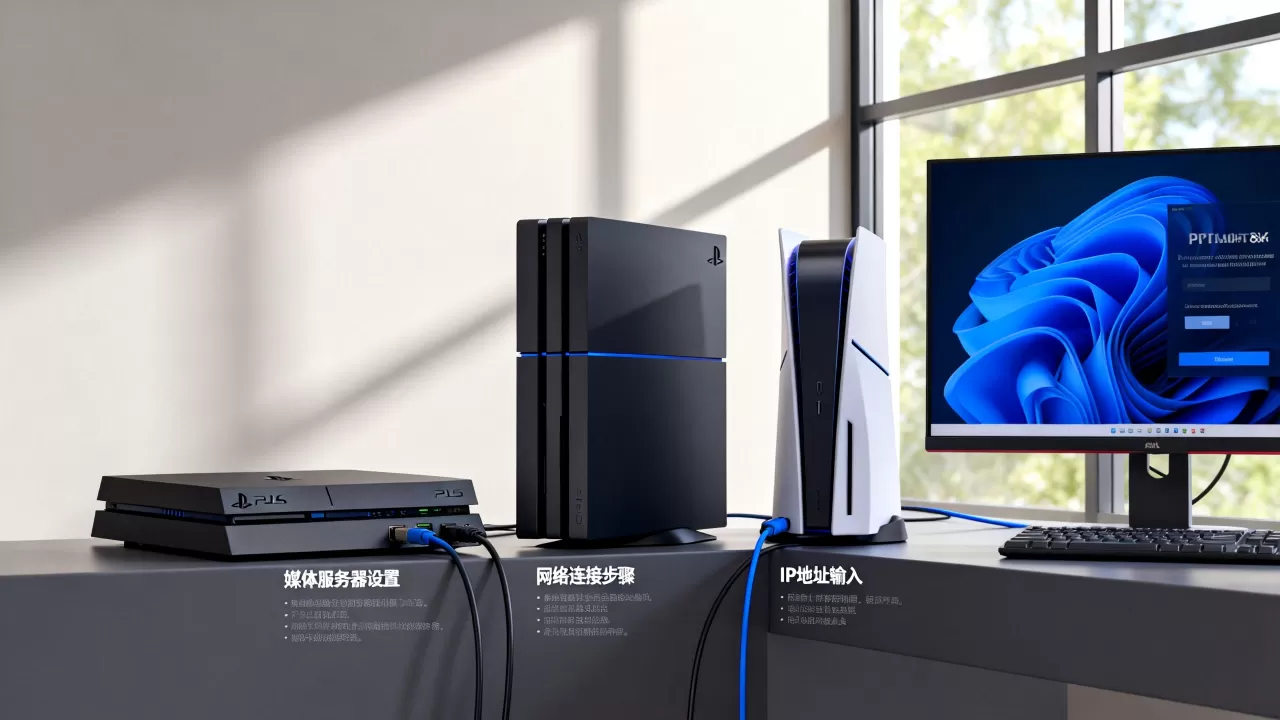
在开始设置之前,我们先明确一个概念:PS4本身并不支持直接读取电脑硬盘中的文件,必须通过媒体服务器作为中介,这台服务器可以是一台开着电脑,也可以是NAS,比较常见的方案有两种:DLNA兼容媒体服务器和Plex媒体服务器。
国内用户用得最多的就是DLNA方案,因为Windows系统自带媒体流功能,不需要额外安装软件,Plex则更适合有多设备、需要海报墙和转码功能的用户,下面我会带你一步步搞定这两种方案。
PS4媒体服务器设置教程:DLNA方案详解
DLNA是PS4原生支持的媒体协议,不需要安装任何第三方软件,只要电脑和PS4在同一个局域网内就能用。
电脑端设置(以Windows 10为例)
- 打开控制面板,选择“网络和共享中心”。
- 点击左侧的“更改高级共享设置”。
- 在“所有网络”部分,确保“媒体流”选项已启用,如果没启用,点击“选择媒体流选项”,然后点击“启用媒体流”。
- 给媒体服务器起个名字,PS4共享库”,然后点击“确定”。
- 回到“媒体流选项”窗口,你会看到PS4出现在设备列表中,确保它处于“允许”状态。
共享更多文件夹
Windows媒体流默认只共享“视频”“图片”“音乐”库中的内容,如果你想把其他文件夹里的电影也共享出来,需要将这些文件夹添加到对应的库中:
- 在文件夹上右键,选择“包含到库中”,然后选择“视频”或“音乐”。
- 或者使用第三方DLNA服务器,比如Universal Media Server或Serviio,它们支持自定义共享路径,还提供实时转码功能,能解决PS4播放某些格式不兼容的问题。
PS4端设置
- 进入PS4主菜单,选择“设置”。
- 选择“网络”,然后选择“媒体服务器连接”。
- 勾选“启用媒体服务器连接”。
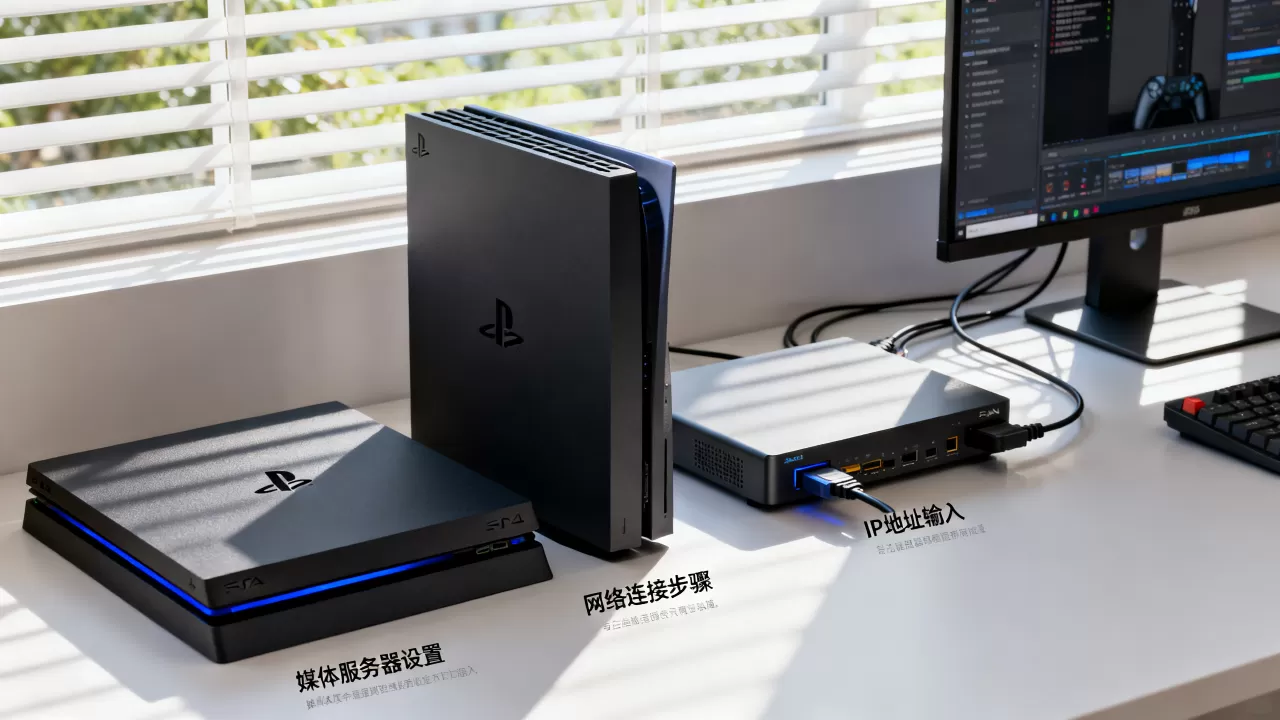
- PS4会自动搜索局域网内的DLNA服务器,搜索成功后,在“媒体播放器”应用中就能看到电脑共享的文件夹了。
播放电影
打开PS4的“媒体播放器”应用,选择“DLNA服务器”,然后选择你电脑的名字,你会看到电脑上共享的视频、音乐、图片文件夹,直接点击就能播放,支持格式包括MP4、AVI、MKV(视编码格式而定)、MP3、JPEG等。
如果PS4找不到电脑,请检查防火墙是否拦截了媒体流端口,或者两台设备是否连接在同一个路由器下,PS4的媒体播放器对字幕支持较有限,仅支持SRT格式,且文件名必须与视频文件同名。
PS4播放电脑电影升级版:Plex服务器设置
如果你觉得DLNA功能太简陋,没有海报墙、播放进度记忆、字幕支持不完善,那么Plex是目前公认的体验最好的媒体服务器方案,行业共识认为,Plex在跨平台兼容性和媒体库管理方面远超DLNA。
Plex服务器安装与配置
- 在电脑上访问Plex官网,下载Plex Media Server并安装。
- 安装完成后,运行Plex,它会引导你建立媒体库,选择“添加媒体库”,类型选“电影”或“电视节目”。
- 指定媒体文件夹,比如你存放电影的目录,Plex会自动扫描并下载元数据(海报、简介、演员等)。
- 在Plex设置中,确保“远程访问”已启用(如果只在局域网内使用,可以关闭)。
PS4客户端设置
- 在PS4上搜索“Plex”并安装Plex应用(需要PSN账号)。
- 打开Plex,登录你的Plex账号(免费注册即可)。
- Plex会自动找到同一局域网内的服务器,然后显示你的媒体库。
- 选择电影,点击播放,Plex会在服务器端进行实时转码,确保PS4可以流畅播放,即使原始格式不兼容也没问题。
Plex的独特优势
- 自动转码:PS4不支持的一些编码格式,比如HEVC(H.265)10bit或DTS音频,Plex会自动转码为PS4可播放的格式。
- 字幕支持:可在线下载字幕,或直接加载本地字幕文件,支持ASS、SRT等多种格式。
- 多设备同步:在电脑上看到一半的电影,可以在PS4上接着看,播放进度自动同步。
- 海报墙:媒体库自动整理,抓取海报、简介、评分,美观度远超DLNA的文件夹浏览。
两种方案对比
| 特性 | DLNA方案 | Plex方案 |
|---|---|---|
| 安装难度 | 无需安装,系统自带 | 需要安装服务器软件 |
| 转码能力 | 不支持,PS4直接播放 | 支持实时转码 |
| 海报墙 | 无 | 有 |
| 字幕支持 | 仅SRT,需手动匹配 | 强大,支持多种格式 |
| 远程访问 | 仅局域网 | 支持外网访问(需付费) |
| 价格 | 免费 | 免费版功能足够,Plex Pass可选 |
PS4与电脑网络连接常见问题
在实际操作中,你可能会遇到一些棘手的问题,下面列出几个高频故障及解决方法。
为什么PS4搜索不到电脑上的媒体服务器?
这是一个很常见的问题,通常由以下几个原因导致:
- 防火墙阻止:检查Windows防火墙,确保“媒体流”功能被允许通过,可以在控制面板的“防火墙”设置中查看。
- 网络隔离:有些路由器开启了“AP隔离”或“访客网络”,导致设备无法互相发现,关闭隔离功能即可。
- 服务未运行:在电脑上打开“服务”窗口,确保“Windows Media Player Network Sharing Service”正在运行,并设置为“自动启动”。
- PS4系统版本:较老的PS4系统可能有不兼容的情况,建议升级到最新系统。
- 电脑名称或IP变化:如果电脑重启后IP变了,PS4可能缓存了旧地址,可以尝试在PS4上重新搜索媒体服务器,或者重启PS4。
PS4播放电脑视频卡顿怎么办?
卡顿通常与网络或文件解码有关。
- 改善网络环境:尽量使用有线网络连接,避免Wi-Fi干扰,如果必须用Wi-Fi,确保路由器支持5GHz频段,PS4连接5G网络。
- 降低视频码率:对于高码率4K视频,PS4解码能力有限,可以尝试将视频转换为PS4更易处理的格式,比如H.264编码的1080p视频。
- 使用Plex转码:如果使用Plex,可以在服务器设置中降低转码质量,比如从“原始”降为“1080p 10Mbps”,减轻PS4负担。
- 关闭其他设备:局域网内其他设备占用带宽也会导致卡顿,比如下载、在线游戏等。
PS4不支持哪些视频格式?
PS4媒体播放器支持的封装格式包括MP4、AVI、MKV,但编码格式有限制:
- 视频编码:H.264/MPEG-4 AVC是最保险的,H.265(HEVC)在部分系统版本中支持,但不稳定,VP9、AV1等编码基本不支持。
- 音频编码:AAC、MP3、AC3通常没问题,DTS、杜比TrueHD等高保真音频格式PS4无法直接解码,会导致无声或播放失败。
- 解决方案:如果视频文件PS4无法播放,推荐使用Plex自动转码,或者用电脑上的格式转换工具(如HandBrake)将视频转为H.264+AAC的MP4格式。
通过DLNA或Plex,PS4能轻松变成一台强大的家庭娱乐中心,让你在电视上享受电脑中的海量影视资源。 无论你选择哪种方式,核心都是让电脑充当媒体服务器,PS4作为客户端,DLNA适合快速上手、零成本;Plex则提供更优雅的体验,尤其适合对格式兼容性要求高的用户。最关键的一步是确保电脑和PS4处于同一局域网,并正确开启媒体共享功能。
PS4连接电脑看视频常见问题解答
PS4连接电脑看视频需要什么硬件支持?
你只需要一台电脑(安装Windows或macOS)、一台PS4以及一个局域网路由器,电脑和PS4通过有线或无线连接到同一个路由器即可。不需要额外购买任何硬件,除非你打算用NAS作为服务器,但那并非必须,如果电脑是笔记本电脑,使用Wi-Fi连接时注意信号强度,避免卡顿。
PS4播放电脑上的视频支持哪些格式?
PS4媒体播放器支持MP4、AVI、MKV、MP3、JPEG等常见格式,但编码格式有限制。H.264编码的MP4兼容性最好,MKV中的H.265(HEVC)可能无法播放,如果你的视频PS4无法直接播放,建议使用Plex服务器进行转码,或者将视频转换为兼容格式。
为什么我用PS4播放电脑上的电影没有声音?
这种情况通常是因为视频文件采用了PS4不支持的音频编码,比如DTS或杜比高清音频,PS4不支持部分高清音频格式,但Plex可以在转码时自动转换音频格式,或者你可以用电脑软件将音频转换为AAC或AC3格式,检查HDMI线是否正常,以及电视是否设置为正确音频输入,如果播放的是MKV文件,尝试在PS4的媒体播放器中切换音轨,看是否有其他音轨可以正常播放。
首发原创文章,作者:王坚,如若转载,请注明出处:https://idctop.com/article/542101.html