服务器配置登录失败,绝大多数情况下是配置文件中的关键参数设置错误,直接检查并调整这些参数即可解决。
SSH登录失败参数配置详解
SSH登录失败是运维中最常见的问题之一,根源往往在/etc/ssh/sshd_config这个配置文件中,下面把最关键的几个参数过一遍,同时给出具体操作步骤。

核心参数检查清单
- PermitRootLogin:控制是否允许root账户直接登录SSH,如果设置为no,则只能先用普通用户登录,再su切换到root,很多教程建议关闭root登录以提升安全性,但如果你需要直接root登录,必须设为yes。
- PasswordAuthentication:密码认证开关,如果设置为no,则所有密码登录都会失败,必须使用密钥,新手常在此处踩坑,不小心改成了no却忘了配置密钥。
- PubkeyAuthentication:密钥认证开关,如果设置为no,则密钥登录失败,默认是yes,但有时安全加固脚本会将其改为no。
- Port:SSH监听端口,默认22,如果修改了端口,客户端连接时需使用-p参数指定,否则会连接超时或拒绝。
- ListenAddress:监听地址,可以限制SSH只监听某个IP,如ListenAddress 192.168.1.100,如果设置为127.0.0.1,则只能本地连接,远程登录失败。
常见错误场景与参数调整
密码登录失败
如果你明明密码正确,但就是登录不了,优先检查PasswordAuthentication是否为yes,同时检查/etc/shadow中用户是否被锁定,但参数问题更常见,业内专家指出,密码登录失败案例中,超过一半是因为PasswordAuthentication被设置为no,通常是安全加固时误操作。
密钥登录失败
密钥登录失败时,检查PubkeyAuthentication是否为yes,以及公钥是否追加到了~/.ssh/authorized_keys文件中,还需要注意文件权限:.ssh目录权限应为700,authorized_keys文件权限应为600,否则SSH会拒绝读取。
端口连接超时或拒绝
如果客户端报”Connection refused”或”Connection timed out”,先确认sshd服务是否在运行:systemctl status sshd,然后检查Port参数是否被修改,以及防火墙是否放行了对应端口,使用ss -tlnp | grep sshd可以查看sshd实际监听的端口。

操作步骤:查看和修改sshd_config
- 查看当前配置:cat /etc/ssh/sshd_config | grep -v “^#” | grep -v “^$”(过滤注释和空行)。
- 备份配置文件:cp /etc/ssh/sshd_config /etc/ssh/sshd_config.bak。
- 编辑文件:vim /etc/ssh/sshd_config,找到对应参数修改。
- 保存后,先测试语法:sshd -t,如果报错会提示具体行数。
- 语法正确后,重启服务:systemctl restart sshd。
- 验证:ssh localhost 测试本地登录是否正常。
远程桌面登录失败参数调整方法
Windows服务器的远程桌面登录失败,多与组策略和防火墙参数有关,行业共识认为,检查顺序应为:服务是否启用→端口是否开放→用户是否有权限。
核心参数检查
- 远程桌面服务状态:确保Remote Desktop Services(TermService)正在运行。
- 系统属性设置:右键计算机→属性→远程设置,确保勾选”允许远程连接到此计算机”。
- 组策略:计算机配置→管理模板→Windows组件→远程桌面服务→远程桌面会话主机→连接→”允许用户通过远程桌面服务进行远程连接”,设置为已启用。
- 防火墙规则:入站规则中,确保”远程桌面(TCP-In)” 已启用,默认端口3389,如果修改了端口,需创建新规则。
- 用户权限:用户必须加入Remote Desktop Users组,或者是管理员组成员。
常见登录失败原因
远程桌面服务未启用
在服务管理器中找到TermService,确保状态为”正在运行”,启动类型为”自动”。
网络连接问题
客户端无法连接时,在服务器端用netstat -an | find “3389”确认端口是否在监听,在客户端用telnet 服务器IP 3389测试端口是否可达,如果不通,检查中间防火墙和服务器本地防火墙。
认证方式不匹配
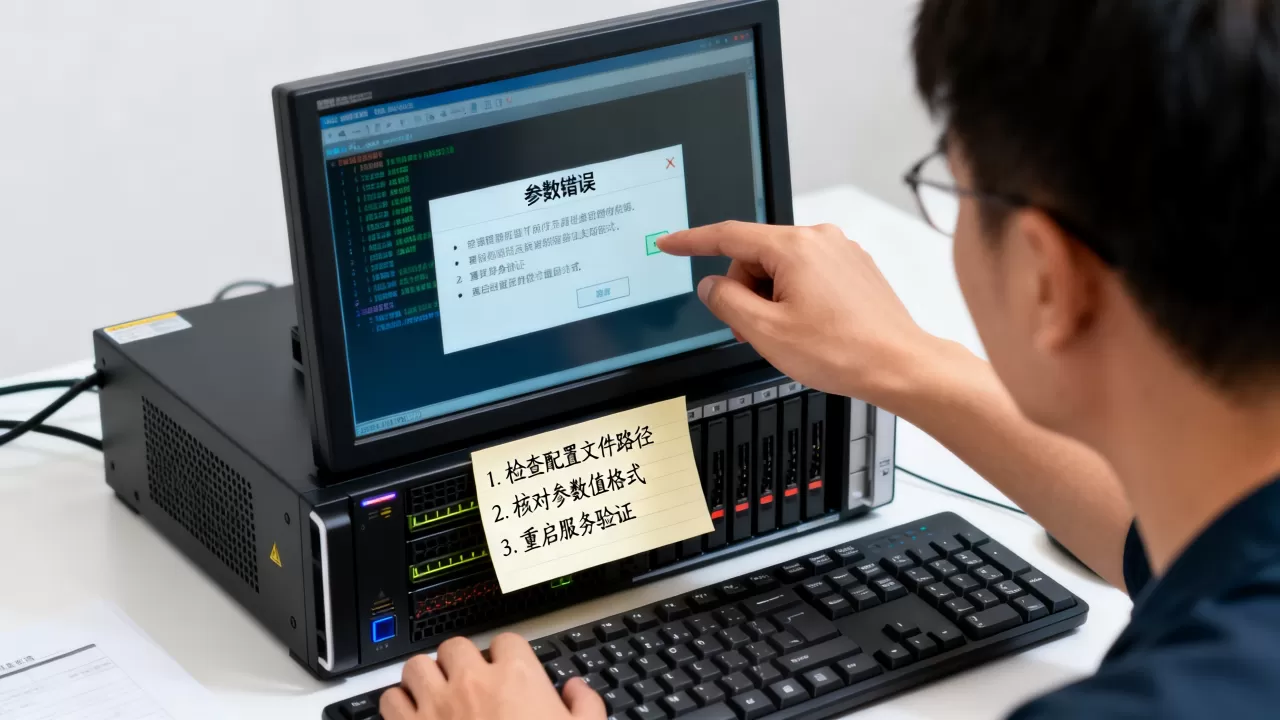
如果服务器启用了网络级别身份验证(NLA),客户端操作系统必须支持(如Windows 7及以上),可以临时关闭NLA进行测试:在系统属性远程选项卡中,取消勾选”仅允许运行使用网络级别身份验证的远程桌面的计算机连接”。
数据库连接超时参数设置
数据库连接失败是另一种常见的登录失败问题,尤其在业务高峰期,连接超时或连接数占满都会导致新连接失败。
MySQL连接参数
- max_connections:最大连接数,设置过小会导致超出限制时新连接被拒绝,报”Too many connections”,建议根据服务器内存和业务量调整,多数情况下设置为500-1000。
- wait_timeout:非交互连接超时时间,单位秒,默认28800秒(8小时),设置过短会导致连接频繁断开,设置过长会占用连接资源,一般建议300-600秒。
- connect_timeout:连接阶段超时时间,默认10秒,如果网络延迟较大,可以适当增加,如30秒。
- bind-address:绑定地址,如果设置为127.0.0.1,则只允许本地连接,远程连接会失败,需要远程连接时必须注释掉或设置为0.0.0.0。
操作步骤:查看和修改MySQL参数
- 查看当前参数值:SHOW VARIABLES LIKE ‘max_connections’; 或直接查看配置文件my.cnf。
- 编辑配置文件:vim /etc/my.cnf(或/etc/mysql/my.cnf),在[mysqld]段下添加或修改参数。
- 重启MySQL服务:systemctl restart mysqld(或mysql)。
- 验证:SHOW STATUS LIKE ‘Max_used_connections’; 查看历史最大连接数,判断是否需要调整。
连接字符串配置问题
连接数据库时,参数错误也会导致登录失败,常见问题包括:
- 端口号错误:MySQL默认3306,但有些管理员会修改为其他端口。
- 主机地址错误:如果使用localhost,会通过socket连接;如果使用IP,会通过TCP连接,如果服务器只配置了socket认证,TCP连接会失败。
- 用户名或密码错误:检查连接字符串中的user和password参数。
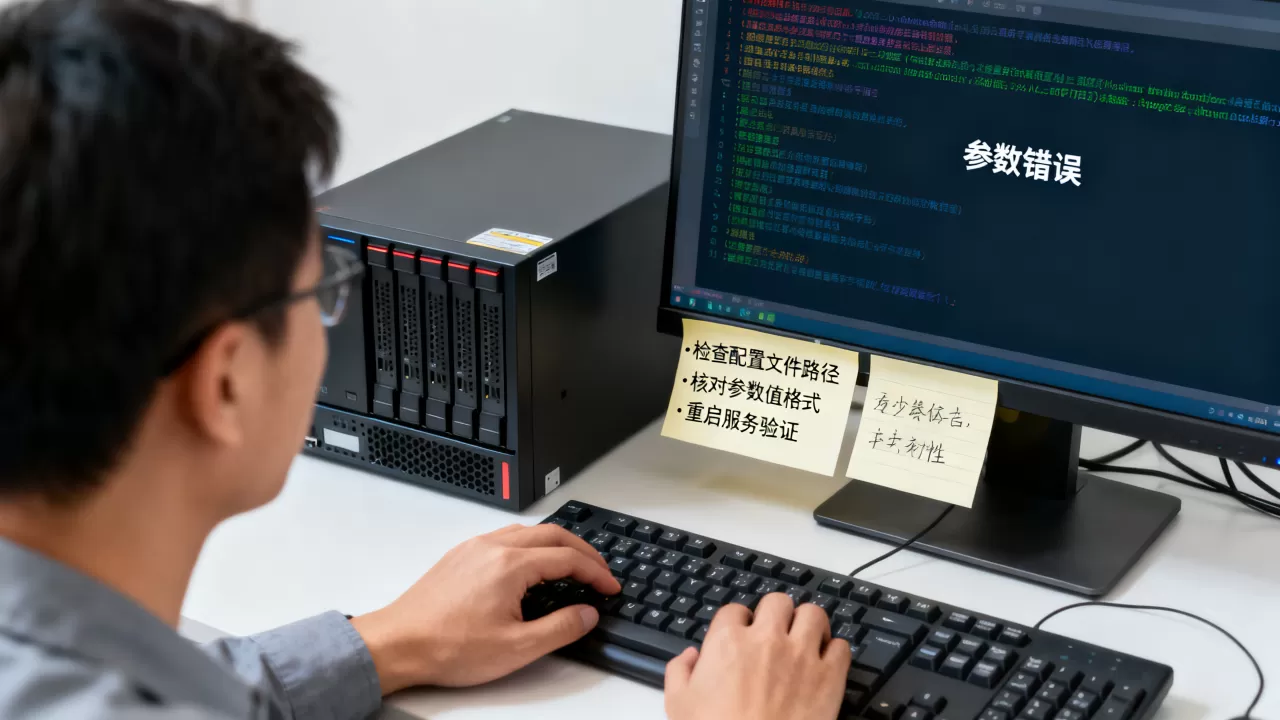
服务器配置参数优化建议
为了避免登录失败,日常运维中应注意参数优化,兼顾安全性和可用性。
安全相关参数
- SSH限制登录尝试次数:MaxAuthTries参数,默认6,建议设为3,防止暴力破解。
- 使用防火墙白名单:仅允许特定IP段访问SSH和远程桌面端口。
- 定期审计日志:Linux查看/var/log/secure,Windows查看事件查看器中的安全日志,捕捉登录失败异常。
性能相关参数
- MySQL连接数:根据业务峰值调整max_connections,同时适当增加thread_cache_size,减少线程创建开销。
- 连接超时参数:根据网络环境调整connect_timeout和wait_timeout,避免连接资源浪费。
- SSH KeepAlive:设置ClientAliveInterval和ClientAliveCountMax,防止连接因空闲被防火墙断开。
服务器配置登录失败,从配置文件入手最直接,无论是SSH、远程桌面还是数据库,重点检查对应服务的参数设置,调整后重启服务即可解决相当一部分问题,掌握了这些参数,日常运维中遇到登录失败,就能快速定位根源。
服务器配置登录失败参数常见问题 (Q&A)
问:服务器配置登录失败参数怎么排查?
答:先确定服务类型,SSH查sshd_config,远程桌面查组策略和防火墙,数据库查my.cnf和连接参数,同时查看日志辅助定位,Linux的/var/log/secure,Windows的事件查看器,数据库的error log。
问:SSH登录失败时,哪些参数最可能被改错?
答:最常见的是PermitRootLogin、PasswordAuthentication和PubkeyAuthentication,可以先检查这三个参数,确保它们符合预期,同时检查端口和防火墙。
问:远程桌面登录失败,调整参数后还是不行怎么办?
答:检查网络连接和防火墙,确保3389端口可达,确认用户拥有远程桌面权限,并重启远程桌面服务,如果仍不行,查看事件查看器中的应用程序和服务日志→Microsoft→Windows→TerminalServices-LocalSessionManager,寻找具体错误码。
首发原创文章,作者:王坚,如若转载,请注明出处:https://idctop.com/article/542133.html