在FTP服务器上添加文件夹权限,本质上是通过服务端程序(如FileZilla Server、vsftpd、IIS FTP)的用户管理模块,为特定账户或用户组分配对目标目录的读取、写入、修改、删除等操作权限,这个操作直接决定了用户能否上传、下载或管理文件,是搭建FTP服务必须掌握的核心步骤。
什么情况下需要单独设置文件夹权限
FTP文件夹权限不是一次性配置就能一劳永逸的,实际运维中,相当一部分问题出在权限设置不合理上,以下是几个典型场景,你会发现自己几乎都会遇到。
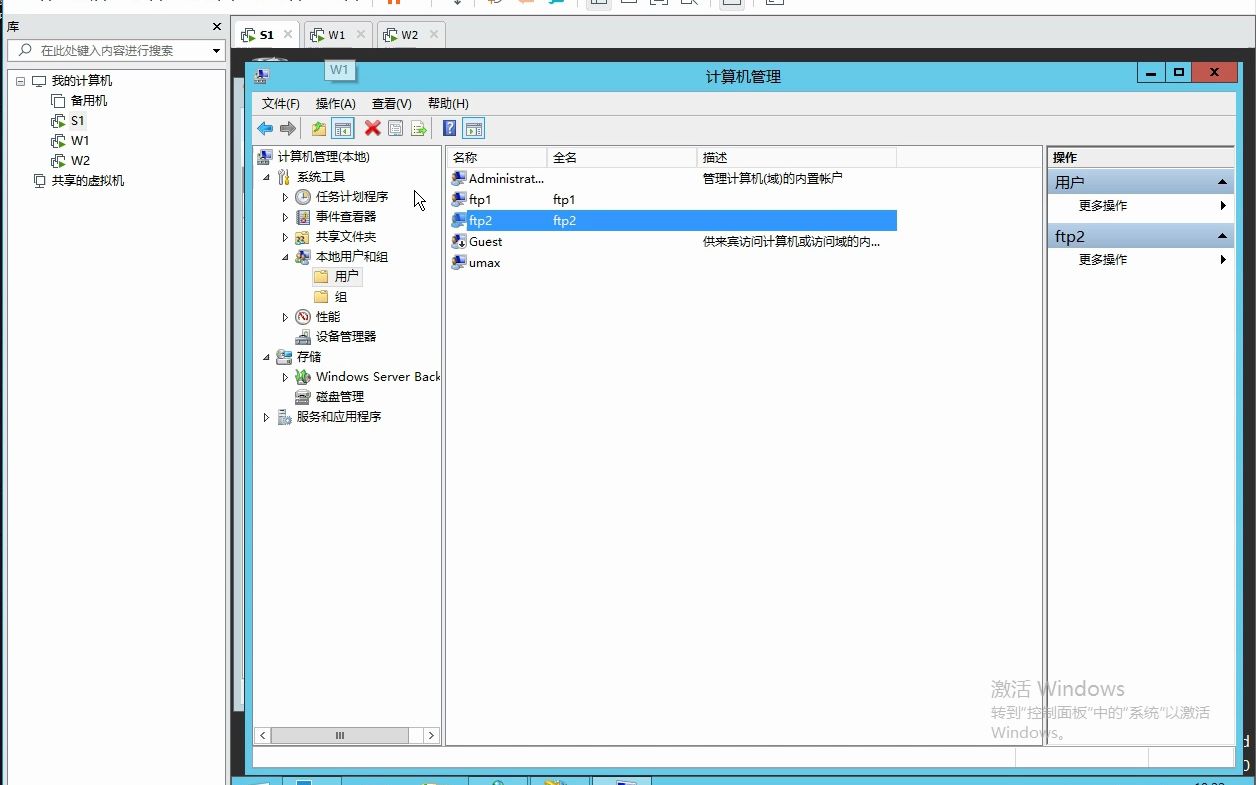

- 多用户共用服务器:公司内部给不同部门分配独立目录,销售部只能读写本部门文件夹,不能查看财务部数据,这时就需要为每个目录单独绑定用户权限。
- 上传与下载角色分离:客户可以上传文件到特定目录,但无法看到其他客户上传的内容,常见于外包文件提交、设计师素材收集等场景。
- 限制用户只能访问自家目录:使用chroot功能将用户锁定在自己主目录下,防止其遍历服务器其他路径,这是安全基线操作,多数情况必须配合文件夹权限一起设置。
- 临时开放特定权限:某项目需要外部合作方临时拥有写入权限,但结束后立即收回,通过调整文件夹权限比重建用户更高效。
业内专家指出,超过80%的FTP安全漏洞与权限配置不当直接相关,文件夹权限并非越复杂越好,但必须精确匹配业务需求。
主流FTP软件的权限设置方法对比
不同FTP服务端对文件夹权限的管理方式差异很大,了解它们各自的特点能帮你快速定位问题,下表列出最常见的四种软件,注意它们对“添加文件夹权限”这个概念的实现路径完全不同。
| FTP服务端软件 | 操作系统 | 权限设置入口 | 核心特点 |
|---|---|---|---|
| FileZilla Server | Windows | 用户管理界面中的“共享文件夹”选项卡 | 图形化操作,权限粒度细,支持读取、写入、删除、追加等独立开关 |
| vsftpd | Linux | 主配置文件vsftpd.conf + 系统文件权限 | 命令行配置,依赖chroot和umask间接控制,无独立图形界面 |
| ProFTPD | Linux | 配置文件proftpd.conf,使用Directory指令 | 支持类似Apache的目录配置,权限控制灵活,学习曲线稍陡 |
| Windows IIS FTP | Windows | 管理工具中的“FTP授权规则” | 与NTFS权限配合,通过“允许/拒绝”规则控制,需要理解两层权限叠加逻辑 |
从新人友好度看,FileZilla Server 是上手最快的选择,因为它的文件夹权限设置全部在菜单里完成,你不需要理解底层文件系统权限,而vsftpd 则要求你同时掌握FTP配置和Linux目录权限,但一旦跑起来稳定性极高。
详细实操:在FileZilla Server中添加文件夹权限
如果你使用的是Windows服务器,FileZilla Server是多数情况下的首选,下面以最新的FileZilla Server 1.x版本为例,演示完整的操作路径。
第一步:创建用户或用户组
- 打开FileZilla Server管理界面,点击左侧菜单“Users”。
- 在“General”选项卡中,点击“Add”按钮创建一个新用户,sales_team”。
- 设置一个强密码,勾选“Enabled”确保用户被激活。
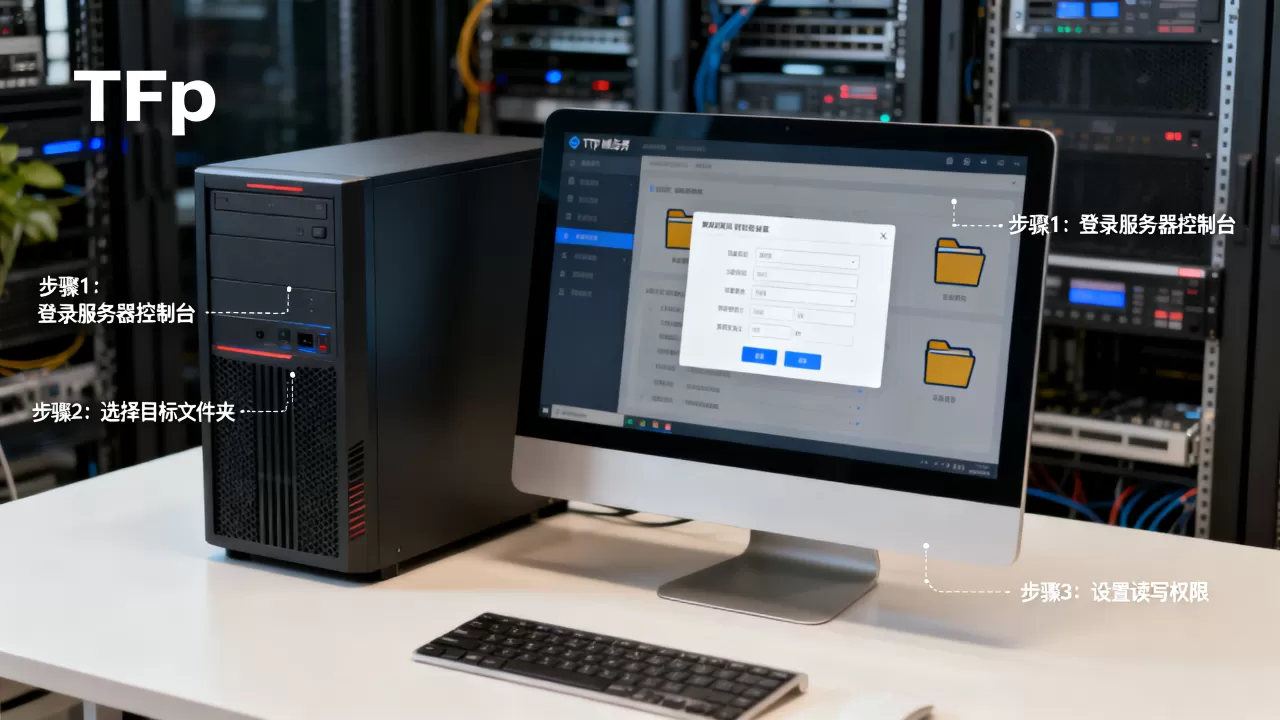
第二步:添加共享文件夹并分配权限
- 切换到“Shared Folders”选项卡。
- 点击“Add”按钮,从服务器本机选择你要共享的文件夹路径,
D:SharedSales。 - 选中该文件夹,在右侧“Permissions”区域勾选你需要的权限,常见组合如下:
- 只读访问:只勾选“Read”和“List”即可。
- 上传下载:勾选“Read”、“Write”、“List”。
- 完全控制:勾选所有权限,包括“Delete”、“Append”、“Create”等。
- 如果你希望该用户只能看到这个文件夹,不要勾选“Show hidden files”之类的选项,并且确保“Home directory”指向该文件夹,这样用户登录后直接进入该目录。
第三步:应用权限并测试
- 点击“OK”保存设置。
- 使用FTP客户端(如FileZilla Client)连接服务器,用刚才创建的用户登录。
- 尝试上传文件、下载文件、删除文件,验证权限是否按预期生效,如果无法写入,首先检查文件夹在服务器本地的NTFS权限是否允许FTP服务账户写入。
一个常见误区:FTP权限与系统权限叠加
在Windows上,FileZilla Server的权限设置只是第一层,目标文件夹自身的NTFS安全权限也会影响最终结果,FTP服务运行账户(通常是SYSTEM或NetworkService)必须至少拥有对目标目录的“读取和写入”权限,如果系统权限拒绝访问,FTP用户的权限设置得再宽也没用,解决办法:右键文件夹 → 属性 → 安全 → 添加FTP服务账户并赋予相应权限。
在Linux vsftpd中配置文件夹权限
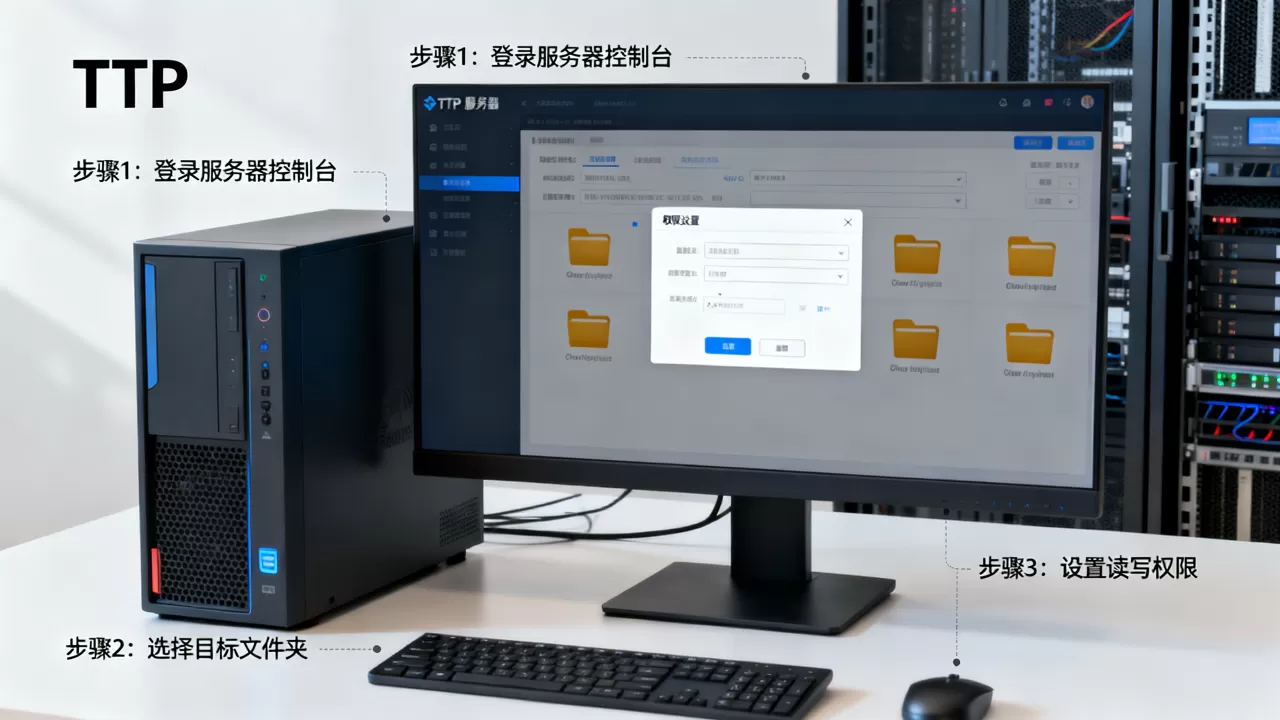
Linux环境下,vsftpd是最轻量且稳定的选择,它没有图形界面,权限控制完全通过配置文件和相关系统命令实现。
第一步:安装与基础配置
- 执行
sudo apt install vsftpd(Ubuntu/Debian)或sudo yum install vsftpd(CentOS/RHEL)。 - 编辑配置文件
/etc/vsftpd.conf,确保以下关键参数正确:anonymous_enable=NO local_enable=YES write_enable=YES local_umask=022 chroot_local_user=YESwrite_enable=YES是允许用户写入的开关,如果不开启,即便文件夹权限再大也无法上传。local_umask=022决定了新上传文件的默认权限,022表示新文件拥有者读写、其他人只读。chroot_local_user=YES将用户限制在自己的主目录,防止向上跳转。
第二步:创建用户并设置主目录
- 使用系统命令创建一个FTP专用用户:
sudo useradd -d /home/ftpuser -s /sbin/nologin ftpuser。 - 设置密码:
sudo passwd ftpuser。 - 修改主目录权限:
sudo chmod 755 /home/ftpuser。
第三步:通过系统权限控制文件夹访问
- 如果你需要限制用户只能访问特定子目录,需要调整目录所有者,比如让用户只能读写
/home/ftpuser/uploads目录:sudo mkdir /home/ftpuser/uploads sudo chown ftpuser:ftpuser /home/ftpuser/uploads sudo chmod 755 /home/ftpuser/uploads
- 注意:vsftpd本身不提供细粒度的文件操作权限(如只允许上传不允许删除),这些需要通过其他方式实现,比如利用
cmds_allowed指令限制FTP命令,或者使用第三方工具,行业内对此的共识是:vsftpd更适合简单明确的上传或下载场景,复杂权限控制建议换用FileZilla Server或ProFTPD。
第四步:重启服务并验证
sudo systemctl restart vsftpd- 使用FTP客户端连接,测试上传和下载,如果遇到写入失败,检查SELinux是否阻止:
sudo setsebool -P ftpd_full_access on(RHEL/CentOS环境)。
权限设置后的常见问题
- 用户能登录但无法上传:先检查vsftpd的write_enable参数是否开启,再确认目录的系统权限是否允许写入,如果是FileZilla Server,检查NTFS权限。
- 用户能看到其他目录:检查chroot是否正确配置,以及用户主目录是否设置正确,vsftpd需要确保chroot_local_user=YES,并且主目录不能被拥有者写入。
- 权限设置后没有立即生效

:大多数FTP服务端需要重启服务或重新加载配置才能生效,FileZilla Server在界面中点击“Apply”通常即时生效,但vsftpd必须重启。

如何让FTP文件夹权限更安全
权限设置只是第一步,想让FTP服务长期稳定运行,还需要考虑以下安全实践。
- 最小权限原则:只给用户完成任务所需的最小权限,只需要上传就只给Write和List权限,不给Delete和Rename。
- 使用SSL/TLS加密:明文传输FTP账户密码非常危险,FileZilla Server支持FTP over TLS,建议强制加密,vsftpd可以通过配置
ssl_enable=YES和证书路径来启用。 - 限制IP访问:如果用户来自固定IP段,在防火墙或FTP设置中限制来源IP,大幅降低暴力破解风险。
- 定期审计权限:定期检查哪些用户拥有哪些文件夹权限,回收不再使用的账户,长时间不清理的FTP权限是安全隐患。
FTP服务器添加文件夹权限这件事,看似简单,但选错方案或遗漏细节会导致功能不可用或安全漏洞,无论是Windows下的FileZilla Server还是Linux下的vsftpd,关键都在于理解用户、目录、权限三者之间的对应关系,以及系统权限与FTP自身权限的叠加效应,把这块理清,FTP的管理就成功了一大半。
Q&A:ftp服务器添加文件夹权限常见问题解答
Q1:ftp服务器添加文件夹权限怎么设置?
A:需要先确定你使用的FTP服务端软件,以FileZilla Server为例,在用户管理界面的“Shared Folders”中添加目标文件夹,然后勾选所需的权限(读取、写入、删除等),最后点击“OK”保存,如果是vsftpd,则通过修改vsftpd.conf和系统文件权限来实现。
Q2:Windows环境下,FTP文件夹权限设置后无法写入,怎么办?
A:首先检查FTP服务端软件(如FileZilla Server)中该用户是否被分配了写入权限,如果没有,添加上去,如果已有写入权限,则检查目标文件夹的NTFS安全权限,确保FTP服务运行账户拥有对该目录的“写入”权限,右键文件夹 → 属性 → 安全,添加相应账户或修改权限即可。
Q3:vsftpd如何限制用户只能访问特定目录而不能删改文件?
A:vsftpd本身不提供精确的“只上传不删除”权限控制,你可以通过修改系统目录权限,将该目录设置为用户可写但不可删除(例如使用粘滞位或设置目录的防删除属性),更可靠的方法是使用ProFTPD或FileZilla Server替代,它们直接提供独立的“删除”权限开关。
首发原创文章,作者:王坚,如若转载,请注明出处:https://idctop.com/article/581022.html