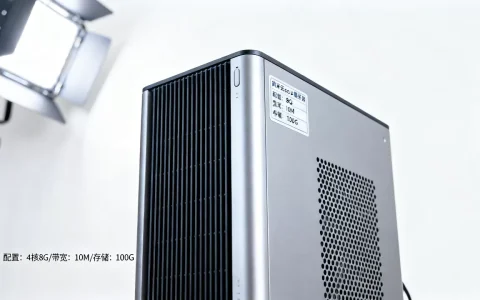
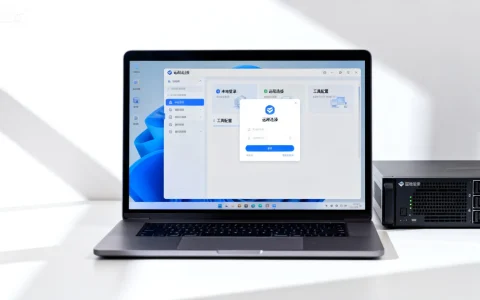
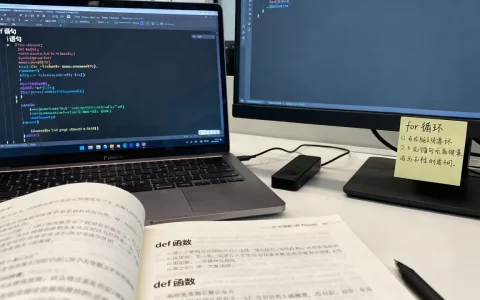
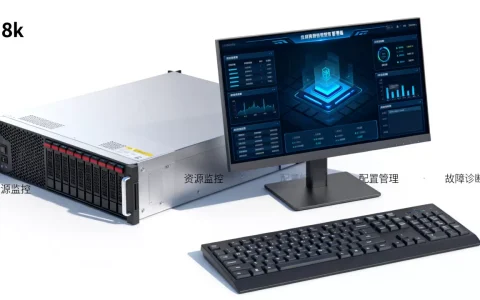
服务器没有图形化界面,这本身就是它的常态,因为无GUI设计能节省资源、提升稳定性,所有管理操作都通过命令行或远程管理工具完成,效率反而更高。
服务器为什么默认不带图形化界面
服务器与个人电脑的设计目标完全不同,个人电脑需要图形界面给用户直接操作,而服务器是提供计算、存储、网络服务的设备,它不需要一张“脸”天天对着人,去掉图形化界面,是行业共识下的最佳实践。


资源占用是首要考量
图形化界面会消耗大量的内存和CPU资源,一个典型的Linux桌面环境,如GNOME或KDE,启动后占用500MB到1GB内存是常态,对于一台运行数据库、Web服务的服务器来说,这些内存本可以留给业务进程,如果服务器本身只有2GB内存,装个桌面就吃掉一半,会影响并发处理能力,业内专家指出,在同等硬件配置下,无GUI的服务器能承载的访问量比有GUI的高出30%到50%。
稳定性和安全性更关键
图形界面复杂,驱动和显示服务可能崩溃,导致服务器“假死”,而纯命令行环境,进程数量少,崩溃概率低很多,从安全角度看,图形界面增加了攻击面,例如远程桌面协议的漏洞就比SSH多得多,多数情况下,安全审计会要求关闭不必要的服务,图形界面正是被建议移除的对象。
没有图形化界面的服务器如何远程管理
很多人以为“没有界面=没法操作”,其实恰恰相反,服务器管理有一套成熟、高效的远程管理方式,比在本地用鼠标还方便。
主力工具:SSH命令行
SSH是管理无GUI服务器的核心协议,你只需要一个客户端(比如Windows下的PuTTY或Xshell,macOS/Linux的终端),输入命令就能连接到服务器,进行一切操作。
- 连接命令:
ssh user@服务器IP - 密钥认证:配置公钥后能免密码登录,比密码更安全
- 常用操作:安装软件、配置网络、查看日志、重启服务
替代方案:Web管理面板
如果你实在不习惯纯命令行,可以使用Web管理面板,它们提供图形化的Web界面,但服务器本身仍然没有图形环境,典型的有:
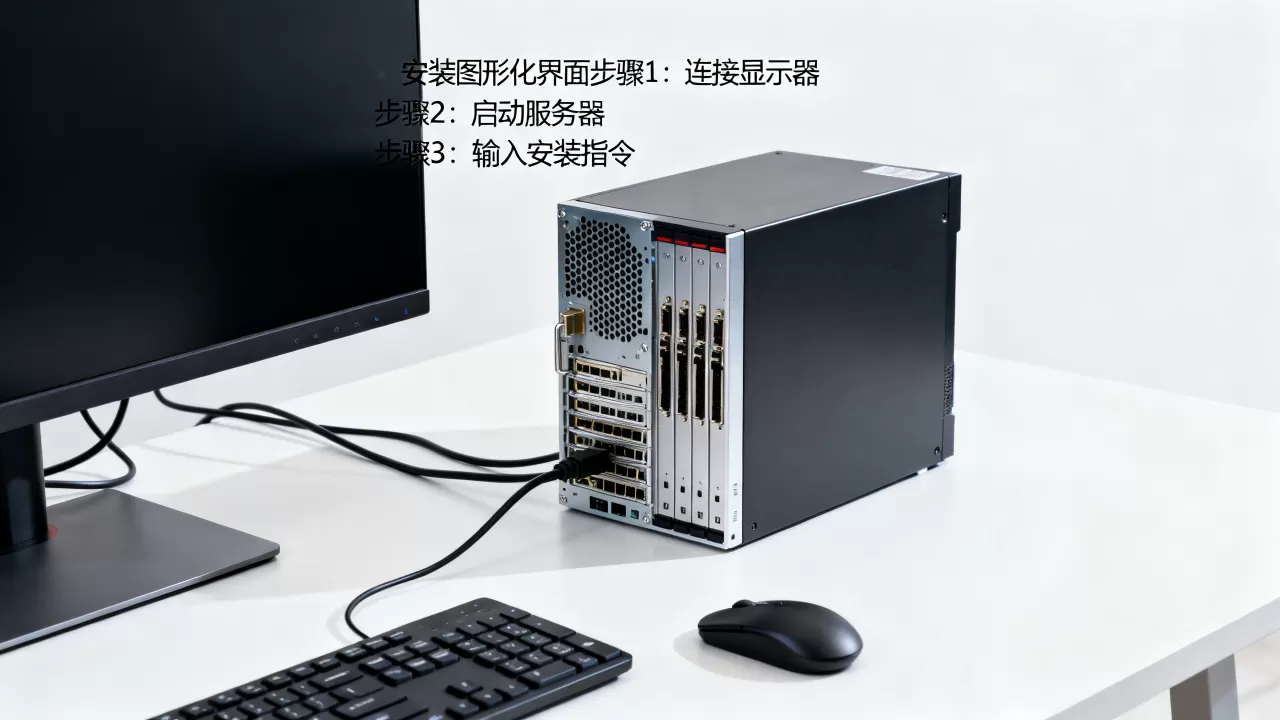
- Webmin:功能全面的服务器管理面板,提供文件管理、用户管理、软件包管理、防火墙配置等
- Cockpit:Red Hat系发行版自带的面板,轻量且直观,侧重系统监控和基本管理
- 宝塔面板(国内常用):适合新手,一键安装环境,管理站点
这些面板本质上是后台进程,通过浏览器访问,服务器后台依然没有桌面,它们适合需要快速部署的场景,但生产环境建议谨慎使用,因为面板本身也可能有漏洞。
配置网络的常用命令
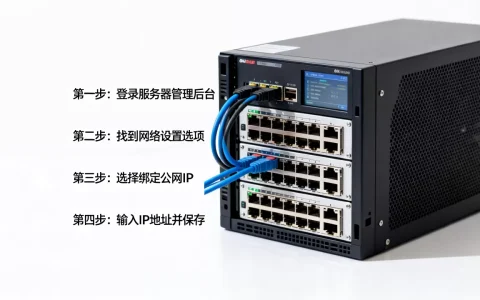
没有图形化界面,网络配置靠命令行也完全能搞定,不同发行版有不同工具,但核心思路一致。
- 查看IP:
ip addr或ifconfig - 配置静态IP:编辑
/etc/network/interfaces(Debian/Ubuntu)或/etc/sysconfig/network-scripts/ifcfg-eth0(CentOS/RHEL) - 使用NetworkManager激活:
nmcli con up eth0 - 测试连通性:
ping 8.8.8.8
服务器没有图形化界面怎么安装软件和配置网络
这是新手最常遇到的问题,没有图形化界面,安装软件全靠包管理器,配置网络靠编辑文件或特定命令,但流程非常标准化。
使用包管理器安装软件
绝大多数Linux发行版都提供包管理器,你只需知道软件包名即可。
- Debian/Ubuntu:
apt install nginx - CentOS/RHEL:
yum install nginx或dnf install nginx - 查找软件包:
apt search keyword或yum search keyword - 更新系统:
apt update && apt upgrade
安装完成后,服务通常会自动启动,或者需要手动启动:systemctl start nginx,所有操作都通过命令行完成,没有弹窗,没有下一步按钮,但效率更高,因为你可以批量写脚本。
配置防火墙
服务器通常需要配置防火墙,命令行下同样直接。
- 使用iptables或firewalld:

firewall-cmd --add-port=80/tcp --permanent
- 或者用ufw(Ubuntu):
ufw allow 80/tcp - 查看规则:
iptables -L -n
上传文件与配置同步
没有图形界面,上传文件不能靠拖拽,但有很多命令行工具。
- SCP:
scp localfile user@server:/path/ - SFTP:
sftp user@server,然后使用put和get命令 - rsync:高效同步文件夹,支持增量,
rsync -avz local/ user@server:/remote/
服务器没有图形化界面和桌面版有什么区别?怎么选?
这是很多人在选择操作系统发行版或服务器配置时遇到的对比问题,无GUI和有GUI的服务器,本质差异不仅在性能,还体现在维护方式和成本上。
性能与成本对比
| 对比维度 | 无GUI服务器 | 有GUI服务器(桌面版) |
|---|---|---|
| 内存占用 | 200-400MB(系统本身) | 至少 1GB 以上 |
| CPU负载 | 极低,无图形驱动 | 有图形渲染开销 |
| 存储空间 | 安装包小,1-2GB即可 | 至少 5GB 以上,含桌面环境 |
| 稳定性 | 高,崩溃概率低 | 相对低,图形组件可能故障 |
| 价格 | 云服务器/独立服务器默认无GUI,更便宜 | 如果需额外授权,可能价格更高 |
行业共识认为,生产环境、云服务器、高并发应用都应选择无GUI版本,只有当你需要在服务器上直接运行图形化软件(比如一些仿真工具)时,才考虑安装桌面环境,但这种情况很少见,多数可以通过远程桌面转发解决。
场景选择建议
- Web服务器、数据库服务器、API服务器:绝对选无GUI,资源给业务,提高并发
- 开发测试环境:可以选无GUI,用命令行+IDE远程开发,或者选桌面版但不推荐
- 个人学习或体验:如果只是学习Linux,可以先装桌面版,但学会后建议转无GUI,因为这就是实际工作环境
- 地域因素:国内云服务商(简米云、酷番云、华为云)提供的镜像,默认都是无GUI的最小化系统,选择时注意区分“纯净版”和“带面板版”,后者也是一键安装面板,不是桌面环境
服务器没有图形化界面常见问题
服务器没有图形化界面怎么上传文件?
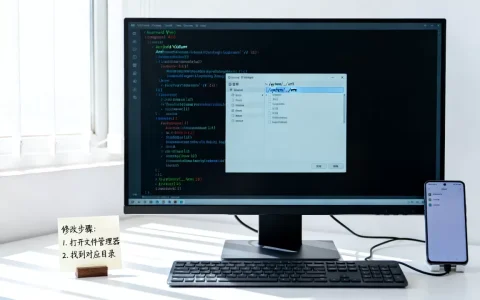
使用命令行工具,如scp、sftp或rsync,如果你习惯可视化,可以用FileZilla这类FTP客户端,选择SFTP协议,连接服务器IP和端口,就能像操作本地文件一样上传下载,服务器端不需要安装任何图形界面,SSH服务默认开启即可。
没有图形化界面能装桌面环境吗?
可以,但非常不推荐,你可以通过apt install ubuntu-desktop或yum groupinstall 'Server with GUI'安装桌面环境,但这样会占用大量资源,并可能引入安全风险,如果确实需要图形操作,建议在本地用远程桌面工具(如xrdp或VNC)转发到服务器,服务器本身仍保持无GUI状态,只启动一个轻量级桌面session,这样既满足了偶尔的图形需求,又保留了服务器的高效和稳定。
服务器没有图形化界面怎么配置网络?
通过命令行配置网络是基础技能,你可以使用nmtui(NetworkManager的文本界面),它提供伪图形化的菜单,操作简单,或者直接编辑网络配置文件,比如/etc/netplan/01-netcfg.yaml(Ubuntu 18.04+)或/etc/sysconfig/network-scripts/ifcfg-eth0(CentOS 7),然后重启网络服务systemctl restart networking或systemctl restart NetworkManager,这些方法都无需图形界面,且配置持久化。
服务器的世界从来不需要“脸”,命令行就是它的语言,掌握SSH、包管理器、网络配置和文件传输,你就能驾驭任何一台无GUI的服务器,这才是真正高效、专业的管理方式。
首发原创文章,作者:王坚,如若转载,请注明出处:https://idctop.com/article/542910.html