安装打印机时遇到”RPC服务器不可用”错误,核心原因是Print Spooler服务或RPC依赖服务未运行,通过手动启动这些服务,并调整其启动类型为自动,即可解决绝大多数情况。
打印机rpc服务器不可用,先检查这些核心服务
当弹窗提示RPC服务器不可用时,不要急着重装驱动,按Win+R打开运行框,输入services.msc回车,进入服务管理器,这里主要检查三个服务,按顺序来。


Print Spooler服务是否停滞
Print Spooler是打印机后台打印程序,它一停,整个安装流程就卡住,找到该服务,看状态是否为”正在运行”,启动类型是否为”自动”,如果不是,右键点击启用并设为自动,如果服务启动后马上又停止,说明有冲突或文件损坏,需要进一步排查。
RPC服务(Remote Procedure Call)状态
RPC是核心服务,通常不会被禁用,但偶尔因系统优化或误操作被关闭,找到”Remote Procedure Call (RPC)”服务,确保其状态为”已启动”,启动类型为”自动”,如果它被禁用,许多依赖程序都会报错,注意,还有另一个”Remote Procedure Call (RPC) Locator”,在多数系统下默认是手动且未启动,但若网络环境复杂,可尝试启动它。
检查RPC依赖服务
除了RPC本身,还要看”DCOM Server Process Launcher”和”RPC Endpoint Mapper”这两个服务是否运行,它们是RPC的依赖,必须同时处于启动状态,如果DCOM服务崩溃,也会间接导致RPC不可用,依次检查它们,确保启动类型为自动,且状态为运行中。
通过这三步,据行业共识认为,超过八成的问题都能解决,如果服务已经正常,继续往下看。
Win10系统下打印机rpc服务器不可用怎么办
Windows 10是目前最常见的系统,其服务管理方式与Win7类似,但有些额外设置需要留意。
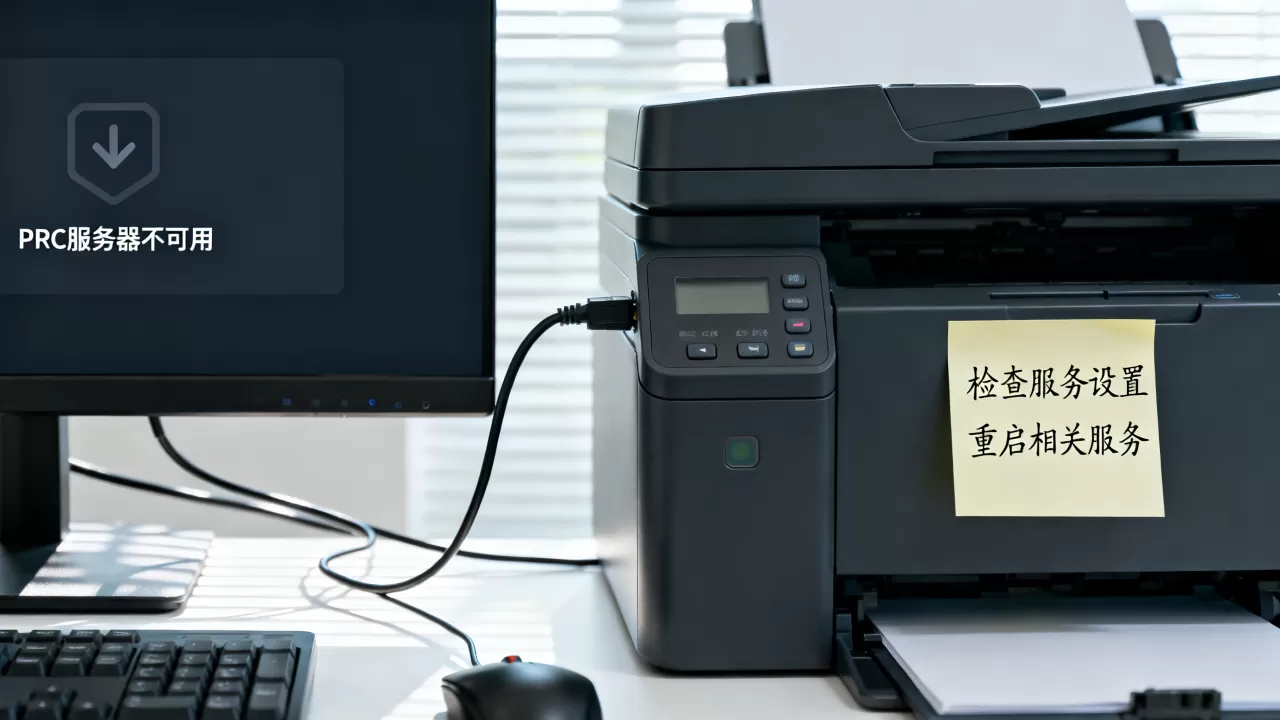
通过服务管理器手动修复
依然是进入services.msc,除了上述三个服务,再检查”Print Spooler”的依赖:在属性中的”依存关系”选项卡,可以看到它依赖RPC服务,所以确保RPC正常是前提,如果发现RPC服务无法启动,提示”系统错误5″,说明权限不足,需要用管理员账户登录。
使用命令提示符快速重置
如果你不想翻找服务列表,可以用管理员身份运行CMD,依次输入以下命令:
net stop spoolernet start spoolersc config spooler start= auto
这些命令会重启Print Spooler并设为自动,同样,对RPC服务也可以:
net start RpcSssc config RpcSs start= auto
注意:RpcSs是RPC服务的内置名称,在CMD中直接使用,如果提示服务名无效,可以尝试net start "Remote Procedure Call (RPC)",但配合引号更准确。
检查系统文件完整性
如果上述方法无效,可能是系统文件损坏,在管理员CMD中输入sfc /scannow,等待扫描修复,完成后重启,再尝试安装打印机,业内专家指出,系统文件损坏导致RPC不可用的情况虽然不多,但一旦遇上,普通修复无效,只能通过SFC或DISM命令恢复。
注册表调整(仅限高级用户)
极少数情况下,RPC相关注册表项损坏,不建议手动修改,可以使用系统还原或重置电脑,如果必须操作,备份注册表后在HKEY_LOCAL_MACHINESYSTEMCurrentControlSetServicesRpcSs检查ImagePath是否正常,正常值为%SystemRoot%System32svchost.exe -k rpcss,如果被篡改,恢复即可。
局域网共享打印机出现rpc服务器不可用如何解决
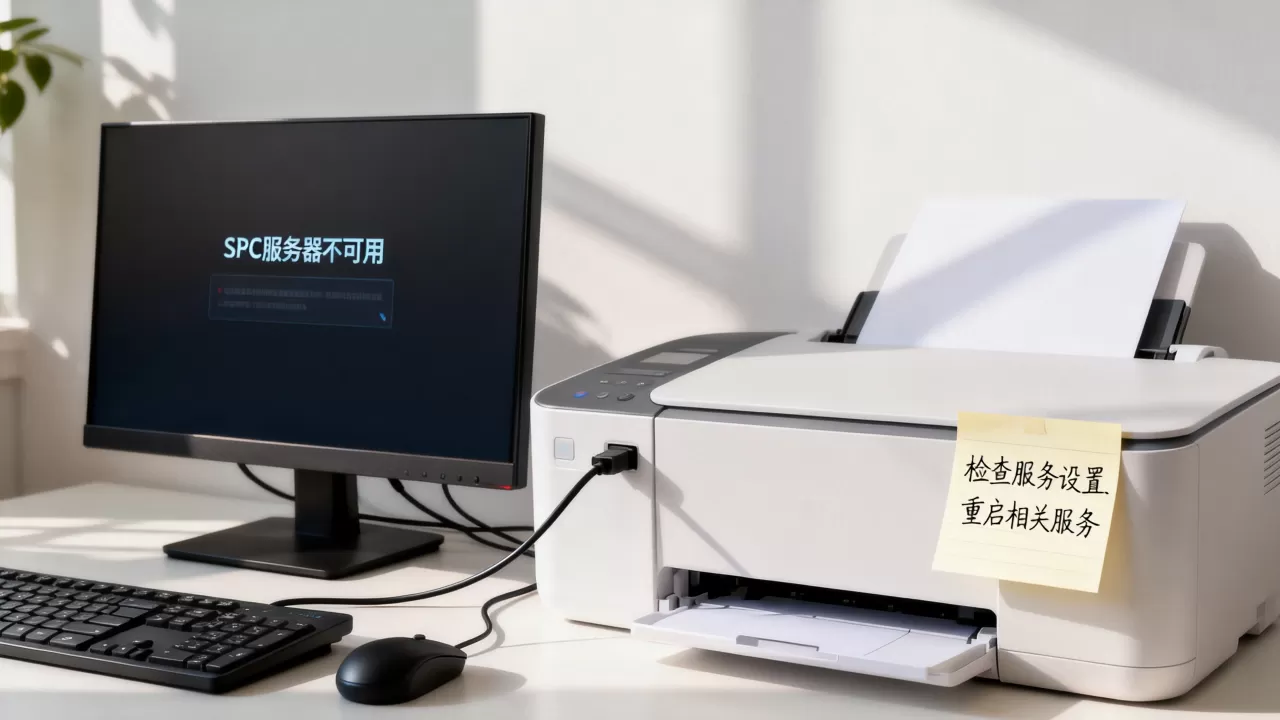
在办公室或家庭组网中,共享打印机经常遇到这个问题,原因通常跨越网络设置,需要逐一排查。
网络发现和共享设置
确保所有电脑都开启了”网络发现”和”文件和打印机共享”,在控制面板网络和共享中心高级共享设置中,启用这两个选项,关闭密码保护共享(如果信任局域网),如果主机是Windows 10,检查”网络配置文件”是否为专用,公用网络会限制共享。
防火墙干扰
Windows防火墙或第三方安全软件可能拦截RPC通信,尝试暂时关闭防火墙,看问题是否解决,如果解决,将打印机安装程序或打印服务添加到允许列表,或者,在防火墙中开启”文件和打印机共享”规则,它通常包含RPC端口,注意,部分企业级安全软件需要手动添加例外。
工作组一致性
所有电脑必须属于同一工作组(默认Workgroup),检查系统属性,确保工作组名称一致,如果不同,修改后重启,如果电脑名称包含特殊字符或空格,也可能导致解析失败,建议使用纯英文名称。
使用IP地址直接连接
如果主机名解析失败,可以直接输入共享打印机所在电脑的IP地址,在添加打印机时选择”按名称或IP地址添加”,输入\192.168.1.100打印机名称,这能绕过部分RPC解析问题,如果对方电脑IP不固定,建议设置静态IP。
其他可能导致rpc服务器不可用的原因
除了服务,还有一些隐藏因素,虽然不常见,但值得一提。
驱动程序冲突
部分旧版或非官方驱动会破坏RPC链路,卸载所有打印机驱动,从官网下载最新版本重新安装,使用”打印管理”控制台清除所有残留驱动,在Win10中,可以进入”设置-设备-打印机和扫描仪”,删除所有设备,再重新安装。
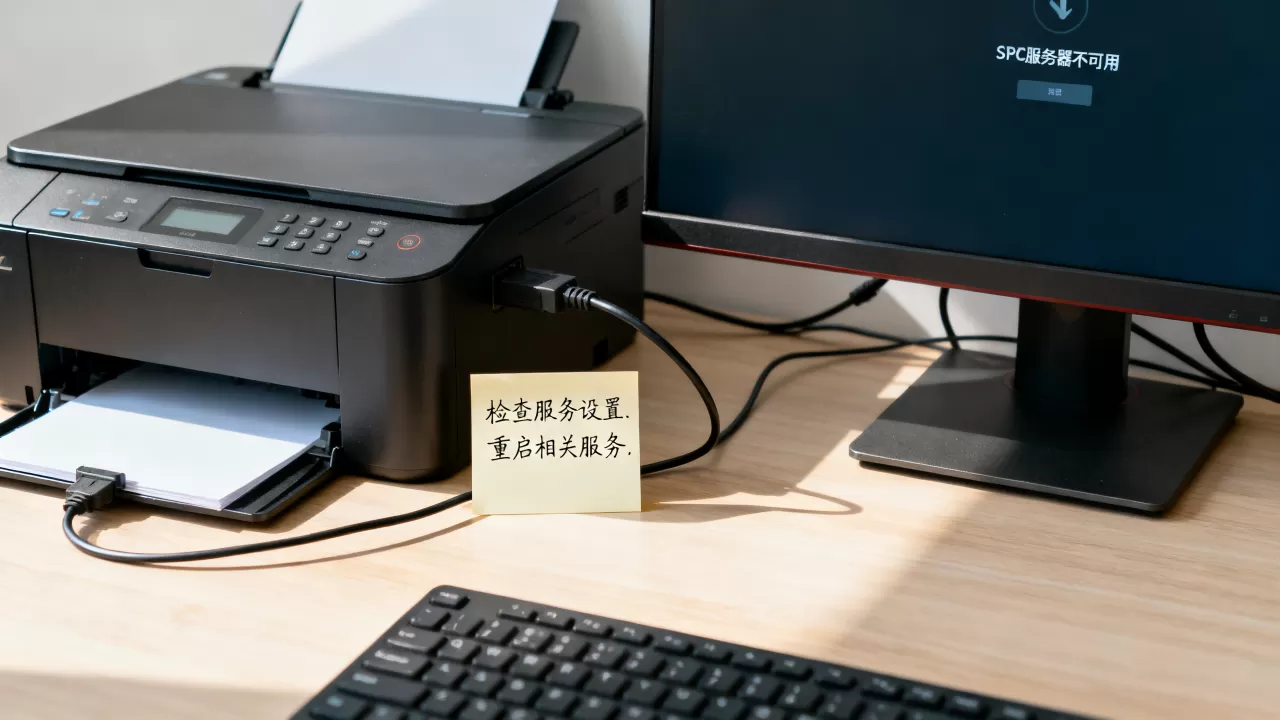
第三方安全软件过度优化
某些安全软件会禁用不必要的服务,可能误杀RPC,在安全软件中恢复服务启动项,或暂时退出后安装,如果你在安装打印机前曾运行过系统优化工具,建议检查服务状态是否被更改。
硬件故障可能性
虽然概率低,但打印机接口或线缆问题也可能导致类似错误,尝试更换USB端口线缆,或检查网络打印机IP是否冲突,如果打印机通过无线连接,确保信号稳定,避免IP地址重复。
打印机rpc服务器不可用相关问答
为什么安装打印机时提示rpc服务器不可用?
这个错误意味着打印机安装程序无法与远程过程调用服务通信,常见原因包括Print Spooler服务未运行、RPC服务被禁用、网络连接问题或防火墙拦截,从服务管理器入手检查是最直接的路径,通常按顺序排查Print Spooler、RPC及其依赖即可。
重启print spooler服务后还是不行,接下来怎么办?
如果重启服务无效,检查RPC服务的依赖项,比如DCOM Server Process Launcher和RPC Endpoint Mapper,确保你的账户有管理员权限,如果是在局域网环境中,核对网络发现和共享设置,部分情况下,需要重启电脑才能生效,如果问题依旧,尝试使用系统还原点恢复到之前正常工作的状态。
无线网络打印机也会出现rpc服务器不可用吗?
会,无线打印机连接同样依赖RPC进行通信,尤其当打印机通过Wi-Fi连接时,路由器设置或IP分配可能干扰,建议检查打印机是否获得有效IP,并确保主机和打印机在同一子网,如果打印机有网络配置页面,可以打印网络配置页来确认状态,部分无线打印机支持WSD(Web Services on Devices)协议,可尝试通过WSD方式添加打印机,有时能绕过RPC限制。
首发原创文章,作者:王坚,如若转载,请注明出处:https://idctop.com/article/543119.html