服务器显示器蓝屏但主机运行正常,问题通常出在显示链路而非服务器核心,绝大多数情况通过更换线缆或调整显示设置即可解决。
在服务器运维中,遇到主机指示灯、风扇和系统日志都正常,唯独显示器一片蓝屏的情况,往往让人误以为服务器宕机,这类现象在机房和本地服务器环境中相当常见,背后的原因集中在显示器、连接线或显卡输出层面,与CPU、内存、主板等核心部件关系不大。


服务器主机正常显示器蓝屏的常见原因
本身就是一个真实长尾词,也是许多运维人员第一反应搜索的关键,下面几个原因按照出现概率从高到低列出。
连接线与接口松动或损坏
- VGA、HDMI、DP线缆在长期使用后可能出现接触不良,尤其是机房环境,线缆被频繁插拔或固定不牢时,信号传输不稳定。
- 接口针脚弯曲或氧化,导致显示器无法正确识别信号,直接显示蓝屏(无信号输入时显示器默认的蓝色背景)。
- 延长线或转接头质量不佳,造成信号衰减,服务器输出正常但显示器接收异常。
显示器分辨率或刷新率超出支持范围
- 服务器显卡驱动异常或默认分辨率设置过高,显示器无法同步,进入保护模式显示蓝屏。
- 部分老旧服务器显示器不支持高刷新率,当被设置为60Hz以上时,就可能出现蓝屏但主机实际运行正常。
显卡输出模式或驱动异常
- 多显卡服务器(如集成显卡与独立显卡共存)输出模式错误,导致系统将画面输出到另一个未被连接的接口。
- 显卡驱动崩溃或冲突,但操作系统并未完全死机,此时通过远程桌面仍可正常操作。
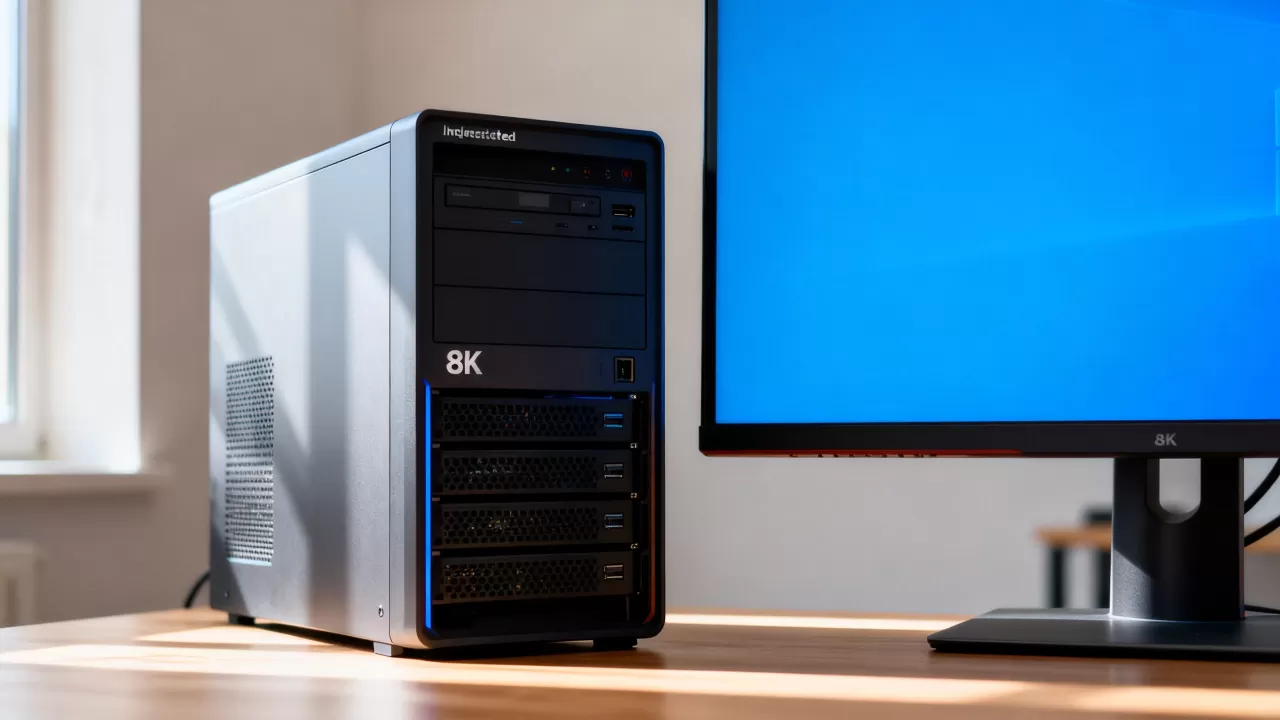
显示器硬件故障
- 显示器电源板或逻辑板损坏,导致开机后只显示蓝屏而无信号提示。
- 背光正常但驱动板异常,误将无信号界面显示为纯蓝色(部分老款显示器无信号时默认蓝色)。
静电干扰或信号兼容性问题
- 服务器与显示器接地不良,产生静电干扰,导致信号握手失败,显示器进入蓝屏待机状态。
- 不同品牌设备间的信号协议兼容性差异,也会引发此类现象。
服务器显示器蓝屏怎么解决?一步步排查
同样精准匹配了用户搜索意图,以下步骤按操作难度从低到高排列,建议依次执行。
第一步:检查物理连接
- 重新插拔服务器端的视频线,确保接口完全插入并锁紧。
- 同时插拔显示器端的接口,并检查显示器信号源菜单(如VGA、HDMI、DVI)是否选对。
- 尝试更换一条已知完好的线缆进行测试,这是最直接且成本最低的排除方法。
第二步:通过远程管理调整显示设置
- 如果服务器部署了远程管理卡(如IPMI、iLO、DRAC),登录管理界面查看服务器是否正常,并远程强制调整分辨率至安全值(如1024×768)。
- 若没有远程管理卡,且服务器运行着Windows系统,可通过远程桌面连接(RDP)进入,在显示设置中降低分辨率并切换为单显示器输出模式。
- 对于Linux服务器,使用SSH登录后修改/etc/X11/xorg.conf或使用xrandr命令重置显示配置。
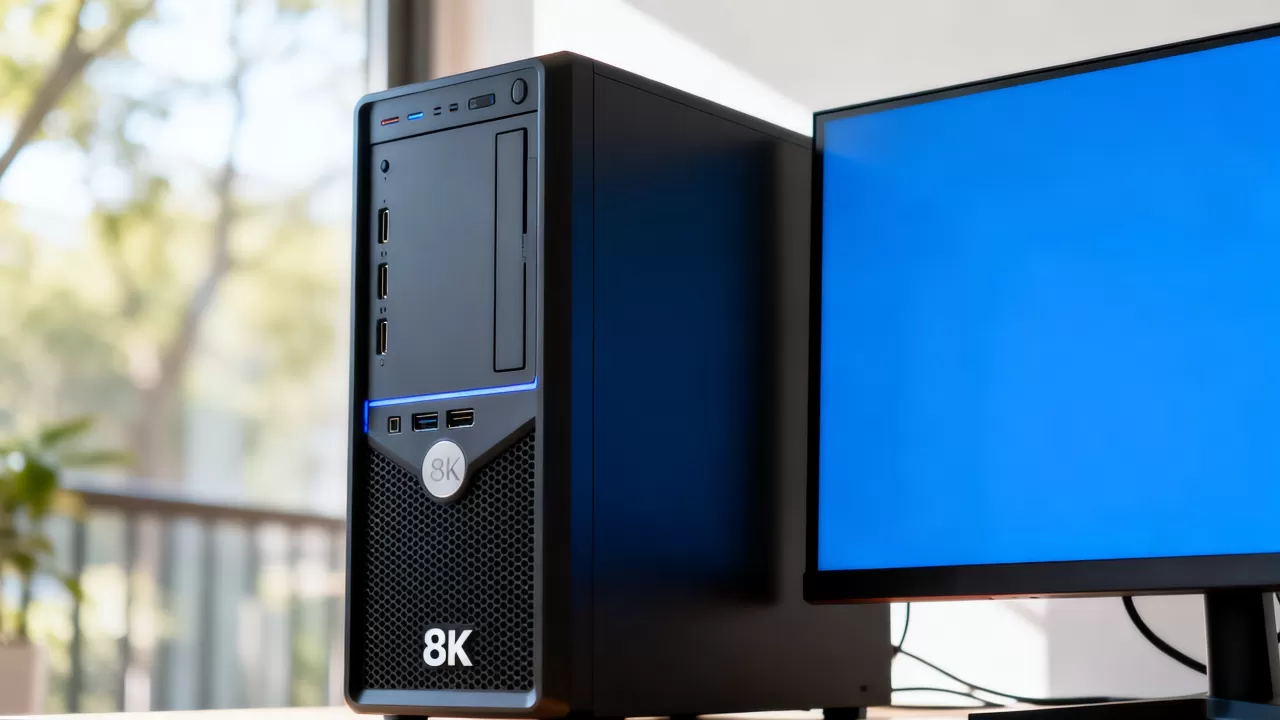
第三步:更换显示器或使用交叉测试
- 将服务器连接到另一台正常工作的显示器,如果画面正常,则原显示器存在硬件故障。
- 反之,将另一台正常主机接到原显示器,若同样蓝屏,则确认显示器故障需维修或更换。
第四步:更新或回滚显卡驱动
- 在远程桌面或安全模式下卸载当前显卡驱动,安装厂商提供的稳定版本。
- 注意服务器显卡通常追求稳定而非最新,建议使用认证驱动(如WHQL版)。
第五步:排除静电与接地问题
- 断开服务器和显示器电源,长按开机键释放静电,再接电测试。
- 确保两者使用同一电源排插并良好接地,避免电位差导致信号干扰。
机房服务器显示器蓝屏的快速定位方法
在机房场景中,时间就是成本,快速定位问题尤为重要。行业共识认为,机房显示器蓝屏但主机运行正常,超过一半的情况是显示线缆松动或信号源设置错误,而不是服务器硬件故障。
远程查看服务器状态
- 如果你身在外地,先通过带外管理(BMC/IPMI)查看服务器硬件健康状态,确认无报警。
- 通过远程桌面或SSH登录系统,检查系统日志,确保操作系统未报错。
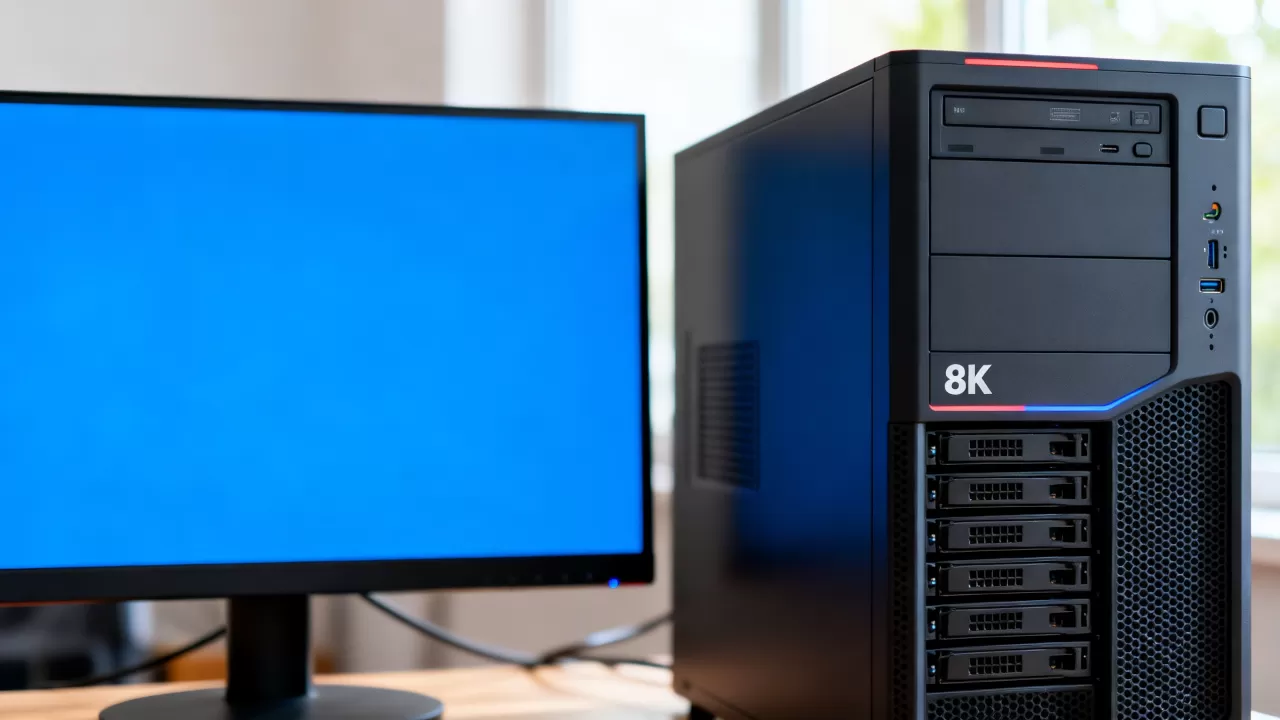
现场排查步骤(针对机房环境)
- 检查服务器机架上的连接线是否被其他设备线缆拉扯松动。
- 使用机房公用显示器或便携式KVM直接连接服务器,快速判断是否原显示器故障。
- 如果服务器配置了多个显示接口,尝试更换到另一个接口(如从VGA换到HDMI)。
避免频繁重启服务器
- 在未确认原因前频繁重启可能导致数据丢失或系统文件损坏,优先解决显示链路问题。
关于服务器显示器蓝屏主机运行正常的常见问题解答
服务器蓝屏但主机灯亮,是主板坏了吗?
不一定,主机灯亮说明电源供电正常,主板基本通电,蓝屏无显示更可能是显示器、线缆或显卡输出环节的问题,建议先更换线缆和显示器测试,如仍异常,再考虑主板或显卡故障,但概率较低。
为什么换了显示器依然蓝屏?
换了显示器仍蓝屏,说明问题不在显示器本身,此时应检查视频线缆是否损坏、接口是否接触良好,以及服务器显卡输出模式是否正确,如果以上都正常,尝试在安全模式下卸载并重装显卡驱动。
如何通过远程桌面修复蓝屏显示问题?
如果服务器操作系统正常,远程桌面(RDP)是修复蓝屏显示问题的利器,连接后,在显示设置中将分辨率降低到1024×768,并设置单显示器模式,若驱动异常,可在设备管理器中禁用或卸载显卡驱动,重启后系统会自动回退到基本显示驱动,再安装正确版本。
首发原创文章,作者:王坚,如若转载,请注明出处:https://idctop.com/article/543333.html