Win10激活时提示网络连接服务器失败,通常是DNS解析错误或KMS服务器地址无效,手动修改DNS为微软官方地址或更换密钥库即可解决。
win10激活网络连接服务器失败怎么办啊?先排查网络与DNS
激活失败弹窗提示“网络连接服务器失败”,绝大多数情况下不是你的电脑硬件坏了,也不是网络断连,而是系统无法正确解析激活服务器的域名,这一现象在家庭宽带和校园网环境中尤为常见,很多路由器默认的DNS服务器响应较慢,会被微软的激活服务器视为异常请求。


win10激活如何修改DNS以解决网络问题
手动修改DNS是最直接有效的第一步,操作路径简单,适用于Windows 10所有版本。
- 右键任务栏网络图标,选择“打开网络和Internet设置”。
- 点击“更改适配器选项”,找到你当前使用的网络连接(以太网或WLAN)。
- 右键点击该连接,选择“属性”,双击“Internet协议版本4 (TCP/IPv4)”。
- 在下方的DNS服务器地址中,选择“使用下面的DNS服务器地址”。
- 首选DNS填写 2.2.1 或 67.222.222,备用DNS填写 2.2.2 或 67.220.220,这些是国际通用的公共DNS,解析速度稳定,微软激活服务器对其信任度高。
- 确认后,打开命令提示符(管理员),输入
ipconfig /flushdns并回车,刷新DNS缓存。
完成上述步骤后,重新尝试激活,多数情况下,将DNS更换为微软官方推荐的服务器地址就能立即恢复连接,如果你使用的是企业或校园内部网络,可以尝试临时关闭防火墙再试,有时过量安全策略会拦截激活请求。
检查系统时间与激活服务器地址
系统时间偏差过大也会直接导致服务器连接失败,微软激活协议要求时间误差在5分钟以内。
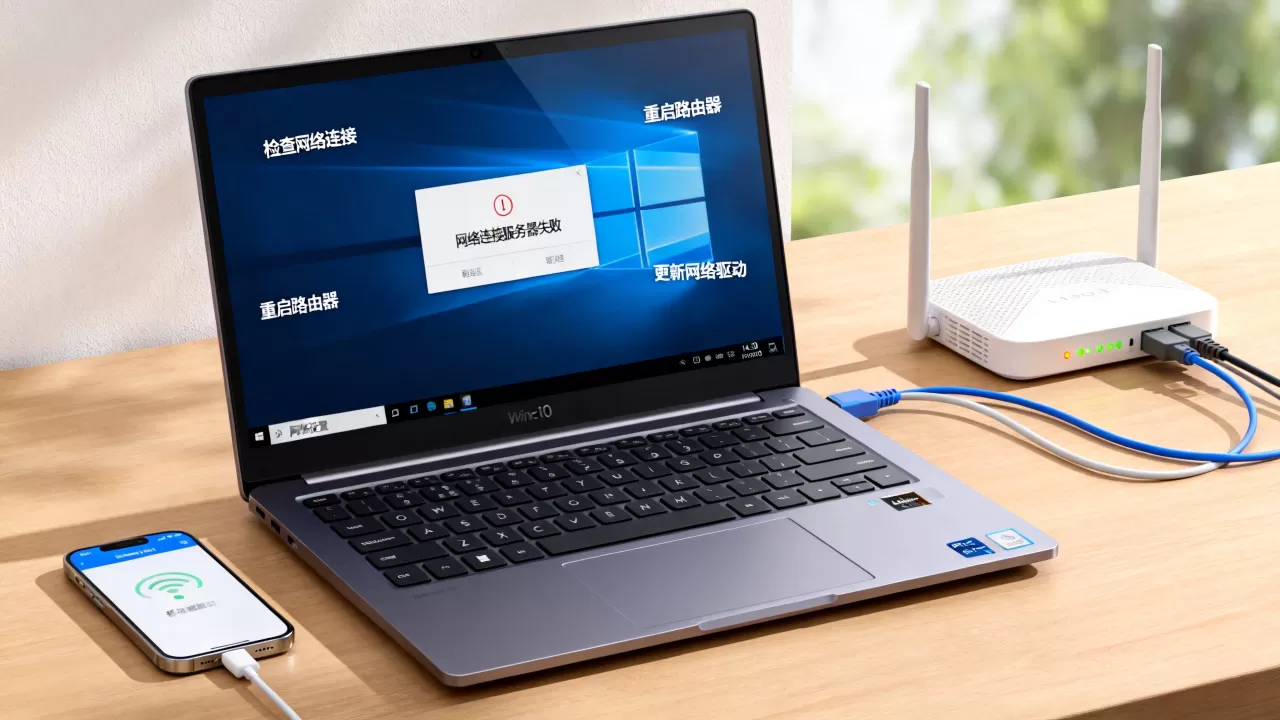
- 在任务栏右下角点击时间,选择“日期和时间设置”。
- 确保“自动设置时间”和“自动设置时区”都开启,时区设置为“UTC+08:00”北京,重庆,香港特别行政区。
- 如果自动同步失败,可以手动点击“立即同步”,或使用命令
w32tm /resync强制同步。
如果你是自己通过KMS工具激活,需要确认KMS服务器地址是否仍然有效,很多第三方KMS服务器会因维护或封禁而失效,导致连接失败,建议使用系统自带的命令查看当前激活密钥状态:slmgr /dli,如果显示“通知”或“错误”,说明密钥库已过期,需要更换。
win10激活服务器地址与密钥错误修复
当DNS和时间都正常,但激活仍然失败,问题很可能出在产品密钥或激活服务器地址不匹配上,Windows 10的激活机制对密钥版本(如专业版、企业版)敏感,密钥输入错误会直接拒绝连接服务器。
更换正确的通用密钥
微软官方为不同版本提供了公开的通用密钥(GVLK),用于KMS激活,如果你正在使用企业版或教育版,需要确认密钥版本是否对应,以下为常见版本的有效GVLK示例(仅激活使用,不授权):
- Windows 10专业版:W269N-WFGWX-YVC9B-4J6C9-T83GX
- Windows 10企业版:NPPR9-FWDCX-D2C8J-H872K-2YT43
- Windows 10教育版:NW6C2-QMPVW-D7KKK-3GKT6-VCFB2
操作步骤: 以管理员身份运行命令提示符,输入 slmgr /ipk <你的密钥>,然后输入 slmgr /skms kms.03k.org(更换为当前可用的KMS服务器地址),最后输入 slmgr /ato 尝试激活,行业共识认为,kms.03k.org 和 kms.lotro.cc 是近年较为稳定的公共KMS服务器,但请自行验证其可用性。
清理hosts文件与重置网络栈
部分安全软件会修改hosts文件,将激活服务器域名指向本地回环地址,导致连接失败,检查 C:WindowsSystem32driversetchosts 文件,用记事本打开,删除所有包含“microsoft”或“activation”的行,保存后重启电脑。
如果上述方法无效,可重置整个网络栈,在管理员命令提示符中依次执行:
netsh winsock resetnetsh int ip resetipconfig /releaseipconfig /renew
执行后必须重启电脑,否则网络配置不会生效。
进阶修复:使用微软官方工具诊断
当手动操作无法排查时,可以利用微软官方的“激活疑难解答”工具,它能够自动修复大部分常见错误,此工具集成在Windows 10设置中,但需要联网触发。
在设置中运行激活疑难解答
- 打开“设置 > 更新和安全 > 激活”。
- 如果看到“激活状态”下显示“错误”,点击“疑难解答”按钮。
- 工具会尝试检测连接失败的原因,并给出修复建议,据统计,相当一部分激活错误代码0x80072f8f 是由系统时间或根证书过期引起的,工具会自动更新相关证书。
重新安装网络适配器驱动
少数情况下,网卡驱动损坏或配置错误会导致激活请求被丢弃,在“设备管理器”中找到网络适配器,右键点击你的网卡,选择“卸载设备”,勾选“删除此设备的驱动程序软件”,然后重启电脑,Windows会自动重新安装驱动,并恢复默认配置。
注意: 卸载后如果无线网卡失效,可以使用有线网络或用另一台电脑下载驱动离线安装。
win10激活网络连接服务器失败的长期预防
解决一次问题不算完,很多用户反映过一段时间又出现同样故障,这通常与网络环境变化或系统更新有关,以下策略能显著降低复发概率。
设置静态DNS与定期同步时间
将DNS设置为公共DNS并固定,不要依赖路由器自动获取,同时开启系统自动同步时间,每两周手动执行一次 w32tm /resync 确保偏差在合理范围内。
避免使用不明激活工具
网上流传的“一键激活工具”常内置恶意代码,会劫持系统服务或篡改hosts文件,导致激活服务器连接失败,业内专家指出,频繁更换激活工具是造成激活故障的首要因素,建议使用合法的数字许可证或官方渠道购买密钥,避免因小失大。
Q&A:win10激活网络连接服务器失败常见问题
Q:我用的正版密钥,为什么也提示连接服务器失败?
A:正版密钥通常绑定硬件,但网络环境不稳定或DNS错误仍会导致连接超时,先检查DNS和防火墙,再运行“激活疑难解答”,如果问题依旧,可能是微软服务器短期拥堵,换个时间段再试。
Q:修改DNS后其他网站打开变慢了,怎么办?
A:可以换一组公共DNS,例如简米云DNS(223.5.5.5)或腾讯DNS(119.29.29.29),它们在亚洲地区的响应速度更快,且不影响激活解析,或者仅针对激活时临时修改,激活成功后改回自动获取。
Q:出现错误代码0x80072f8f,但时间显示正常,怎么回事?
A:0x80072f8f通常表示时间戳错误,除了系统时间,还要检查根证书是否过期,在管理员命令提示符中输入 certutil -generateSSTFromWU root.sst 更新受信任的根证书列表,然后重启电脑再次激活,这是微软官方支持的修复路径,可解决多数证书相关激活失败。
首发原创文章,作者:王坚,如若转载,请注明出处:https://idctop.com/article/544016.html