x3650 M5日志主要存放在IMM2、DSET和ESXi/vCenter三个位置,通过Web界面或命令行即可查看,最快定位故障需先看IMM2的SEVERE事件。
x3650 M5日志怎么查看?三种方法一次讲透
通过IMM2 Web界面直接查看硬件日志
IMM2是x3650 M5的硬件管理控制器,所有主板级硬件事件都会记录在此,登录IMM2后,你可以在“System Event Log”中找到完整的事件记录。
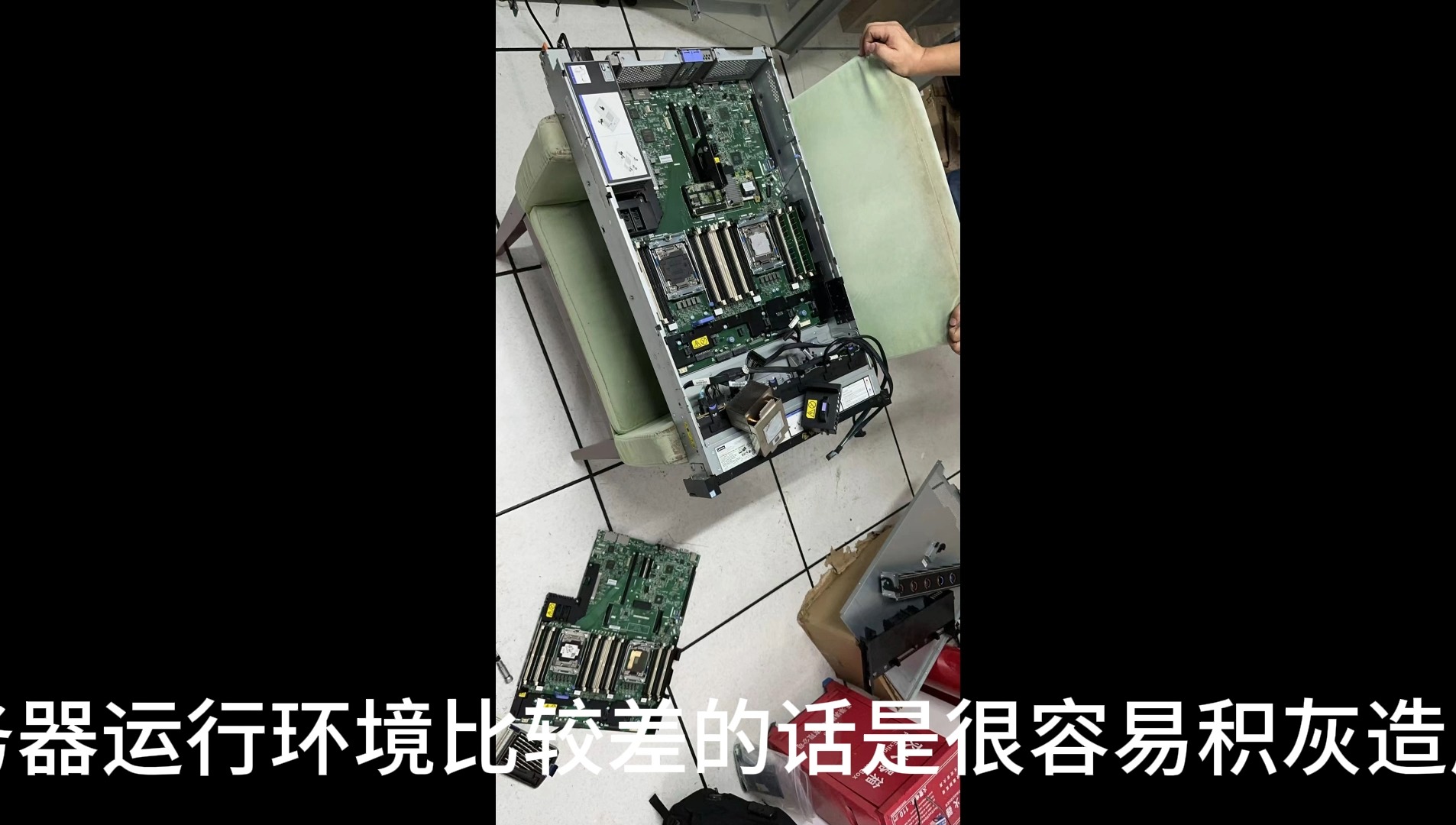

- 登录IMM2 Web界面,输入用户名和密码
- 导航到“System Event Log”菜单
- 事件按时间倒序排列,SEVERE级别事件用红色标识
- 支持按日期、事件类型过滤,也可直接点击“Export to File”下载日志文件
- 日志文件格式为CSV或XML,可直接用文本编辑器或Excel打开
注意: 如果IMM2无法正常访问,可尝试通过IMM2的IPMI接口使用ipmitool命令获取日志,命令为ipmitool sel list,这种方式在操作系统层面即可执行,无需图形界面。
使用DSET工具收集完整系统快照
DSET是Lenovo官方提供的系统诊断工具,可收集x3650 M5的硬件、固件、操作系统级日志,生成一份综合报告,这是排查复杂故障时的首选方法。
- 从Lenovo官网下载DSET工具,选择对应操作系统版本
- 在服务器上运行DSET,命令格式为
dset或dset.bat,根据提示选择收集范围 - 收集完成后,DSET会生成一个压缩包,包含HTML报告、日志文件和诊断数据
- 打开HTML报告,即可看到系统概览、硬件健康状态、固件版本、事件记录等
场景对比: IMM2适合快速查看硬件事件,DSET适合需要操作系统级日志的深入排查,两者配合使用,能覆盖大多数故障场景,不少运维人员在处理x3650 M5故障时,会先登录IMM2查看SEVERE事件,再根据情况决定是否运行DSET。
在ESXi系统内查看日志
x3650 M5常作为虚拟化平台运行ESXi,此时系统日志同样重要,ESXi的日志主要存储在/var/log/目录下,关键文件包括:
vmkernel.log:记录虚拟机内核事件,如磁盘I/O、内存压力、网络问题vobd.log:记录硬件相关事件,如磁盘故障、RAID卡状态变化hostd.log:记录ESXi主机服务事件,如虚拟机启动、停止dmesg:系统启动日志,用于排查硬件初始化问题
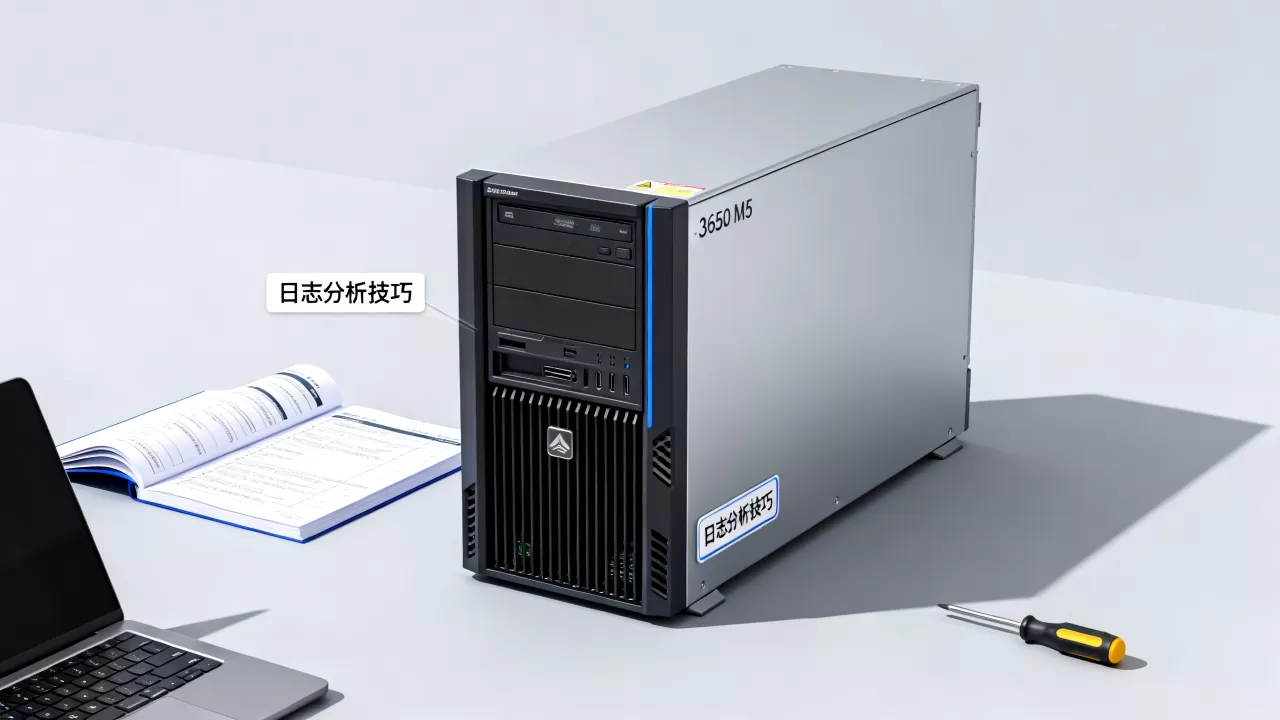
查看这些日志的命令:
- 实时查看:
tail -f /var/log/vmkernel.log - 按时间筛选:
grep "2026-04" /var/log/vobd.log - 导出日志:
vm-support命令可生成完整支持包,包含所有日志和配置信息
实用技巧: 在ESXi中,通过localcli system syslog log命令可查看系统日志配置,确认日志存储位置,如果日志文件过大,可使用less命令分页查看。
x3650 M5日志分析:快速定位故障的核心技巧
解读IMM2日志中的关键事件
IMM2日志中的事件按严重程度分为SEVERE、Critical、Warning、Informational,排查故障时,优先关注SEVERE和Critical事件。
- SEVERE事件:通常表示硬件故障,如电源模块故障、风扇转速异常、内存ECC错误
- Critical事件:硬件状态异常,如温度超过阈值、电压超出范围
- Warning事件:潜在风险,如磁盘预测性故障、电池电量低
- 事件类型包含:Memory、Power、Fan、Temperature、CPU、RAID等
实操示例: 如果日志中出现“Memory CE Error”或“Memory UE Error”,表示内存发生可纠正或不可纠正错误,CE错误通常不影响运行,但可能预示内存模块即将失效,建议安排更换,UE错误则会导致系统崩溃,需立即处理。
DSET报告中的硬件健康诊断
DSET生成的是HTML报告,打开后重点关注“Hardware Health”和“Event Log”部分。
- Hardware Health:以图形化形式展示电源、风扇、温度、电压状态,正常为绿色,异常为红色或黄色
- Event Log:汇总了IMM2和系统日志,按时间线排列,便于定位故障前后的事件
- System Summary:显示固件版本、BIOS设置、驱动信息,用于判断固件兼容性
关键信息: DSET报告中会列出RAID卡状态、磁盘状态、内存插槽状态,如果某块磁盘显示“Predictive Failure”,应尽快更换,如果RAID卡显示“Degraded”,说明阵列性能下降,需检查磁盘。
日志时间戳与故障关联
x3650 M5的日志时间戳有两种来源:IMM2使用自身时钟,ESXi使用系统时钟,如果两者时间不同步,会给故障定位带来困扰。
- 登录IMM2,在“System”设置中检查日期时间,确保与ESXi时间一致
- 使用NTP服务同步时间,IMM2和ESXi都支持NTP配置
- 在排查故障时,需同时查看IMM2日志和ESXi日志,对比时间戳,确认事件顺序
实战场景: 某数据中心运维人员收到服务器告警,登录IMM2看到SEVERE事件“CPU Overheat”,但ESXi日志中未发现异常,通过检查IMM2时间,发现比实际时间慢了2小时,而ESXi日志中的时间正确,最终确认CPU过热事件发生在凌晨,与ESXi日志中的时间点吻合,原因是风扇故障。
x3650 M5日志在服务器故障排查中的实战应用
内存报错日志如何定位
x3650 M5的内存故障是常见问题,日志中会记录错误类型和故障内存插槽。
- IMM2日志中搜索“Memory”或“DIMM”,查看事件详情
- DSET报告中的“Memory”部分会列出所有内存模块状态,包括Speed、Size、Voltage
- ESXi日志中通过
vmkernel.log搜索“Machine Check Exception”或“MCE”事件
操作步骤: 当出现内存报错时,先记下故障DIMM编号,然后通过IMM2的“Remote Control”功能或直接在服务器前面板查看LED状态,确认故障DIMM后,更换内存并重新运行诊断,观察日志中是否清除错误。
磁盘故障日志的快速定位
x3650 M5的磁盘故障通常由RAID卡记录,日志中会显示磁盘ID、状态和错误类型。
- IMM2日志中搜索“Disk”或“Drive”,查看事件描述
- DSET报告中的“RAID”部分会列出所有磁盘状态,包括Online、Offline、Degraded、Predictive Failure
- ESXi日志中通过
vobd.log搜索“Disk”或“Storage”,查看硬件事件 - 使用
esxcli storage core device list命令可查看磁盘状态,smartctl(需安装)可查看磁盘SMART信息
实用技巧: 在日志中看到“Predictive Failure”时,磁盘尚未完全故障,但已接近寿命终点,此时应尽快备份数据并更换磁盘,避免数据丢失,如果日志显示“Offline”,则磁盘已无法访问,需立即处理。
网络问题日志的排查思路
x3650 M5支持多种网络配置,包括板载网卡和PCIe网卡,网络问题日志主要关注链路状态、网卡驱动错误。
- IMM2日志中搜索“Network”或“Ethernet”,查看链路状态变化
- DSET报告中的“Network”部分列出网卡型号、固件版本、驱动版本
- ESXi日志中通过
vmkernel.log搜索“vmnic”或“Link Down”,查看网络事件 - 使用
esxcli network nic list命令查看网卡状态,esxcli network nic stats查看统计信息
常见问题: 日志中出现“Link Down”事件,可能是网线松动、对端交换机端口故障或网卡故障,先检查物理连接,再查看网卡驱动版本是否与ESXi版本兼容,如果频繁出现“Link Down”且无物理问题,可尝试更新网卡固件或更换网卡。
x3650 M5日志查看常见问题与解答
问题1:日志文件太大,如何快速下载?
通过IMM2 Web界面的“Export to File”功能可直接下载日志,文件大小通常为几百KB到几MB,如果IMM2无法访问,可使用DSET工具收集日志,DSET会生成压缩包,方便传输,在ESXi中,使用vm-support命令生成的支持包也包含完整日志,压缩后体积更小。
问题2:IMM2日志和DSET日志有什么区别?需要同时看吗?
IMM2日志主要记录硬件事件,如电源、风扇、温度、内存、磁盘等,是定位硬件故障的直接依据,DSET日志是系统综合快照,包含硬件、固件、操作系统级信息,适合排查软件与硬件交互问题,排查故障时,建议先看IMM2日志,再根据情况分析DSET报告,如果IMM2日志已明确故障点,无需额外运行DSET,现场操作时可根据实际情况灵活选择。
问题3:日志中显示“Under-Voltage”是什么意思?
表示电源模块输出电压低于正常范围,可能由电源模块老化、供电不稳定或电源线故障引起,建议先检查电源模块状态指示灯,确认是否正常亮起,如果电源模块故障,可更换后进行测试,如果更换后问题依旧,需检查机柜供电环境,确认电压稳定。
首发原创文章,作者:王坚,如若转载,请注明出处:https://idctop.com/article/544107.html