在机房修改服务器IP和DNS实现连网,需通过操作系统网络配置或IDC管理面板操作;修改新网域名的DNS服务器地址,则要登录新网域名管理后台,在DNS修改功能中填入指定的DNS服务器地址。
机房服务器怎么修改IP地址和DNS
机房服务器通常指托管在IDC机房的物理机或云服务器,修改IP地址和DNS是连网的基本操作,也是在服务器迁移、网络故障恢复或更换IP段时的常见任务,不同操作系统的配置路径有所区别,但核心逻辑一致:先配IP,再配DNS,最后验证连通性。
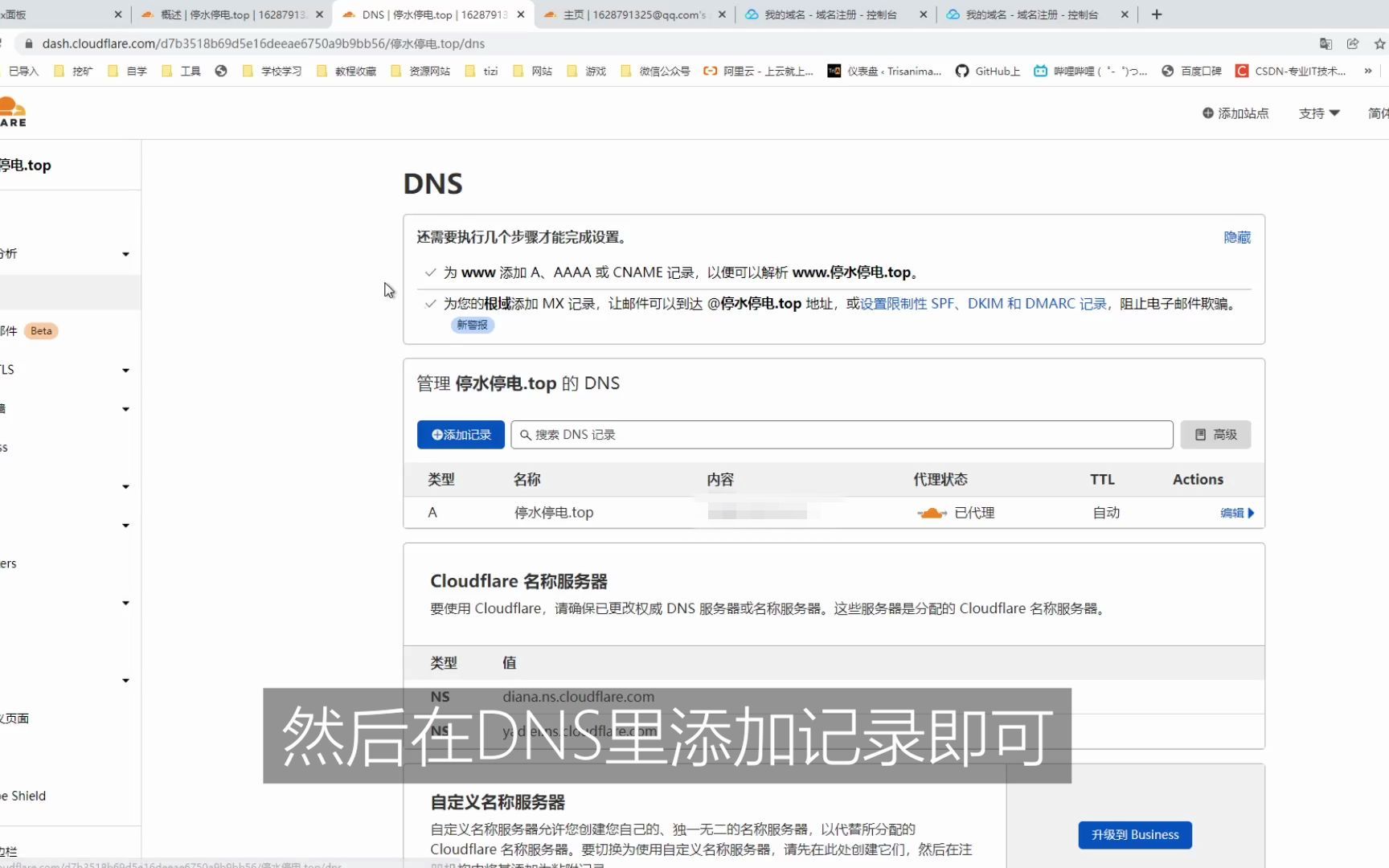

Linux系统下修改IP和DNS步骤
修改IP地址
- 使用
ip addr或ifconfig查看当前网卡名称(如eth0、ens33)。 - 编辑网卡配置文件,常见路径为
/etc/sysconfig/network-scripts/ifcfg-eth0(CentOS)或/etc/network/interfaces(Ubuntu)。 - 将
BOOTPROTO=dhcp改为static,添加IPADDR=新IP、NETMASK=子网掩码、GATEWAY=网关。 - 保存后重启网络服务:
systemctl restart network(CentOS)或netplan apply(Ubuntu 18+)。
修改DNS服务器地址
- 临时修改:直接编辑
/etc/resolv.conf,添加nameserver 8.8.8.8和nameserver 114.114.114.114。 - 永久修改:在网卡配置文件中加入
DNS1=8.8.8.8和DNS2=114.114.114.114,重启网络后生效。 - 部分系统使用
systemd-resolved,需通过resolvectl命令或修改/etc/systemd/resolved.conf。
验证连通性
- 使用
ping 网关测试内网连通。 - 使用
ping 8.8.8.8测试外网,再用nslookup baidu.com确认DNS解析是否正常。
Windows Server系统下修改IP和DNS步骤
修改IP地址
- 打开“网络和共享中心” → “更改适配器设置”。
- 右键网卡选择“属性”,双击“Internet协议版本4(TCP/IPv4)”。
- 选择“使用下面的IP地址”,填入机房分配的IP、子网掩码和默认网关。
- 点击“确定”后,网络立即生效或需重启网卡。
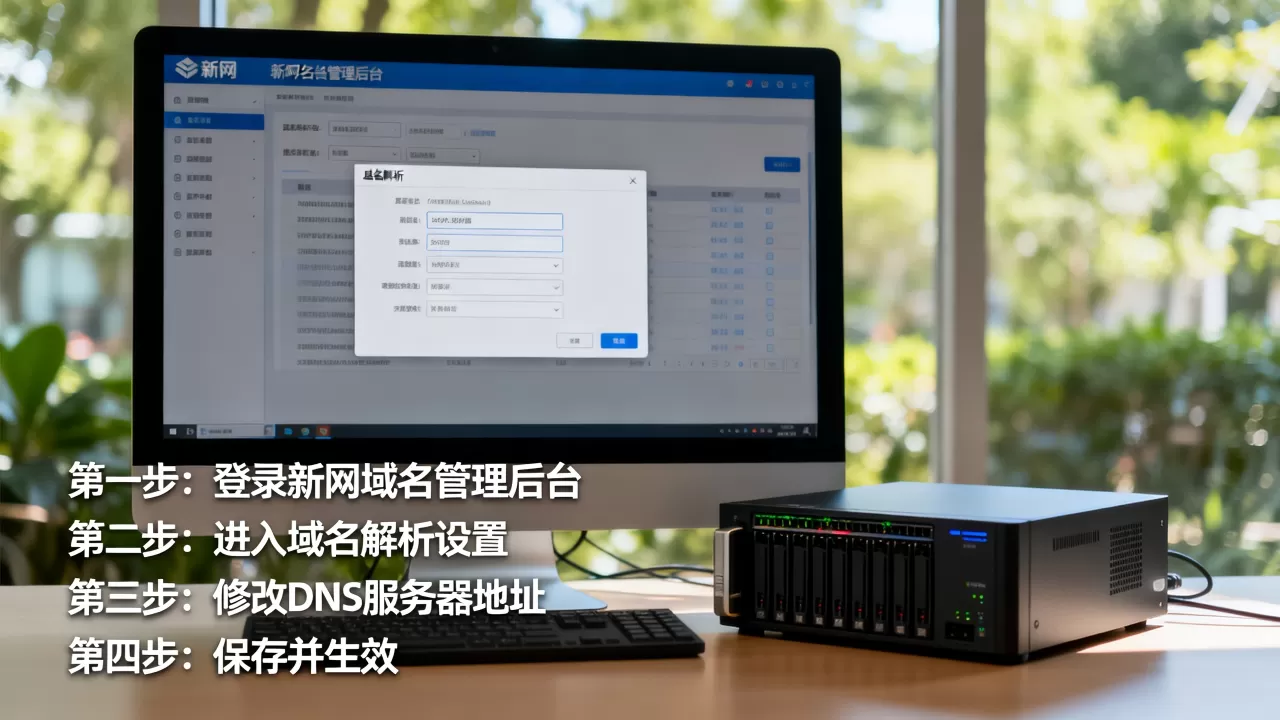
修改DNS服务器地址
- 在同一窗口中,选中“使用下面的DNS服务器地址”,填入首选和备用DNS。
- 建议使用国内公共DNS,如114.114.114或AliDNS 223.5.5.5,机房场景下也可用IDC指定的DNS。
验证连通性
- 运行
cmd,输入ipconfig /all确认IP和DNS已更新。 - 执行
ping baidu.com,若返回IP地址则说明DNS生效。
机房连网常见问题:DNS连网失败怎么办
机房环境下,DNS配置错误是导致服务器无法上网的最常见原因之一。
- 若
ping IP成功但ping域名失败,大概率是DNS未配置或配置错误。 - 检查
/etc/resolv.conf是否被其他程序覆盖,有些系统会自动重写该文件,需使用chattr +i锁定。 - 防火墙规则可能拦截DNS请求(UDP 53端口),需在iptables或firewalld中放行。
- 部分机房强制使用内网DNS,若填了公网DNS可能导致解析失败,需向IDC确认。
新网域名DNS服务器地址修改指南
新网作为国内域名注册商,提供域名管理后台供用户修改DNS服务器地址,此操作意为将域名的DNS解析权转移至第三方服务商(如Cloudflare、DNSPod、简米云DNS等),或使用新网自身的DNS服务器。
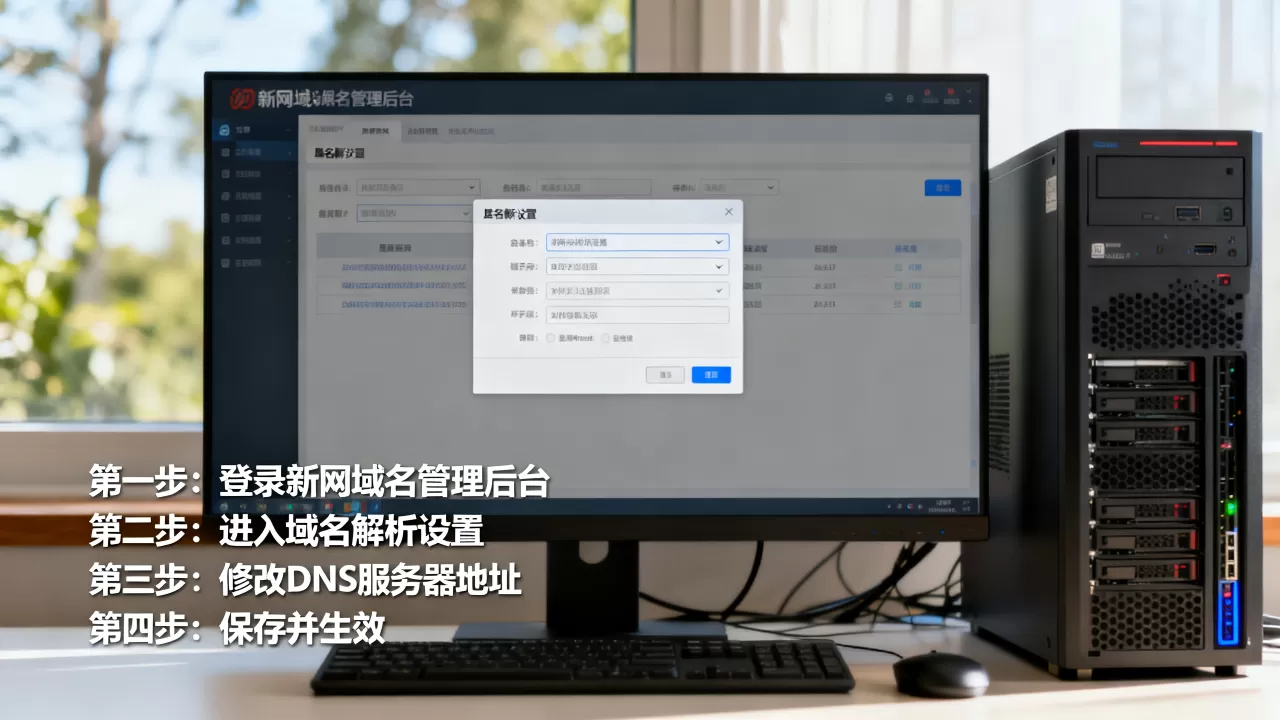
登录新网管理后台定位DNS修改功能
- 访问新网官网(www.xinnet.com)并登录会员中心。
- 进入“域名管理”列表,找到需要修改的域名,点击“管理”。
- 在左侧菜单或功能栏中寻找“DNS修改”或“DNS服务器修改”入口。
- 注意:某些版本的新网后台将DNS修改放在“域名设置”或“域名解析”模块下,但明确标注“DNS服务器”的选项才是修改NS记录的地方。
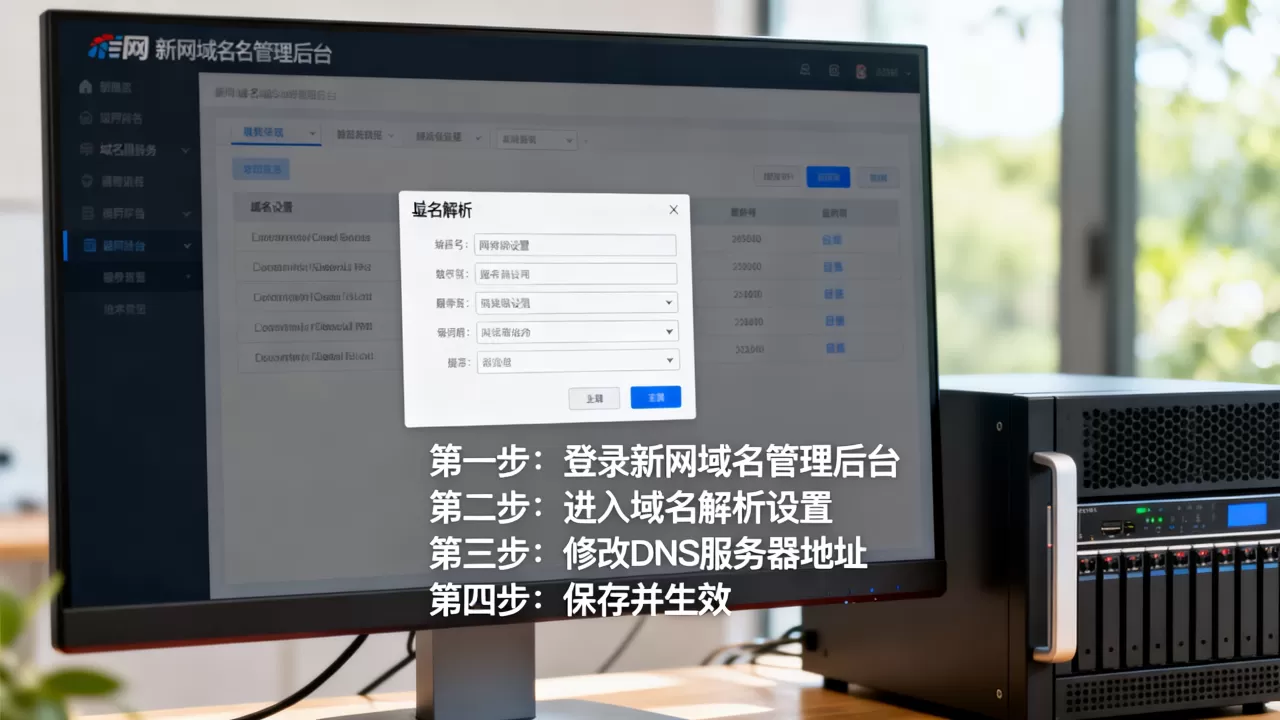
修改DNS服务器地址的操作流程
确认当前DNS状态
- 在DNS修改页面,会显示当前DNS服务器列表,通常为
ns1.xinnet.cn、ns2.xinnet.cn。 - 若已使用第三方DNS,此处会显示自定义的NS地址。
填入新的DNS服务器地址
- 选择“自定义DNS”或“修改DNS服务器”。
- 输入至少两个DNS服务器名称,例如
ns1.example.com和ns2.example.com。 - 注意:输入的DNS服务器必须已在全球根区注册且能够正常解析,否则修改会失败。
确认提交
- 提交后,系统会提示“DNS修改成功,即将生效”。
- 新网通常会在页面显示“DNS服务器修改已提交,等待全球生效”。
生效时间与验证方法
- 据行业共识,DNS服务器地址修改的全球生效时间在0-72小时内,多数情况下在24小时内完成。
- 验证方法:使用
dig 域名 NS或nslookup -type=ns 域名,查看返回的NS记录是否已更新。 - 也可通过第三方工具如“DNS Checker”全球节点检测。
场景说明:为什么需要修改DNS服务器地址
- 使用第三方DNS服务以获得更快的解析速度、抗DDoS攻击或更灵活的解析记录管理。
- 之前使用新网默认DNS,现在改为自建DNS或专业DNS服务商。
- 域名转移前,部分注册商要求先将DNS改为新注册商的服务器。
新网域名DNS修改与解析记录的区别
- 修改DNS服务器地址(NS记录)是更换“域名解析的权威服务器”,而解析记录(A、CNAME等)是在该服务器上配置的具体映射。
- 若只修改NS记录但没有在目标DNS服务商添加解析记录,域名将无法正常解析。
- 建议在提交修改前,先在目标DNS服务商处完成域名添加和解析记录配置。
机房服务器修改DNS与域名DNS修改的关联
在实际运维中,这两个操作往往前后衔接:
- 机房服务器配置好IP和DNS后,才能正常访问互联网。
- 要为新网域名指向该服务器,需在域名DNS服务商处添加A记录,将域名指向服务器IP。
- 若域名DNS服务器被修改,A记录需在新DNS服务商中重新配置,旧记录将失效。
操作顺序建议
- 先在机房完成服务器IP和DNS配置,确保服务器能上网。
- 登录新网后台,修改域名的DNS服务器地址为第三方DNS(如DNSPod)。
- 在第三方DNS平台添加域名,并设置A记录指向服务器IP。
- 等待DNS修改生效,然后通过域名访问服务器验证。
常见问题与解答
机房服务器修改IP后,DNS配置需要同步更新吗?
需要,服务器IP修改后,若使用静态IP,必须手动重设DNS服务器地址,如果IP由DHCP获得,DNS通常会自动获取,但多数机房采用静态IP,因此修改IP后务必检查DNS配置,否则即使IP能通外网,域名解析也会失败。
新网域名DNS修改后,多久才能解析成功?
一般情况下,24小时内全球生效,大部分地区在几小时内完成,由于DNS缓存机制,您本地可能仍解析到旧IP,通过nslookup或dig直接查询权威服务器可确认最新状态,若超过72小时仍未生效,建议联系新网客服检查修改是否已提交成功。
新网域名DNS修改时,字段必须填IP地址吗?
不用,修改DNS服务器地址时,填入的是DNS服务器的域名(如ns1.dnspod.net),而不是IP地址,系统会自动在根域中查询该域名对应的IP,并将其注册为您的域名权威NS,若填错域名,修改将不生效。
机房服务器连网和域名DNS配置是两个独立但紧密关联的操作,前者通过操作系统或IDC面板完成,确保机器能上网;后者通过域名注册商后台修改,将域名解析权交给指定服务商,掌握这两步,即可实现从服务器到域名的完整链路打通,避免因配置错误导致网络不通或网站无法访问。
首发原创文章,作者:王坚,如若转载,请注明出处:https://idctop.com/article/544603.html