在iOS开发中,处理屏幕旋转是提升用户体验的关键环节,它允许应用根据设备方向(如竖屏或横屏)动态调整界面,确保内容始终以最佳方式呈现,iOS系统通过UIViewController提供内置支持,开发者只需正确配置并实现相关方法,即可实现平滑的旋转效果,以下教程将逐步指导您完成这一过程,涵盖基础配置、代码实现、常见问题解决以及优化技巧。

理解屏幕旋转的重要性
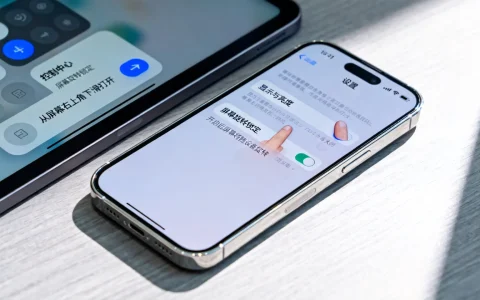
屏幕旋转直接影响用户交互的流畅性,当用户旋转设备时,应用需要快速响应,避免界面错乱或卡顿,在iOS中,旋转功能由系统事件触发,开发者负责处理视图控制器的方向变化,忽视这一点可能导致布局崩溃或功能异常,尤其在视频播放、游戏或表格类应用中,横屏模式能提供更宽的视野,提升媒体消费体验;竖屏则更适合阅读和表单输入,合理支持旋转是专业iOS应用的基本要求。
配置设备方向支持
在Xcode中,首先通过Info.plist文件定义允许的方向,这决定了应用启动时的默认方向,并为后续控制器级配置奠定基础,操作步骤如下:
- 打开项目,在导航器中选择Info.plist。
- 添加
Supported interface orientations键(或修改现有条目)。 - 设置值数组,包含所需方向如
Portrait、Landscape Left、Landscape Right。<key>UISupportedInterfaceOrientations</key> <array> <string>UIInterfaceOrientationPortrait</string> <string>UIInterfaceOrientationLandscapeLeft</string> <string>UIInterfaceOrientationLandscapeRight</string> </array>
此配置确保应用在系统层面支持旋转,但注意,这仅影响根视图控制器;每个子控制器需单独处理旋转逻辑。
实现旋转支持代码
核心逻辑在UIViewController子类中实现,覆盖shouldAutorotate和supportedInterfaceOrientations方法,控制是否允许旋转及支持的方向,以下Swift示例展示一个基础控制器:

import UIKit
class ViewController: UIViewController {
    // 允许自动旋转
    override var shouldAutorotate: Bool {
        return true
    }
    // 定义支持的方向(仅横屏)
    override var supportedInterfaceOrientations: UIInterfaceOrientationMask {
        return .landscape
    }
    // 可选:处理旋转完成后的布局更新
    override func viewWillTransition(to size: CGSize, with coordinator: UIViewControllerTransitionCoordinator) {
        super.viewWillTransition(to: size, with: coordinator)
        coordinator.animate(alongsideTransition: { _ in
            // 在此更新UI,如调整约束
            self.updateLayoutForRotation()
        }, completion: nil)
    }
    private func updateLayoutForRotation() {
        // 自定义布局逻辑,例如重排按钮或文本
        print("布局已调整以适应新方向")
    }
}
关键点解析:
shouldAutorotate返回true时,系统尝试旋转;返回false则锁定当前方向。supportedInterfaceOrientations指定允许的方向掩码(如.all、.portrait)。viewWillTransition方法在旋转过程中调用,用于同步更新布局,避免闪烁。
处理旋转中的布局问题
常见问题包括元素重叠、约束冲突或性能下降,解决方案依赖于Auto Layout和响应式设计:
- 使用Auto Layout动态约束:避免固定frame,改用约束条件,在Interface Builder中设置视图的leading/trailing约束,确保它们随屏幕宽度伸缩。
- 响应尺寸变化:在
viewWillTransition中调用setNeedsLayout()强制更新,对于复杂UI,采用UIStackView自动管理子视图排列。 - 性能优化:旋转可能触发重绘,导致卡顿,通过懒加载视图或使用
CATransaction平滑动画:coordinator.animate(alongsideTransition: { _ in CATransaction.begin() CATransaction.setDisableActions(true) // 禁用隐式动画 self.view.layoutIfNeeded() CATransaction.commit() }, completion: nil)独立见解:基于实际项目经验,旋转时优先测试边缘设备(如iPhone SE或iPad Pro),以暴露布局问题,建议使用Size Classes在Interface Builder中预览不同方向,减少运行时调试。
最佳实践和高级技巧
为确保旋转功能专业可靠,遵循以下原则:

- 测试驱动开发:在模拟器中模拟旋转(Command + 箭头键),并添加单元测试验证方向逻辑。
- 方向锁定制:在特定场景(如视频全屏)时临时锁定方向,示例:
func enterFullscreen() { let orientation = UIInterfaceOrientation.landscapeRight.rawValue UIDevice.current.setValue(orientation, forKey: "orientation") } - 兼容性考虑:从iOS 16起,Apple推荐使用
UIWindowScene管理方向;旧版应用需保持向后兼容。 - 性能监控:使用Instruments检测旋转时的CPU/内存峰值,优化技巧包括减少视图层级或异步加载资源。
通过以上步骤,您的应用将实现无缝旋转,提升用户满意度,如果您在项目中遇到过旋转挑战,或有独特优化技巧,欢迎在评论区分享您的经验我们一起探讨如何打造更流畅的iOS体验!
首发原创文章,作者:王坚,如若转载,请注明出处:https://idctop.com/article/30709.html