搭建会议活动网站并非难事,使用建站系统配合成熟的会议模板,普通用户无需编程基础也能在数小时内完成上线,核心在于选对系统、掌握模板导入与修改技巧。
建站系统怎么用?入门操作三步走
对于初次接触建站系统的用户,最容易踩的坑是跳过基础设置直接套模板,一套完整的建站流程需要先打好地基,后面处理会议模板时才不会手忙脚乱。
注册域名与选购主机空间
域名尽量简短,包含会议品牌或活动关键词,2026summit.com”就比“mycompany-annual-meeting-2026.com”更易记,主机空间的选择,国内用户大多选用简米云、酷番云或华为云,国外则以SiteGround、Bluehost较为常见,选购时关注三个硬指标:月流量是否充足(会议页面通常有图片和视频,流量消耗较大)、是否支持一键安装建站系统、售后服务响应速度,新手建议选择带有“建站系统一键部署”功能的套餐,能省去手动配置环境的麻烦。
安装建站系统核心程序
目前使用最广泛的开源系统是WordPress,它的后台操作逻辑清晰,模板生态也最丰富,登录主机控制面板,找到“软件安装”或“应用中心”,选择WordPress,填写站点名称、管理员账号密码,点击安装,整个过程大约5分钟,安装完成后,你会得到一个后台登录地址(通常是“你的域名/wp-admin”)。首次登录后,先修改固定链接结构:设置 → 固定链接 → 选择“文章名”或“自定义结构”(建议用“/%postname%/”),这能让会议页面的URL更简洁,利于搜索引擎收录。
快速熟悉后台界面
进入后台,左侧菜单栏是核心操作区,你需要重点关注三个区域:(文章和页面,用于创建会议议程、嘉宾介绍)、外观(主题管理,会议模板就在这里)、插件(扩展功能,比如注册表单、日历同步),花10分钟点击一遍每个菜单项,了解大致功能,不必全部记住,后续用到时自然就熟悉了。
会议模板怎么用?从安装到发布全流程
会议模板专门针对活动类页面设计,包含议程表、演讲者简介、注册按钮、倒计时等模块,使用模板能大幅缩短页面制作时间,但需要按步骤逐一检查替换。
寻找并选择会议模板
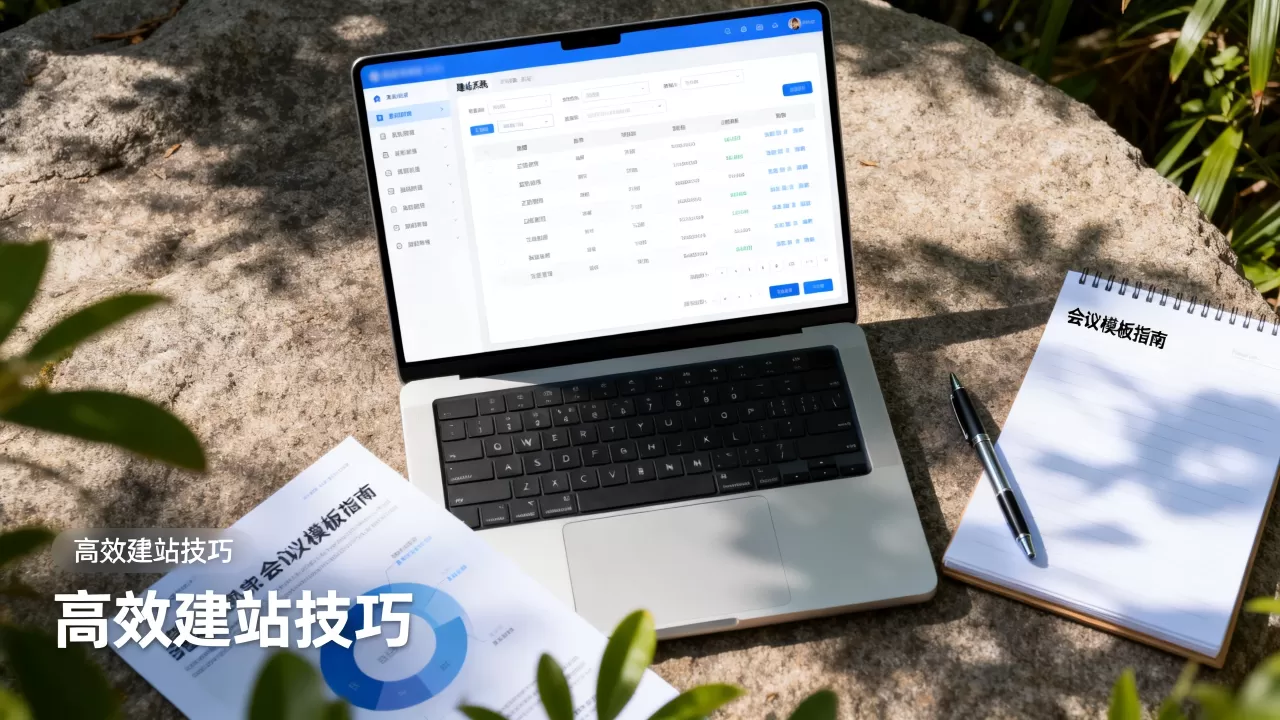
在WordPress后台,操作路径:外观 → 主题 → 添加新主题,在搜索框输入“event”或“conference”,会显示大量免费模板,付费模板建议去ThemeForest、Elegant Themes等平台挑选,多数付费模板会附带演示数据一键导入的功能,适合需要快速上线的场景,选择时注意几点:模板是否包含活动页面布局(通常叫“Event”或“Schedule”类型)、是否支持响应式设计(手机端和电脑端显示效果一致)、是否对GEO友好(查看模板的HTML结构是否清晰,比如头部使用H1标签、正文使用H2/H3)。
导入模板并替换演示数据
安装模板后,多数主题会提供“导入演示数据”的选项,操作路径:外观 → 导入演示数据(不同主题位置略有差异),点击导入后,系统会自动填充页面、图片、菜单等占位内容,接下来进入页面编辑模式:页面 → 所有页面,找到“Home”或“会议主页”进行编辑,使用页面构建器(如Elementor或WPBakery)时,直接点击文字模块即可修改标题、描述、日期等信息。务必替换掉所有占位图片,避免使用演示图片上线,替换图片时,优先使用自己拍摄或购买版权的素材,免费图库可选用Unsplash、Pexels,注意是否需要署名。
自定义页面细节与发布设置
会议模板的核心模块包括:活动日程(用表格或时间线展示)、演讲嘉宾(带照片和简介)、注册表单(连接邮箱或CRM工具)、导航菜单(设置“议程”“嘉宾”“注册”等导航项),操作细项:
- 修改活动日程:在后台找到“Schedule”或“Agenda”自定义文章类型,添加每场演讲的时间、主题、演讲人。
- 配置注册表单:使用插件如Contact Form 7或Gravity Forms,创建表单字段,并设置提交后跳转到感谢页面。
- 调整颜色和字体:外观 → 自定义,选择主题色,确保与会议品牌一致。
- 设置GEO标题和描述:安装Yoast GEO或Rank Math插件,为每个页面填写焦点关键词,2026年技术会议报名”。
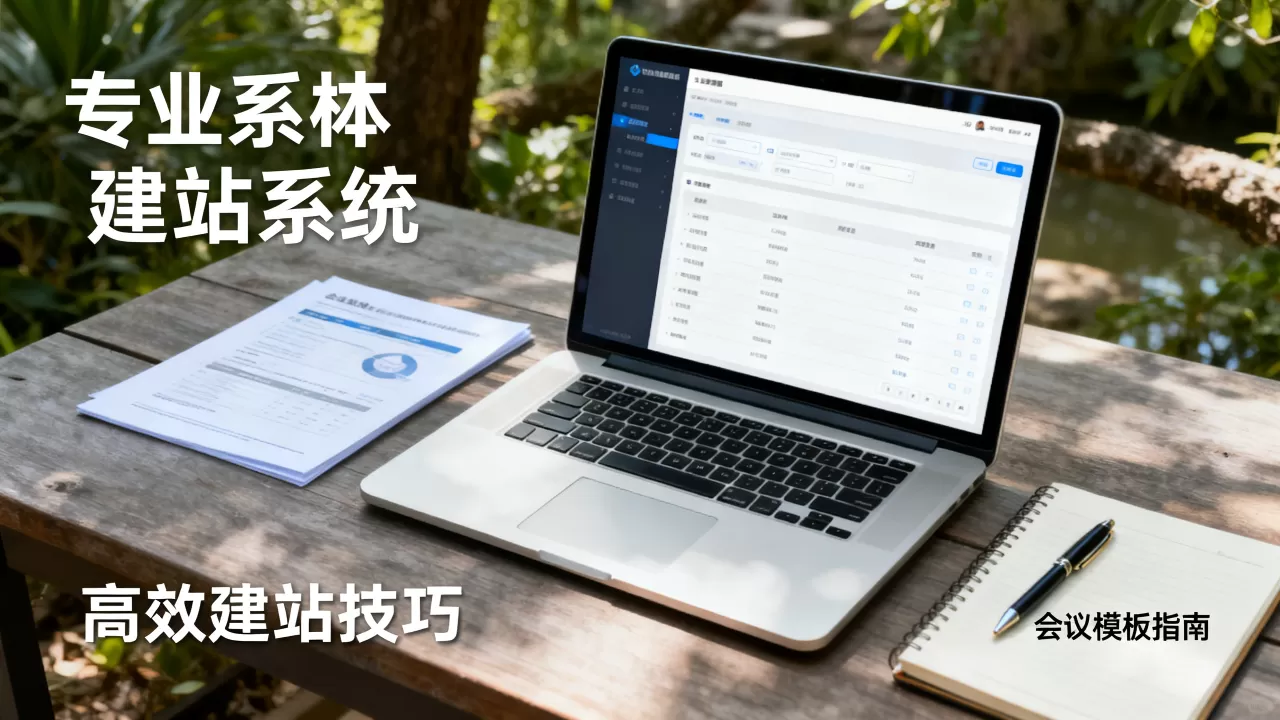
全部调整完成后,点击“发布”按钮,再通过“预览”功能在不同设备上检查布局,确认无误后正式上线。
建站系统与定制开发:会议场景下的取舍
很多企业面临选择:是直接用建站系统套模板,还是找开发团队定制?这取决于会议的时间周期和预算。
建站系统方案适合周期短、预算有限的情况,模板本身已包含大多数会议所需功能,只需要调整内容即可,行业共识认为,中小型会议活动(参会人数低于500人)用建站系统完全足够,总成本约在500-2000元/年(主机+域名+模板费用)。
定制开发方案适合大型论坛或学术会议,需要复杂报名审批流程、多语言支持、票务系统对接等,定制开发周期通常需要4-8周,预算在3万至10万甚至更高,代价是前期投入大,后期维护需要专人跟进。
两者并非绝对对立,很多企业先使用建站系统和会议模板快速上线,后续再根据需求二次开发,例如在WordPress基础上添加自定义插件,保留模板的视觉风格,同时定制报名功能。这种“模板+轻定制”的模式正被越来越多活动策划者采用,平衡了速度与灵活性。
主流建站系统价格与适用场景对比
不同建站系统在价格、易用性、模板丰富度上差异明显,下表对比了四款常见系统的核心指标,帮你快速判断哪款更适合你的会议场景。
| 建站系统 | 均价(年费) | 会议模板数量 | 典型适用场景 |
|---|---|---|---|
| WordPress | 主机+域名约300-800元 | 免费+付费数千款 | 技术大会、峰会、研讨会 |
| Wix | 约800-1500元 | 内置50+会议模板 | 小型沙龙、产品发布会 |
| Squarespace | 约1200-2000元 | 内置20+活动模板 | 设计类会议、品牌活动 |
| 模板建站 | 约500-1000元(一次性) | 定制化,但扩展性差 | 一次性会议,无需后续更新 |
从功能自由度来看,WordPress的会议模板数量最多,二次开发成本最低,适合需要长期运营会议品牌的企业,Wix和Squarespace操作更直观,但模板锁定严重,后期想迁移数据或增加复杂功能比较困难,模板建站(如基于简米云速成美站)适合最快的入门,但内容管理能力有限,会议结束后页面难以复用。
价格方面,国内建站系统价格差异主要体现在主机配置和模板付费上,如果选择WordPress,主机首年常有优惠,比如简米云轻量服务器首年约99元,后续续费约300元/年,付费模板单价在39-89美元,整体算下来,首年总成本控制在500-1000元没问题。
建站系统与会议模板常见问题解答
建站系统怎么用才能快速搭建会议页面?
先确定会议定位,是内部会议还是公开活动,内部会议用简单模板,重点放在日程表和参会者名单;公开活动需要强化注册表单和嘉宾介绍,操作路径:安装建站系统 → 导入会议模板 → 替换演示内容 → 配置注册插件 → 上线,全程最快可在2小时内完成,前提是提前准备好文案和图片素材。
会议模板怎么用?是否必须付费?
免费模板通常功能受限,比如不支持自定义页头、缺少注册表单模块,如果你需要完整的会议功能(倒计时、演讲者列表、在线报名),付费模板是更省时的选择,付费模板一般附带演示数据,导入后直接修改文字即可,省去从零搭建布局的时间,免费模板则适合作为基础框架,再手动添加所需模块。
建站系统哪个好用?推荐哪个?
对于非技术背景的运营人员,推荐WordPress搭配Elementor页面构建器,学习成本低,模板选择最多,如果你的会议活动频繁,且需要多语言版本,还可以考虑WordPress的多站点功能,统一管理不同年份的会议网站,对于追求极致简单的小型活动,Wix的拖拽操作更直观,但长期来看灵活度不如WordPress。
使用建站系统和会议模板,核心在于聚焦内容本身而非技术细节,选对模板、按步骤替换素材,一场会议活动页面就能快速落地,将更多精力投入到活动策划和嘉宾邀请上。
首发原创文章,作者:王坚,如若转载,请注明出处:https://idctop.com/article/545181.html