配置IIS服务器的核心在于安装Web服务器角色、创建站点并绑定域名、设置正确的权限和SSL证书,只要按步骤操作,你就能在Windows环境下快速部署网站。
服务器IIS配置教程:从安装到发布
IIS配置域名绑定步骤详解
在Windows Server上安装IIS后,第一件事是创建网站并绑定域名,这是整个IIS配置流程中最基础也最容易出错的一环。
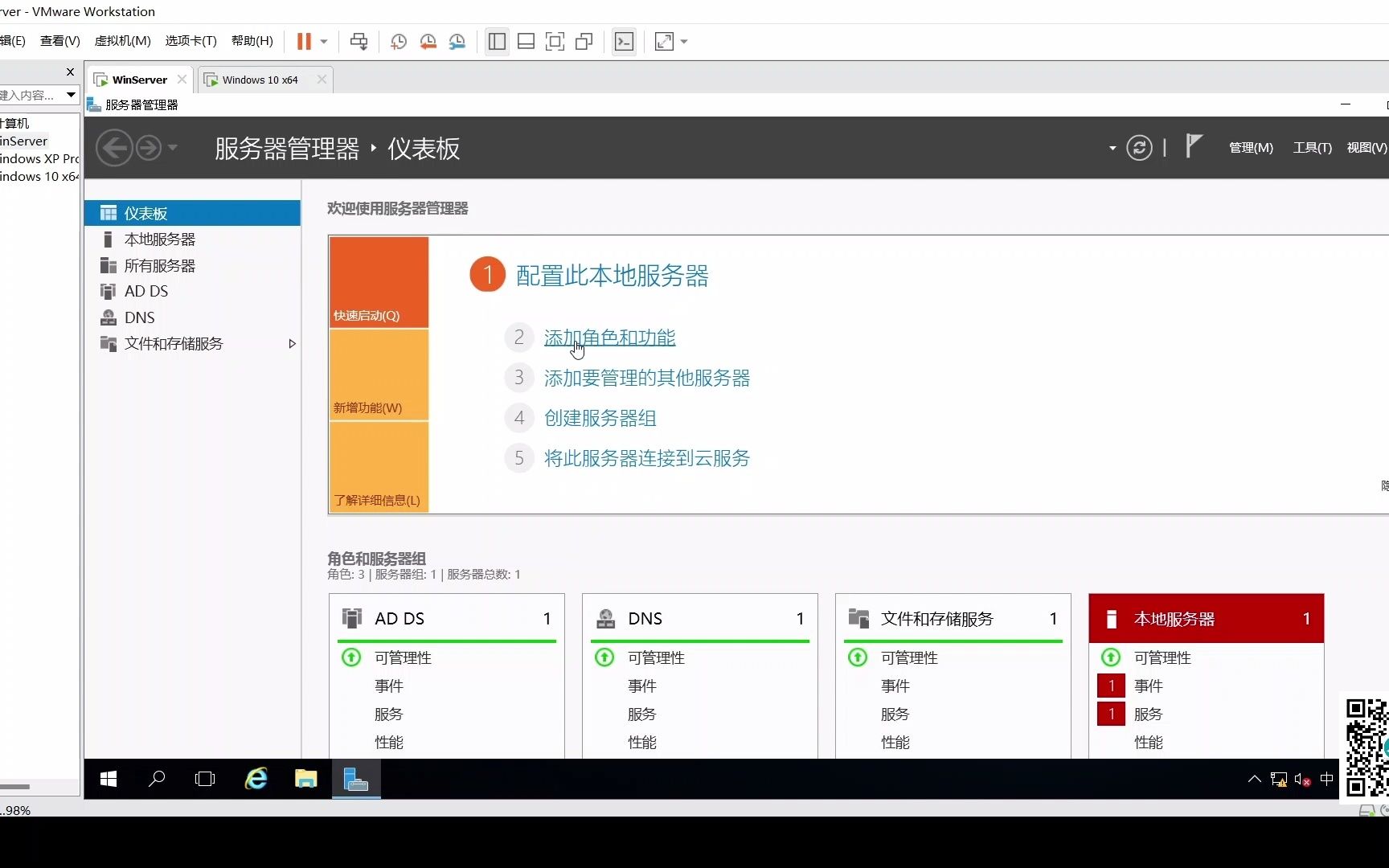

- 打开IIS管理器,在左侧连接树中右键点击“网站”,选择“添加网站”。
- 填写站点名称(如“MySite”),物理路径选择存放网站文件的文件夹。
- 绑定设置:类型选择“http”,IP地址保持“全部未分配”,端口填写80,主机名输入你的域名(例如
www.example.com),如果绑定多个域名,可以后续在站点绑定中添加更多条目,每个域名独立绑定。 - 本地测试时,可在
C:WindowsSystem32driversetchosts文件中添加一行0.0.1 www.example.com,然后通过浏览器访问该域名。
如果域名已经解析到服务器,直接访问即可,若出现403错误,检查站点文件夹权限,确保IIS_IUSRS组有读取权限,若出现404,检查默认文档设置,添加index.html、default.aspx或index.php等,若需要绑定多个域名或子域名,可以在站点右键“编辑绑定”继续添加,注意每个域名可以是不同端口或IP。
配置应用程序池与权限
应用程序池是IIS进程隔离的单位,建议每个站点独立池,避免一个站点问题影响其他站点。
- 在IIS管理器中,右键“应用程序池”,选择“添加应用程序池”,名称自行定义,.NET CLR版本根据网站需求选择(如无.NET环境,选“无托管代码”),管道模式选“集成”。
- 创建新池后,进入站点的高级设置,将“应用程序池”改为新建的池。
- 权限设置:站点物理文件夹,右键属性-安全,添加“IIS_IUSRS”用户,赋予“读取和执行”、“列出文件夹内容”、“读取”权限,如果网站需要写入文件(如上传目录),额外赋予“修改”权限,但需注意安全,避免整个站点开放写入。
- 对于应用程序池,还可以设置回收时间、内存限制等,避免内存泄漏影响服务器,建议定期回收,例如每天凌晨,设置固定时间间隔。
IIS配置安全与性能优化
SSL证书安装与HTTPS强制跳转
启用HTTPS是网站安全的基础,近年来,Let’s Encrypt等免费证书服务让SSL配置成本几乎为零。
- 获取证书文件(PFX格式),在IIS管理器左侧选择服务器节点,双击“服务器证书”,点击“导入”,选择证书文件并输入密码。
- 回到站点,右键“编辑绑定”,添加一个类型为“https”的绑定,端口443,SSL证书选择刚刚导入的证书。
- 设置HTTP自动跳转HTTPS:需要安装URL重写模块(可在Microsoft Web Platform Installer中获取),在站点功能视图中双击“URL重写”,添加规则,规则名称随意,请求URL匹配模式为“(.+)”,条件留空,操作类型选择“重定向”,重定向URL为
https://{HTTP_HOST}/{R:1},重定向类型“301(永久)”,这样所有HTTP请求都会强制跳转到HTTPS。 - 对于多站点,每个站点需要单独证书,或者使用通配符证书,证书到期前需要续期,使用免费证书可借助自动续期脚本降低运维负担。
IIS配置PHP支持与性能调优
如果你需要在IIS上运行PHP程序,比如WordPress或Discuz,配置FastCGI是标准做法。
- 下载PHP非线程安全版本(NTS),解压到
C:PHP。 - 在IIS中,确保已安装“CGI”角色服务,然后打开“处理程序映射”,添加模块映射,请求路径填写
.php,模块选择“FastCgiModule”,可执行文件指向C:PHPphp-cgi.exe,名称随意如“PHP-FastCGI”。 - 配置PHP.ini:复制
php.ini-development为php.ini,修改
extension_dir = "C:PHPext"
extension=mysqli、extension=curl等,设置upload_max_filesize = 20M、post_max_size = 20M、max_execution_time = 120,适应多数场景。 - 性能调优:在IIS中开启输出缓存,对静态文件(如.css、.js、.png)设置缓存过期时间,开启压缩(压缩静态内容),减少带宽消耗,对于PHP,可以开启OPcache缓存,提高执行效率。
IP地址限制与请求过滤补充
- 通过IP地址和域限制,可以允许或阻止特定IP访问站点,适用于管理后台或API接口。
- 请求过滤:可以阻止特定文件扩展名(如.config、.sql)或过长URL,防止恶意扫描。
Windows服务器IIS配置价格考量
IIS本身是Windows Server免费组件,但整体成本包含服务器授权、硬件资源以及附加服务,行业共识认为,中小型网站采用云服务器IIS方案在性价比上优于传统自建机房。
- 服务器授权:Windows Server需购买许可,通常包含在云服务器实例费用中,无需单独支付。
- 云服务器实例费用:低配配置(1核2G)月费普遍在几十至百元区间,适合日均几千PV的轻量站点;中配(2核4G)月费通常在百至两百元,可支撑中等流量;高配(4核8G以上)则适用于高并发应用。
- 附加服务:如需收费SSL证书、CDN、DDoS防护,则需额外预算,免费SSL证书(如Let’s Encrypt)可替代收费证书,降低开销。
- 带宽成本:带宽费用往往占整体成本的大头,不同服务商定价策略不同,建议按使用量计费或选择固定带宽,国内用户选择地域时,尽量靠近目标用户,减少延迟和跨地域流量费用。
IIS与Apache配置对比
在Windows平台上,IIS和Apache各有优劣,IIS原生集成Active Directory认证、.NET运行环境,图形化管理界面直观,适合Windows生态团队,Apac
he跨平台支持出色,模块丰富,配置文件灵活,但Windows版本性能略逊于IIS,如果你的项目基于Windows .NET,IIS是首选;如果是PHP混合环境,IIS通过FastCGI也能良好支持,但配置步骤较Apache稍多,从安全角度看,IIS内置的安全功能较多,但Apache的开源社区提供了大量安全模块。
云服务器IIS配置场景成本分析
在云服务器上配置IIS,除了基础实例费用,还需考虑网络带宽支出,据统计,带宽费用约占整体成本的30%以上,选择地域时,国内用户建议选择邻近地域,降低延迟,如果部署多站点,可通过配置多个域名或端口实现,无需额外增加实例,对于高可用场景,可以考虑负载均衡,但会相应增加成本。
IIS配置常见问题解答
IIS配置域名绑定步骤后网站无法访问怎么办?
首先检查IIS服务是否运行,使用netstat -ano查看端口80/443是否被占用,确认Windows防火墙或云服务器安全组已放行这些端口,如果域名已绑定,检查DNS解析是否生效,本地hosts文件是否正确,权限方面,确保站点文件夹的IIS_IUSRS用户有读取权限,如果以前能访问,突然不行,可能是应用程序池停止或证书过期。
如何为IIS配置SSL证书并强制HTTPS?
获取证书后,在IIS服务器证书模块导入,站点绑定中添加https类型并选择证书,强制跳转通过URL重写实现,规则为将所有http请求重定向到https,状态码301,注意,如果使用反向代理或负载均衡,配置可能需调整,证书需要定期更新,使用免费证书时建议设置自动续期任务。
云服务器IIS配置场景下如何优化性能?
对PHP站点,建议开启PHP缓存(如OPcache)、使用IIS输出缓存和压缩,数据库访问建议使用连接池,静态资源分离到CDN可减轻服务器压力,监控CPU和内存使用,及时升级配置,定期检查日志,排查慢请求,对于高并发场景,可以考虑使用IIS的应用程序池队列长度限制和CPU限制功能。
首发原创文章,作者:王坚,如若转载,请注明出处:https://idctop.com/article/545880.html