服务器IE安全配置的核心是通过组策略和注册表调整浏览器的安全区域和增强安全配置,以保证服务器在管理网页时的安全性与兼容性。
服务器IE安全配置的核心概念
对服务器管理员来说,IE安全配置不是简单的浏览器设置,而是操作系统层面的防护机制,Windows Server默认开启的IE增强安全配置(ESC)会大幅限制浏览器的功能,但很多内部管理系统(如OA、ERP)需要特定的站点权限,这就引出了安全配置文件的管理需求。
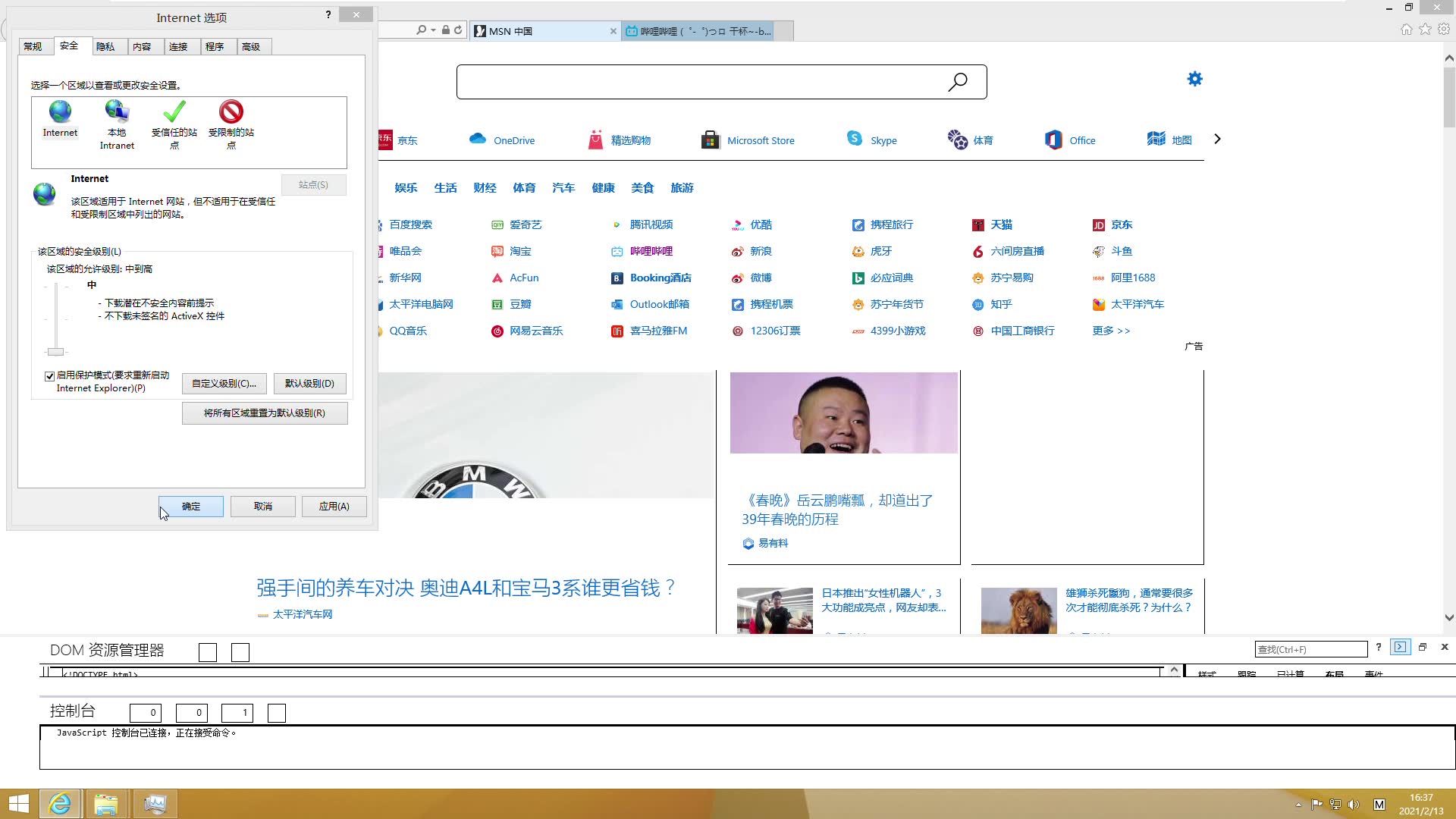

IE增强安全配置(ESC)的作用
ESC是Windows Server独有的安全策略,它强制所有网站归入“受限站点”区域,并禁用脚本、ActiveX等高风险功能,行业共识认为,这是服务器抵御网页攻击的第一道防线,但也会导致大量正常网站无法加载,管理员需要根据实际业务场景,在安全与可用性之间找到平衡点。
安全区域与自定义级别
IE将网站分为四个区域:Internet、本地Intranet、受信任站点和受限站点,每个区域都有默认的安全级别,但管理员可以通过“自定义级别”精确控制下载、脚本、插件等行为,安全配置文件本质上就是这些区域和级别设置的集合,存储在注册表或组策略对象中。
服务器ie安全配置怎么设置:实操步骤
本身就是用户常搜索的长尾词,下面从不同途径给出具体操作方法。
通过服务器管理器调整ESC
这是最直观的配置方式,适用于单台服务器。
- 打开“服务器管理器”,点击左侧“本地服务器”。
- 在右侧“属性”区域找到“IE增强安全配置”,状态通常为“启用”。
- 点击后弹出对话框,可分别针对管理员和用户组关闭或开启ESC。
- 关闭后,需要注销并重新登录才能生效。
注意:完全关闭ESC会降低安全性,建议只对特定用户组关闭,或者后续通过组策略细化权限。
通过组策略配置IE安全设置
在企业域环境中,通过组策略批量分发安全配置是最高效的做法。
- 打开“组策略管理控制台”,新建或编辑一个GPO。
- 路径:计算机配置 -> 管理模板 -> Windows组件 -> Internet Explorer -> Internet控制面板 -> 安全页。
- 这里可以设置每个区域的“安全区域和级别”,以及“将站点分配到区域”等策略。
- 配置完成后,在客户端执行
gpupdate /force刷新策略。

业内专家指出,域环境下应优先使用组策略而非本地注册表,因为组策略可以强制覆盖用户设置,避免因权限问题导致配置不一致。
通过注册表手动修改安全配置文件
对于没有域环境或需要快速临时修改的情况,直接编辑注册表更直接。
- 安全区域的配置存储在:
HKEY_CURRENT_USERSoftwareMicrosoftWindowsCurrentVersionInternet SettingsZones,每个区域对应一个数字(0-4)。 - 自定义级别存储在:
HKEY_CURRENT_USERSoftwareMicrosoftWindowsCurrentVersionInternet SettingsLockdown_Zones。 - 修改对应的DWORD值,例如将“1400”(ActiveX控件自动提示)改为“0”可启用该功能。
- 修改后需要重启浏览器或使用
rundll32.exe iesetup.dll,ClearMyCacheByProcess刷新缓存。
将这些注册表项导出为.reg文件,就是所谓的“安全配置文件”,可以在其他机器上导入使用。
服务器ie安全配置文件修改的常见场景
匹配了“服务器ie安全配置文件修改”这一长尾词,下面列举几个典型需求。
解决内部系统兼容性问题
很多企业自建的管理系统依赖老旧控件(如ActiveX),在ESC开启下无法运行。
- 操作步骤:打开IE -> Internet选项 -> 安全 -> 受信任站点 -> 站点,将系统URL加入信任列表。
- 同时调整该区域的安全级别,设置为“中低”或自定义启用特定控件。
- 导出受信任站点列表:注册表路径
HKEY_CURRENT_USERSoftwareMicrosoftWindowsCurrentVersionInternet SettingsZoneMapDomains,备份该分支即可。
降低安全级别以运行特定脚本
某些内部统计页面需要运行JavaScript或VBScript,但受限站点默认禁止。
- 解决方案:在“Internet”区域中,将相关站点移至“本地Intranet”区域,并修改该区域的自定义级别,开启“脚本”相关选项。
- 批量修改时,可以用组策略的“站点到区域分配”功能,一次性添加多个URL。

备份与恢复安全配置
当服务器需要重装或迁移时,安全配置的备份至关重要。
- 备份方法:打开注册表,导出
HKEY_CURRENT_USERSoftwareMicrosoftWindowsCurrentVersionInternet Settings下的所有内容。 - 恢复时直接导入.reg文件,然后刷新组策略即可。
- 注意:不同Windows Server版本间注册表路径可能略有差异,建议在相同版本上导入。
服务器ie安全配置在哪里:管理与备份
用户常问“这个配置到底存放在哪里”,这里给出明确答案。
本地配置的存储路径
- 用户级配置:
%USERPROFILE%AppDataLocalMicrosoftInternet Explorer下的iexplore.exe.local文件(但现代版本已不常用)。 - 系统级配置:注册表
HKEY_LOCAL_MACHINESOFTWAREPoliciesMicrosoftInternet ExplorerMain和HKEY_LOCAL_MACHINESOFTWAREMicrosoftInternet ExplorerMain。 - 组策略配置:存储在
%SystemRoot%System32GroupPolicy下,通过gpt.ini引用。
使用组策略备份
- 备份GPO:在组策略管理控制台中右击GPO,选择“导出到”,保存为XML文件。
- 恢复时通过“导入”功能,并重新链接到目标OU。
- 对于非域环境,可以导出
%SystemRoot%System32GroupPolicyMachineregistry.pol文件,手动复制到其他服务器。
服务器ie安全配置命令与自动化
对于需要批量部署或频繁修改的环境,命令和脚本能大幅提升效率。
使用PowerShell配置IE安全
- 查询当前区域状态:
Get-ItemProperty -Path "HKCU:SoftwareMicrosoftWindowsCurrentVersionInternet SettingsZones3" -Name "1800"(1800代表是否允许下载)。 - 修改值:
Set-ItemProperty -Path "HKCU:SoftwareMicrosoftWindowsCurrentVersionInternet SettingsZones3" -Name "1800" -Value 0
- 刷新设置:
rundll32.exe iesetup.dll,ClearMyCacheByProcess - 批量导入注册表:
reg import C:ieconfig.reg
使用批处理脚本一键配置
- 编写一个
.bat文件,包含reg add命令,reg add "HKCUSoftwareMicrosoftWindowsCurrentVersionInternet SettingsZones3" /v 1800 /t REG_DWORD /d 0 /f reg add "HKCUSoftwareMicrosoftWindowsCurrentVersionInternet SettingsZones3" /v 1A00 /t REG_DWORD /d 0 /f - 远程执行:通过
psexec或Invoke-Command在目标服务器上运行脚本。
Q&A:服务器IE安全配置常见问题
问题1:服务器ie安全配置怎么打开?
在服务器上,打开IE安全配置主要通过服务器管理器,点击“本地服务器”,在属性区域找到“IE增强安全配置”,点击后选择“启用”即可,如果通过组策略,则需要在计算机配置的管理模板中启用“关闭IE增强安全配置”策略并将其设置为“未配置”或“已禁用”。
问题2:修改服务器ie安全配置文件后不生效怎么办?
首先检查修改是否在正确的注册表路径下,用户级配置需在当前用户下操作,运行gpupdate /force强制刷新组策略,并重启IE浏览器,如果仍不生效,可能是被杀毒软件或安全策略锁定,检查Windows Defender控制中心或第三方安全软件是否拦截了修改,确认是否以管理员身份运行了修改操作。
问题3:服务器ie安全配置如何恢复到默认?
通过服务器管理器将IE增强安全配置重新“启用”即可恢复大部分默认设置,更彻底的做法是删除注册表中Zones和Lockdown_Zones下的所有自定义项,然后重启浏览器,组策略环境下,需将相关策略设置为“未配置”并强制刷新,使系统自动应用默认值。
整体来看,服务器IE安全配置的核心在于理解ESC与安全区域的关系,并通过组策略或注册表实现精准控制,无论是单台服务器调整还是域环境批量部署,掌握这些方法都能有效提升管理效率与系统安全性。
首发原创文章,作者:王坚,如若转载,请注明出处:https://idctop.com/article/545876.html